التعليمات
【WEB】
أولًا: قم بتنزيل تطبيق Google Authenticator على هاتفك المحمول.
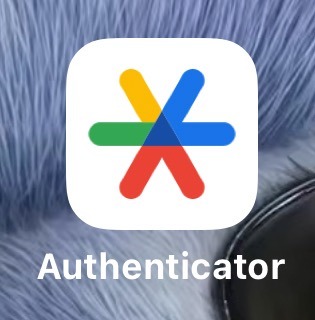
يرجى الاعتماد على هذا الرمز.
رابط التحميل:
لأجهزة أندرويد (Android): http://m.2265.com/down/302457.html
أو يمكنك التوجه مباشرة إلى متجر التطبيقات أو المتصفح والبحث عن التطبيق لتحميله، مع التأكد من أن التحميل يتم من التطبيق الرسمي.
لأجهزة آيفون (iOS): https://itunes.apple.com/cn/app/google-authenticator/id388497605?mt=8
أو يمكنك البحث في App Store لتحميله.
إذا لم يظهر التطبيق في المتجر، يمكنك استخدام معرّف Apple من خارج البلاد لتنزيله.
ثانيًا: الدخول إلى صفحة ربط Google Authenticator من الموقع الرسمي
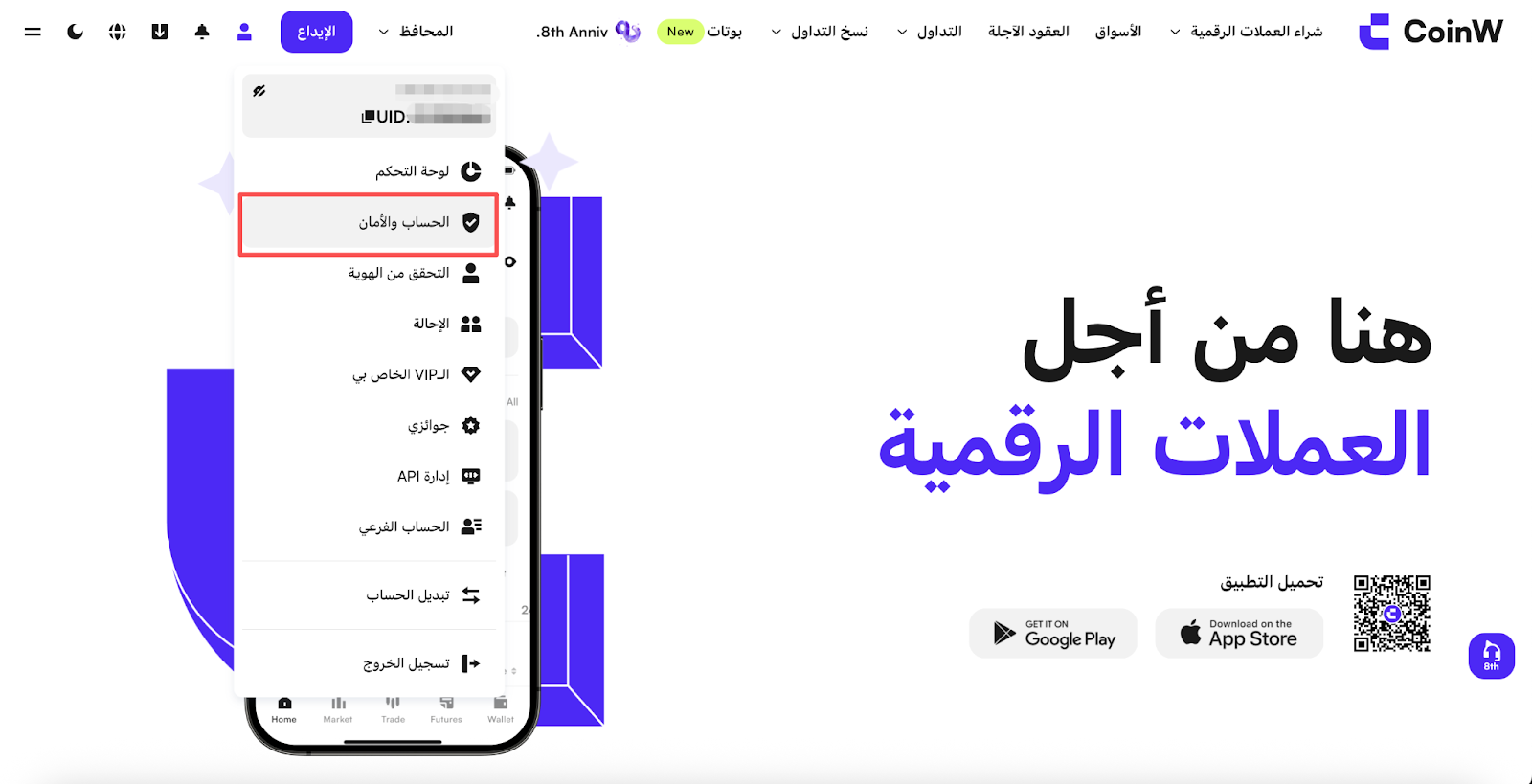
(1) قم بتسجيل الدخول إلى الموقع الرسمي لـ CoinW، ثم اضغط على رمز الحساب في الزاوية اليمنى العليا، وبعدها اختر [الحساب والأمان] للدخول إلى مركز الأمان.
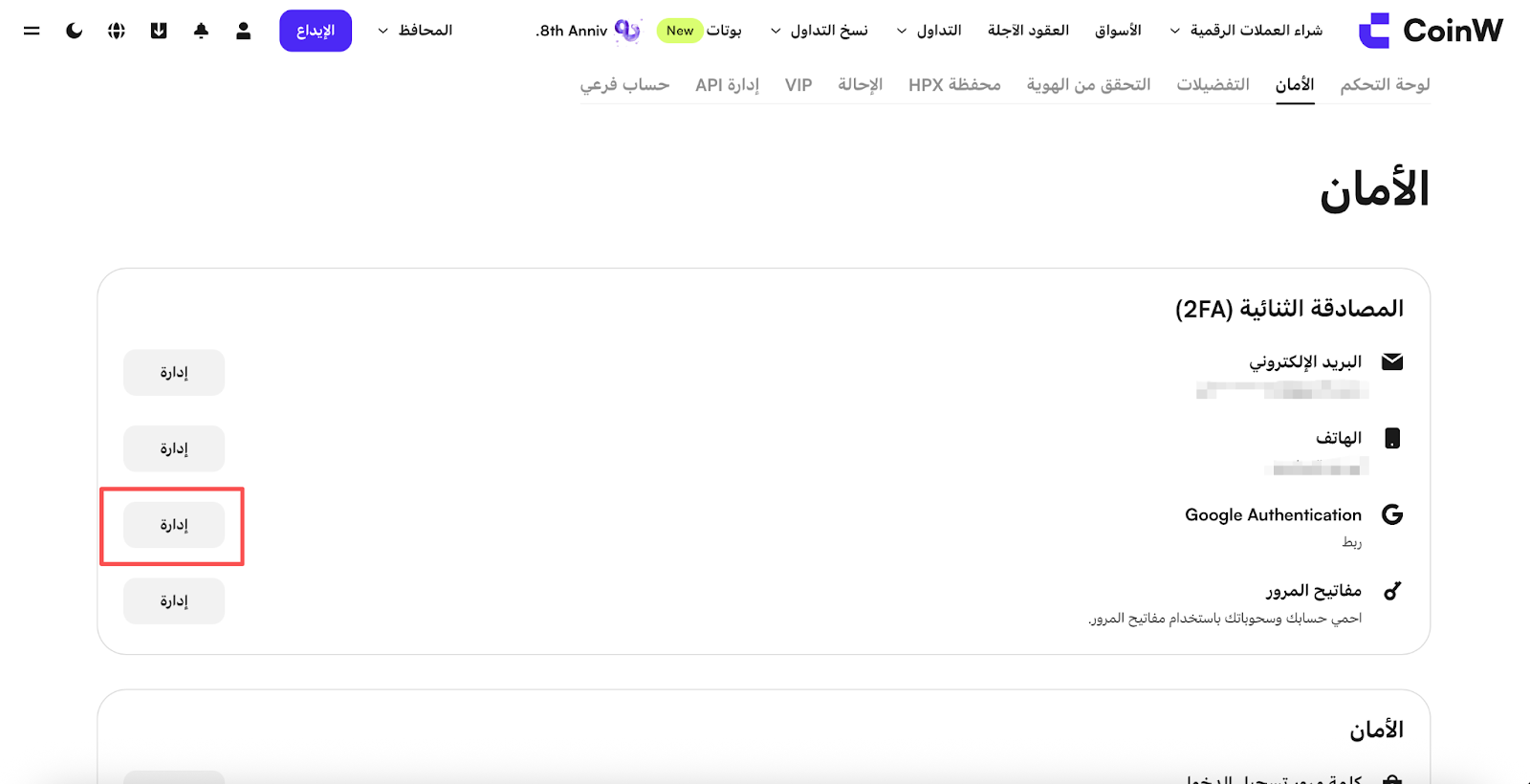
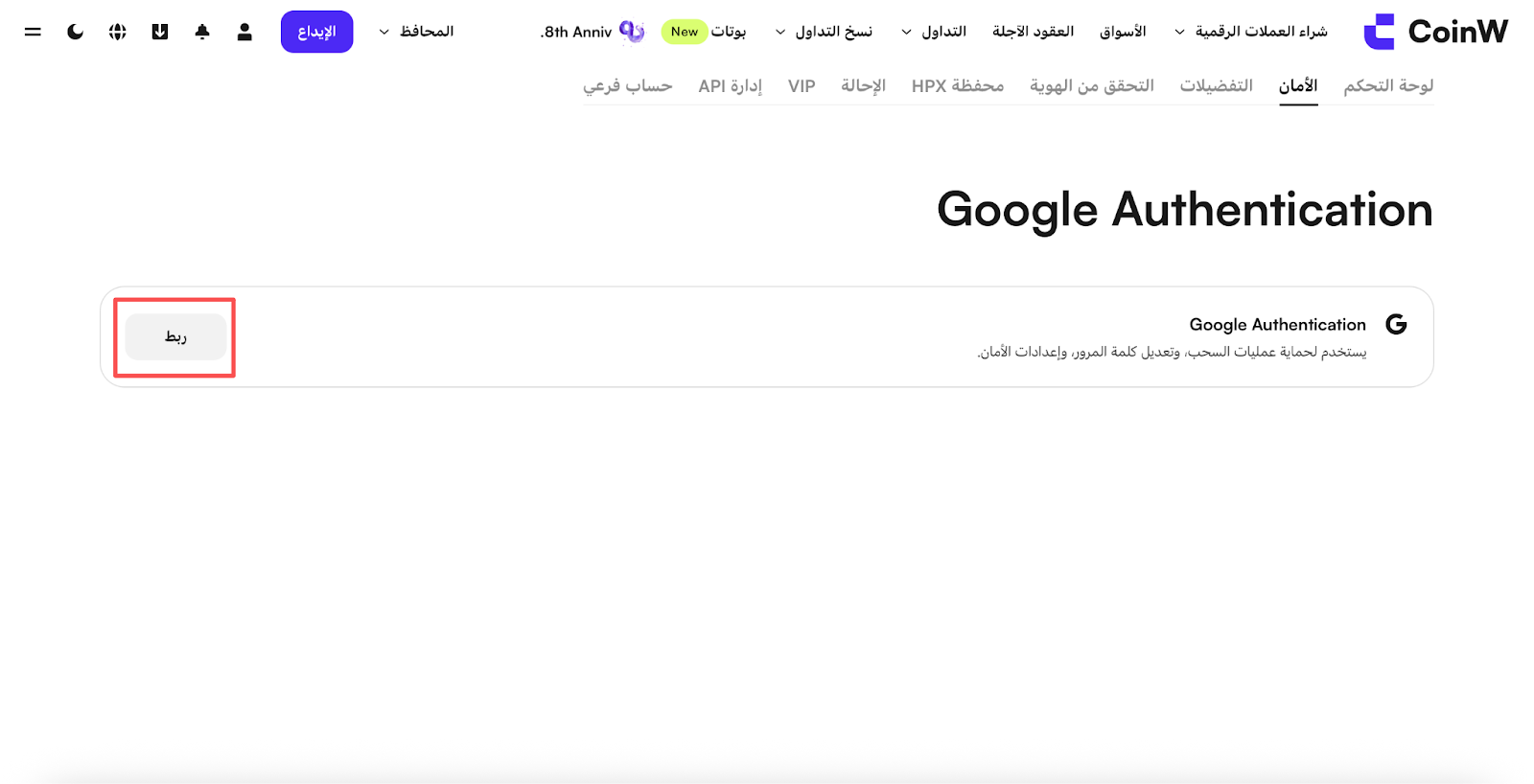
(2) في **إدارة الحساب**، ابحث عن خيار **التحقق عبر Google**، ثم اضغط على زر **[إدارة]** الموجود على اليمين، وبعدها اضغط على **[إعداد]** للدخول إلى صفحة **ربط Google Authenticator**.
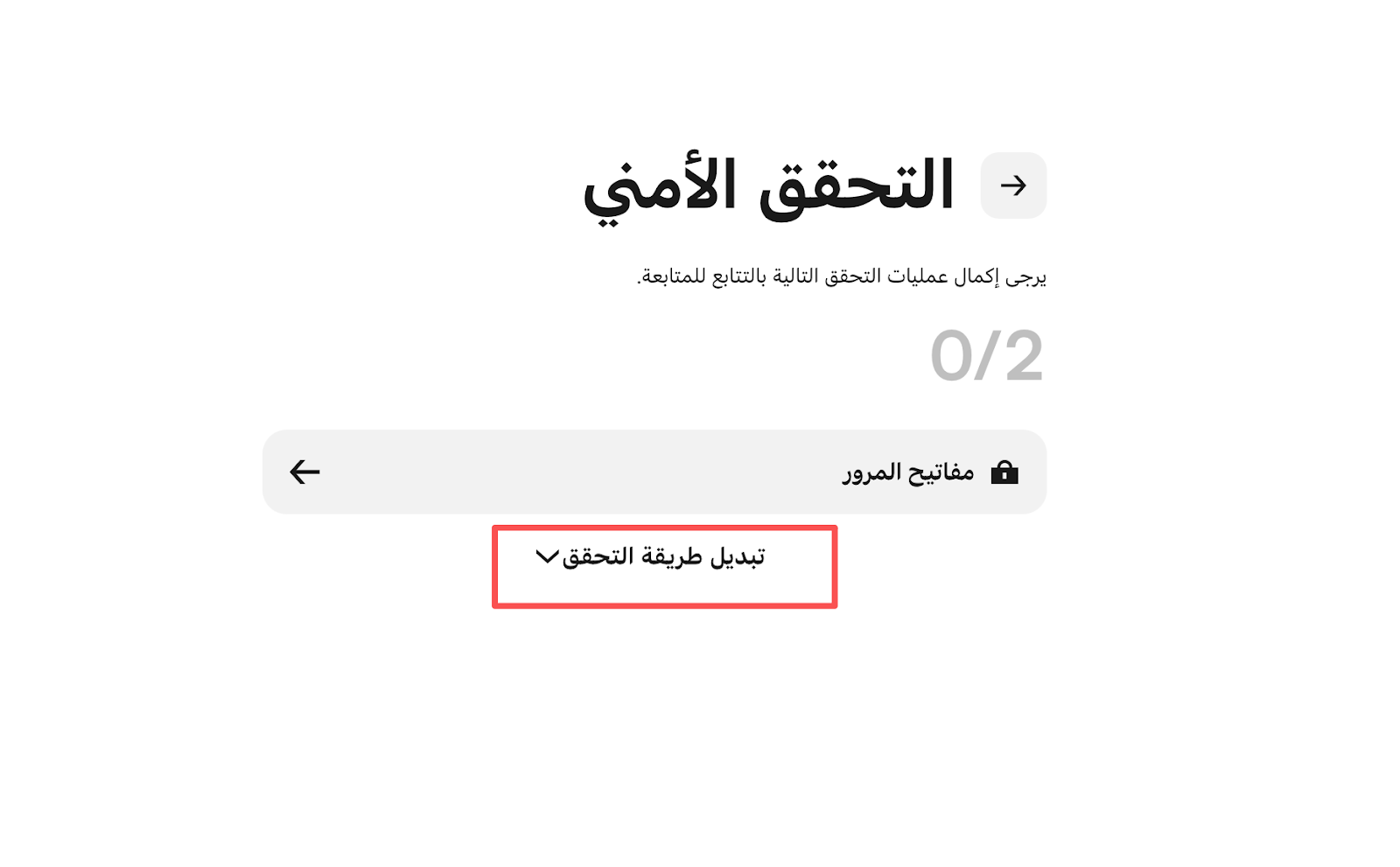
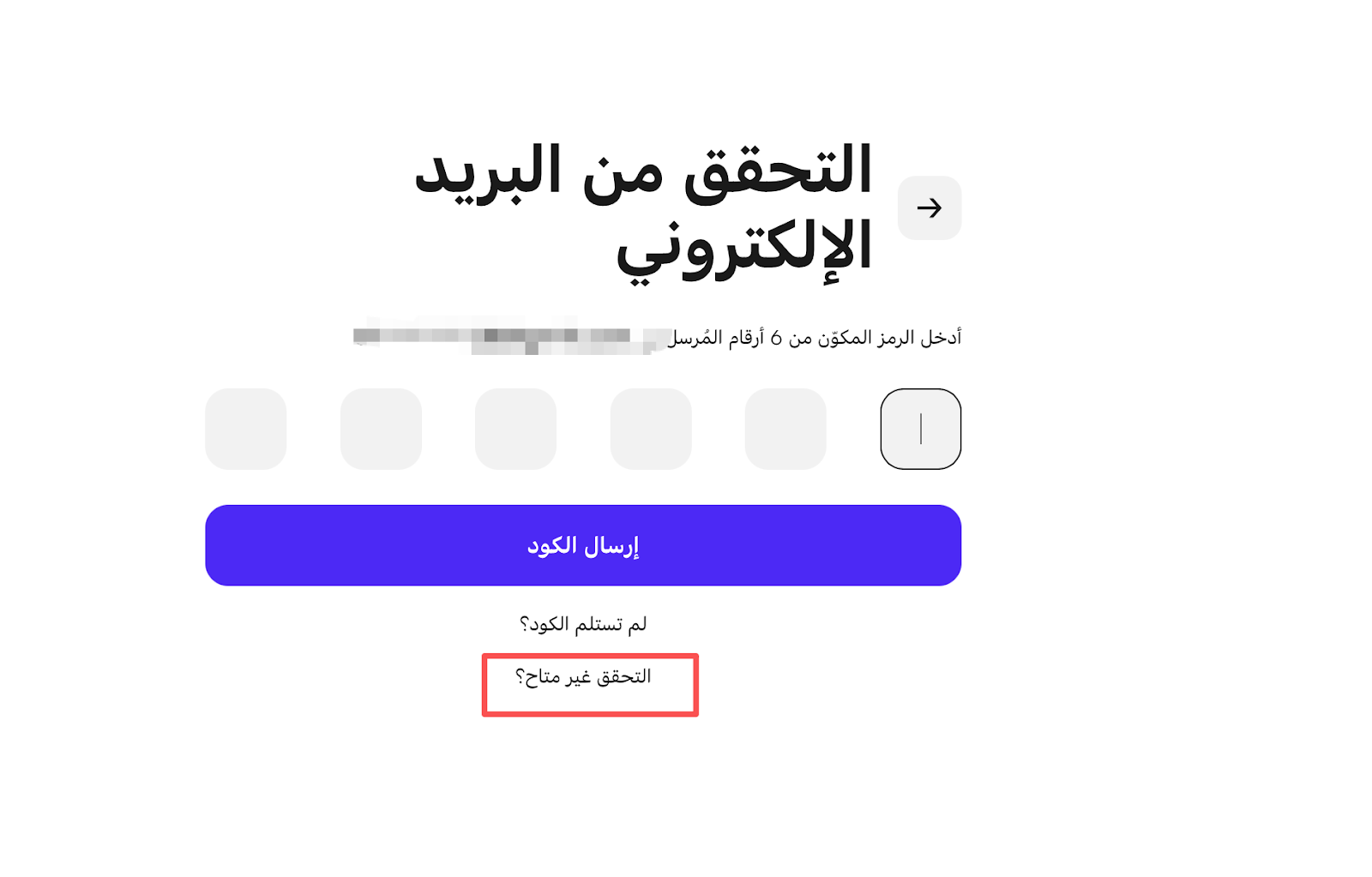
(3) ستحتاج إلى التحقق من **خيارات الأمان في حسابك**، بما في ذلك **مفتاح المرور**، **رمز التحقق عبر الهاتف**، و**رمز التحقق عبر البريد الإلكتروني**، ويمكنك اختيار أي **اثنين** منها للتحقق.
إذا كان هناك خيار لا يمكنك التحقق منه، يمكنك الضغط على الزر **[خيارات الأمان غير متاحة]** في الأسفل لإعادة التعيين.
**ثالثًا: الحصول على مفتاح Google السري**
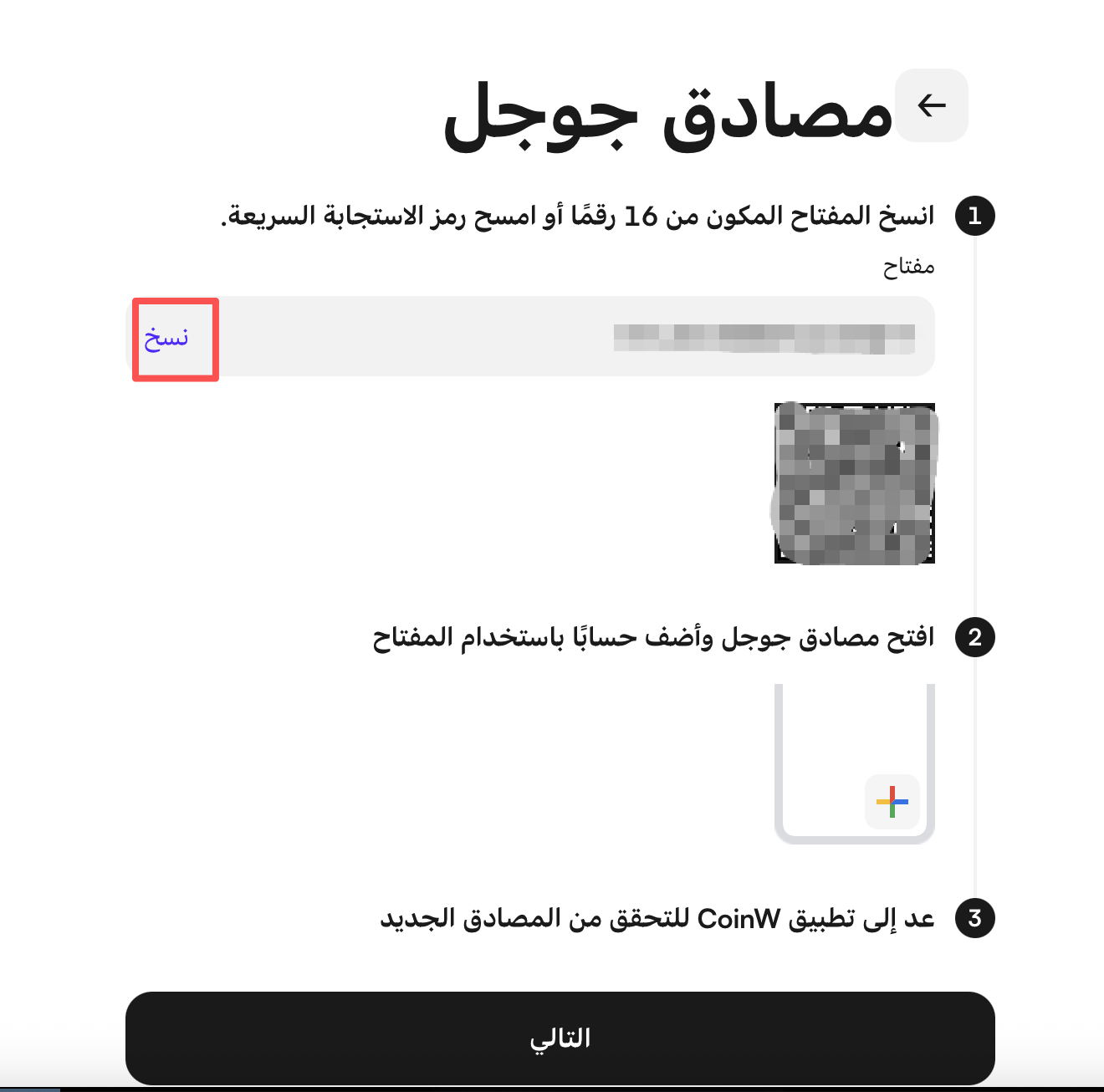
بعد نجاح التحقق من خيارات الأمان، ستنتقل إلى صفحة الربط، حيث سيظهر **مفتاح سري**. قم **بنسخ هذا المفتاح**.
افتح تطبيق **Google Authenticator**، ثم اضغط على علامة **“+”** في الزاوية السفلية اليمنى، وبعدها اختر **مسح رمز QR** أو **إدخال المفتاح يدويًا**.
بعد الإضافة بنجاح، سيُنشئ التطبيق **رمز تحقق مكوّن من 6 أرقام** يتغير تلقائيًا.
**ملاحظة:**
يُفضل حفظ المفتاح السري في **مفكرة أو مكان آمن**، لتتمكن من استخدامه لاحقًا في حال **تبديل الهاتف أو إعادة الربط** على جهاز جديد.
رابعًا: إدخال رمز Google لإتمام عملية الربط بنجاح
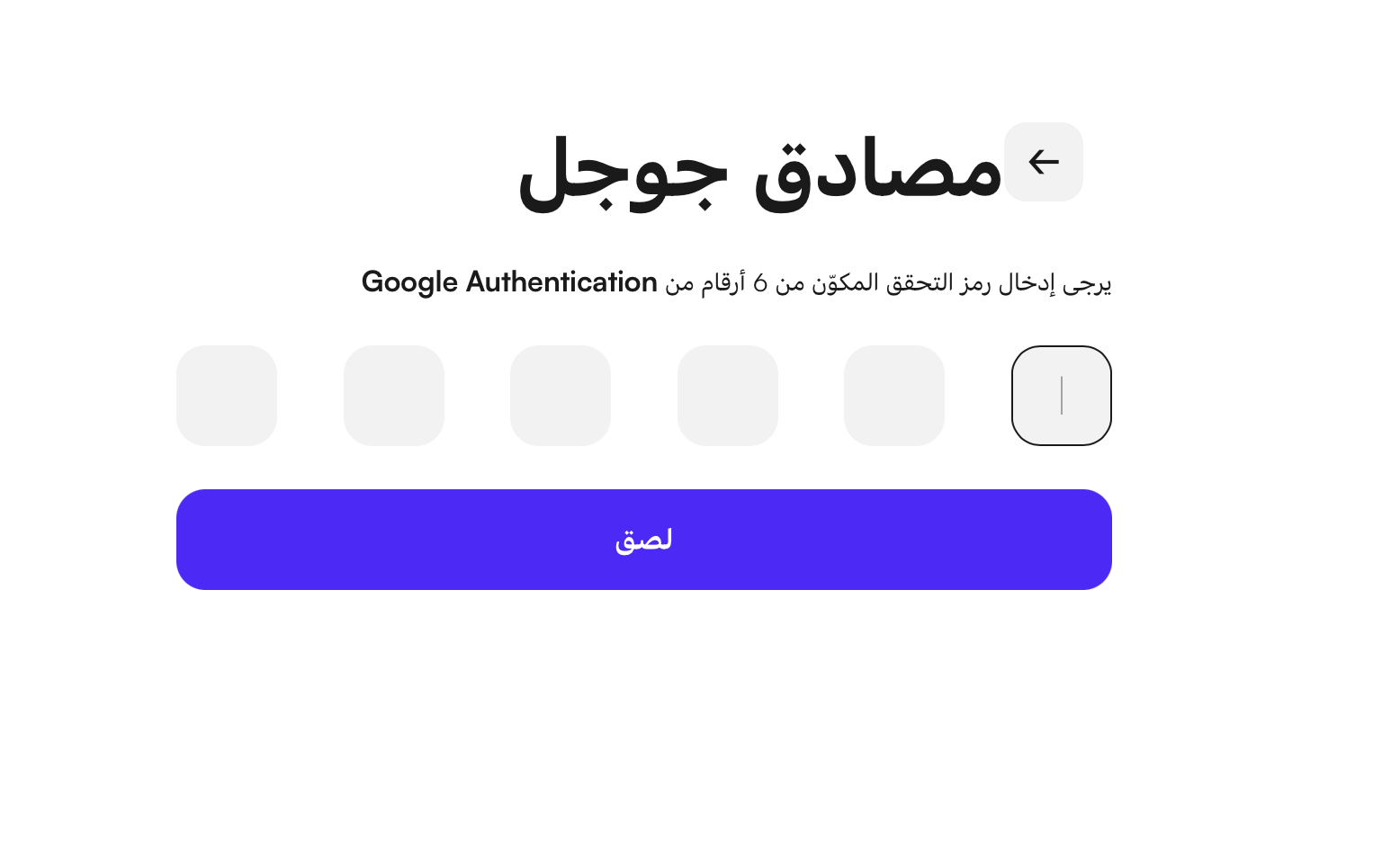
قم بإدخال رمز التحقق المكون من 6 أرقام الذي تم إنشاؤه عشوائيًا في تطبيق Google Authenticator داخل صفحة الربط في CoinW،
وبذلك تكتمل عملية الربط بنجاح.
【التطبيق APP】
أولًا: تنزيل تطبيق Google Authenticator على الهاتف
نفس الخطوة الأولى المذكورة سابقًا، يجب أولًا تنزيل تطبيق Google Authenticator على هاتفك المحمول.
ثانيًا: الدخول إلى صفحة ربط Google Authenticator داخل التطبيق
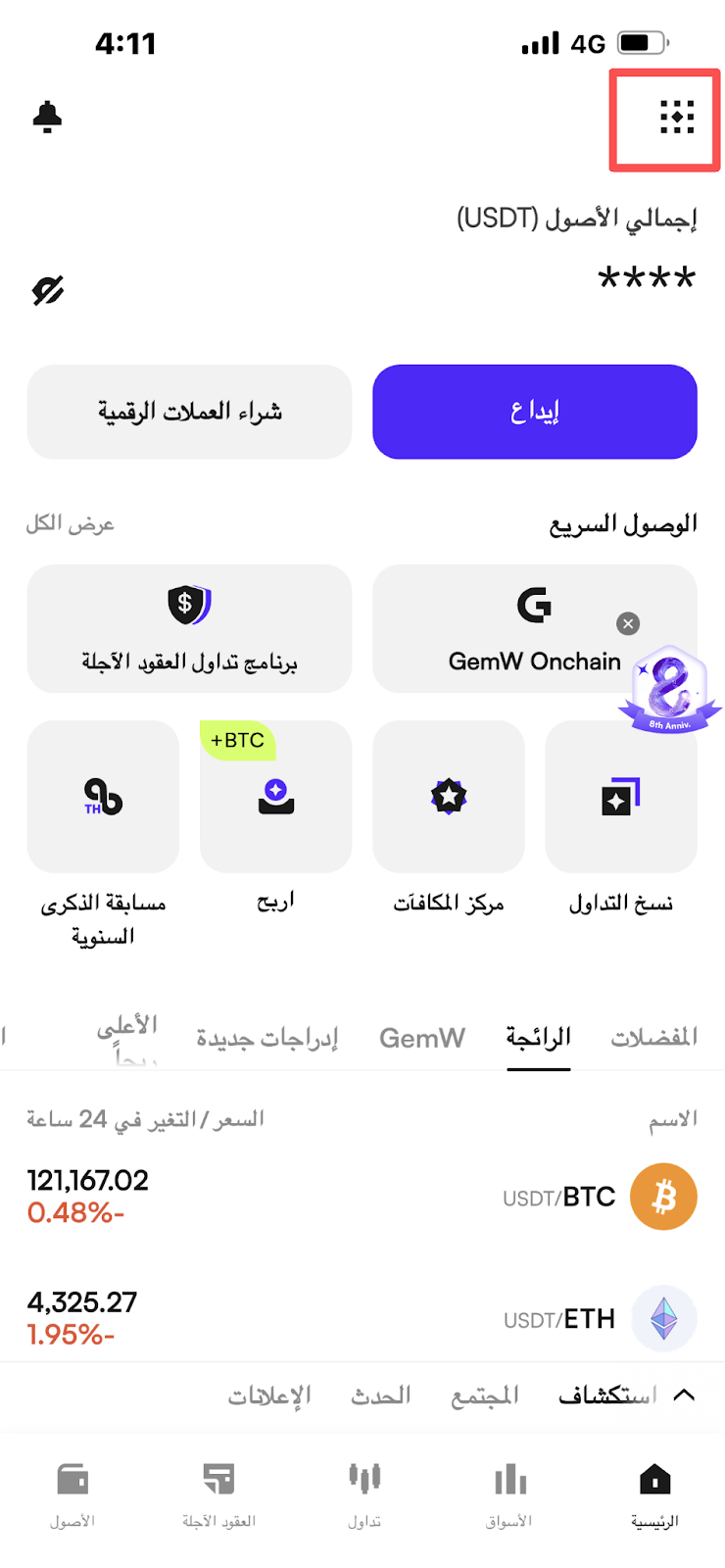
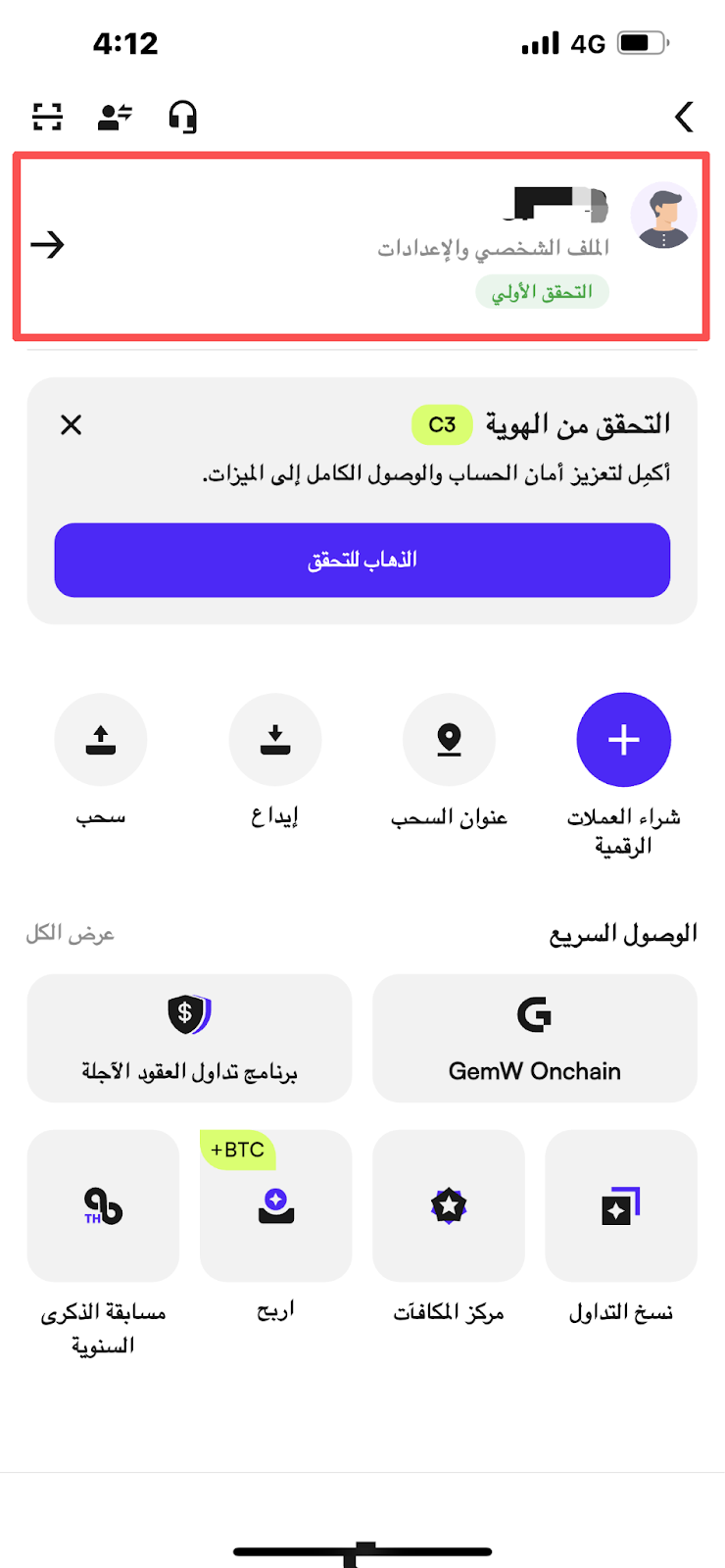
(1) افتح تطبيق CoinW، ثم انتقل إلى الصفحة الرئيسية واضغط على رمز الحساب في الزاوية العلوية اليسرى للدخول إلى مركز الأمان.
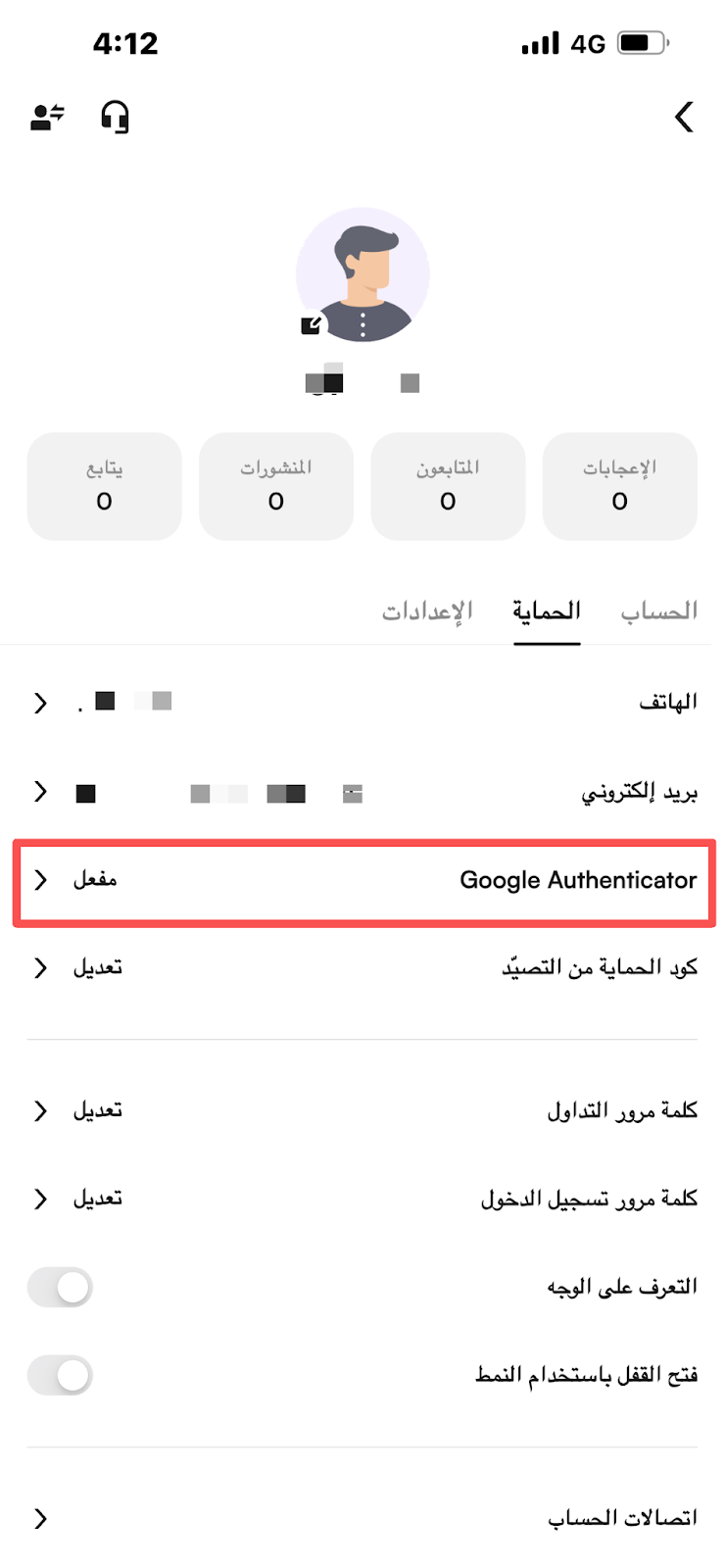
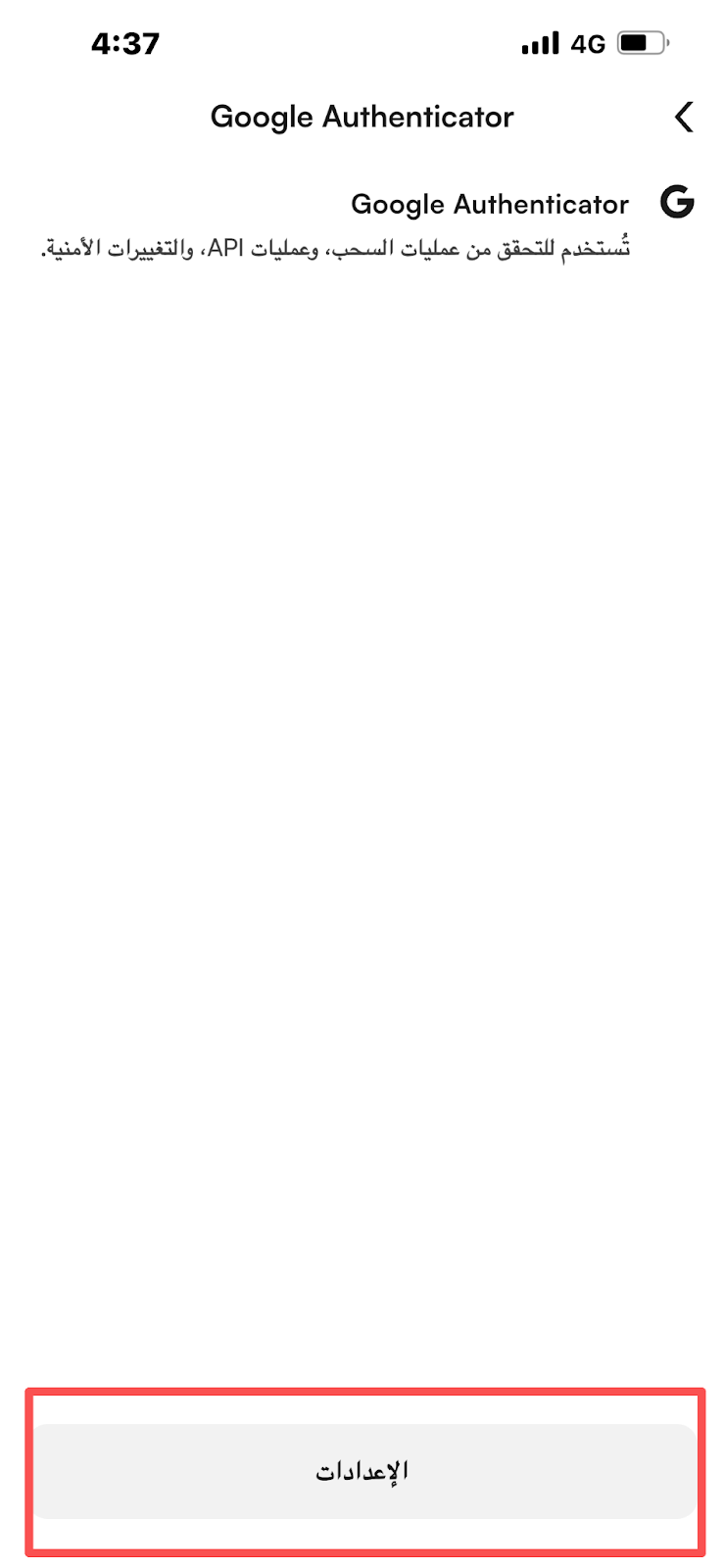
(2) اضغط على [مركز الأمان] - [التحقق عبر Google]، ثم اضغط على [إعداد] للدخول إلى صفحة ربط Google Authenticator.
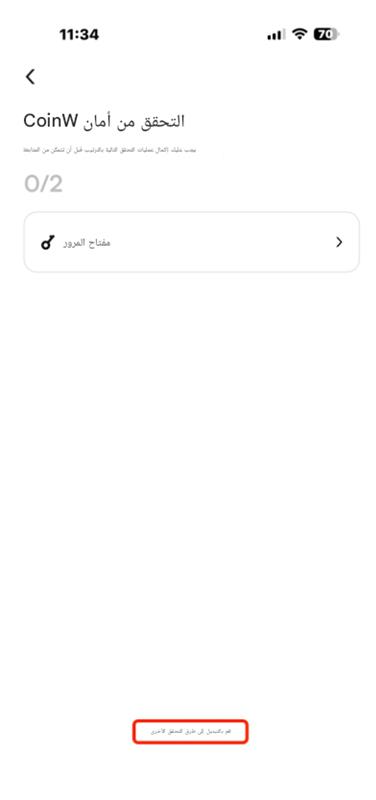
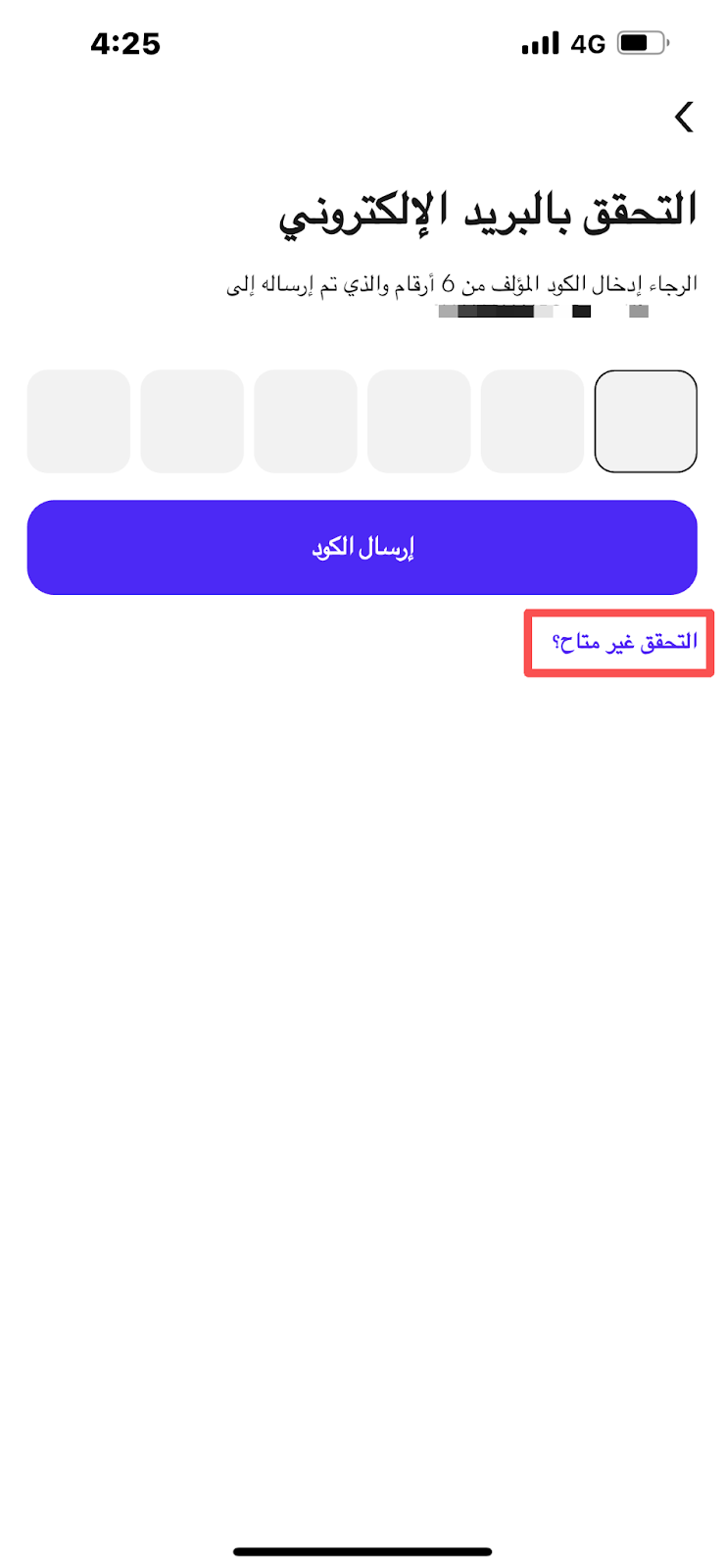
(3) ستحتاج إلى التحقق من **خيارات الأمان في حسابك**، بما في ذلك **مفتاح المرور**، **رمز التحقق عبر الهاتف**، و**رمز التحقق عبر البريد الإلكتروني**، ويمكنك اختيار أي **اثنين** منها للتحقق.
إذا كان هناك خيار لا يمكنك التحقق منه، يمكنك الضغط على الزر **[خيارات الأمان غير متاحة]** في الأسفل لإعادة التعيين.
ثالثًا: الحصول على مفتاح Google السري
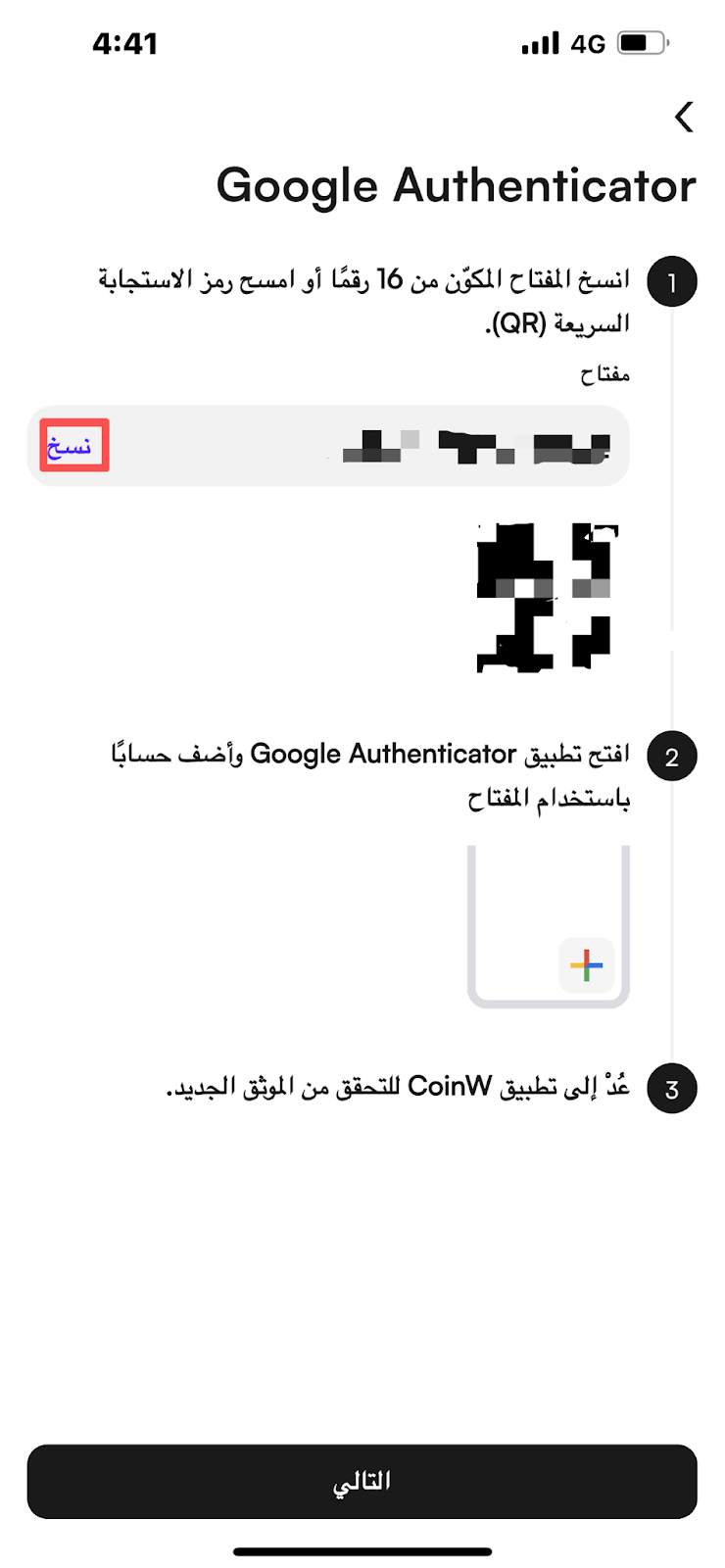
بعد نجاح التحقق من خيارات الأمان، ستنتقل إلى صفحة الربط، حيث سيظهر مفتاح سري. قم بنسخ هذا المفتاح.
افتح تطبيق Google Authenticator، ثم اضغط على علامة “+” في الزاوية السفلية اليمنى، وبعدها اختر مسح رمز QR أو إدخال المفتاح يدويًا.
بعد الإضافة بنجاح، سيُنشئ التطبيق رمز تحقق مكوّن من 6 أرقام يتغير تلقائيًا.
ملاحظة:
يُفضل حفظ المفتاح السري في مفكرة أو مكان آمن، لتتمكن من استخدامه لاحقًا في حال تبديل الهاتف أو إعادة الربط على جهاز جديد.
رابعًا: إدخال رمز Google لإتمام عملية الربط بنجاح
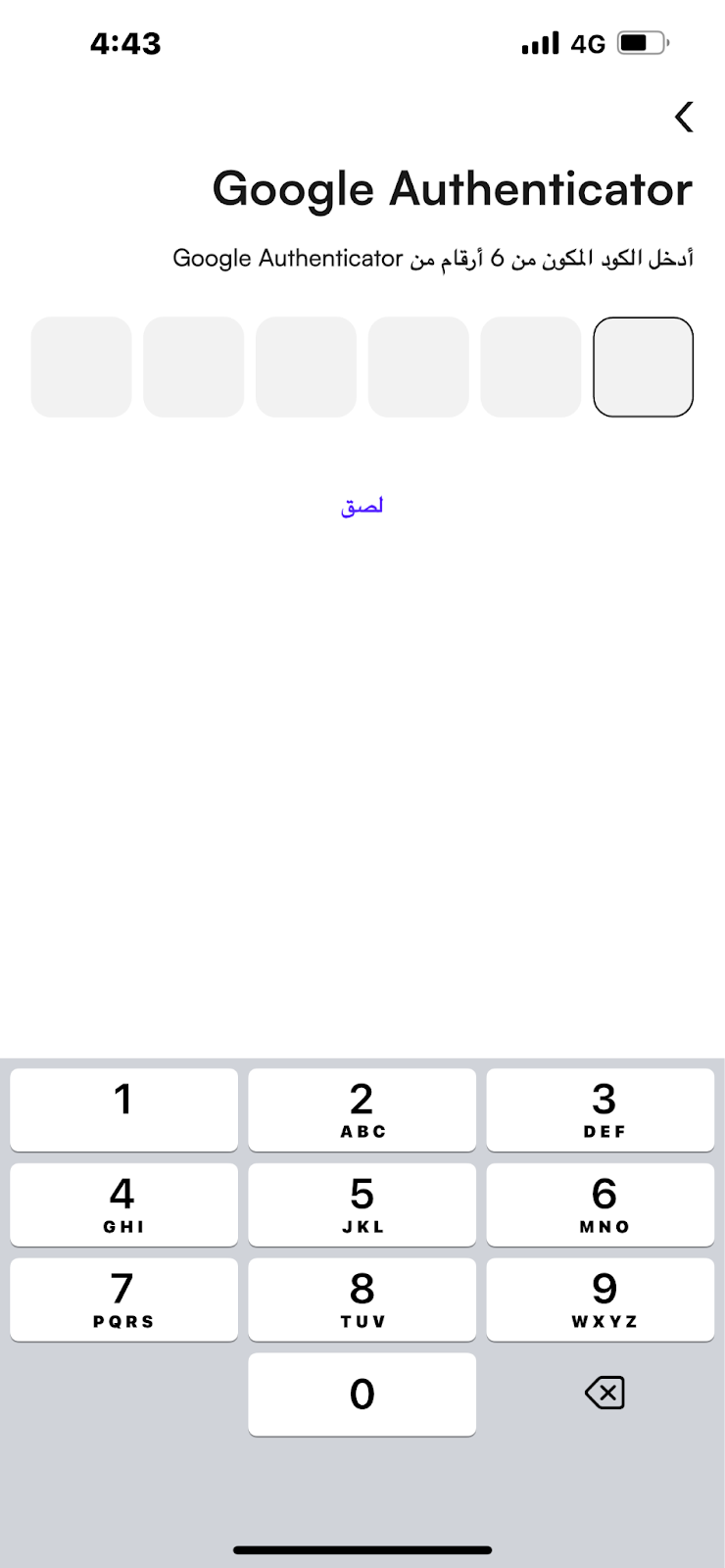
قم بإدخال رمز التحقق المكون من 6 أرقام الذي تم إنشاؤه عشوائيًا في تطبيق Google Authenticator داخل صفحة الربط في CoinW،
ثم اضغط على زر "الربط الآن"، وبذلك تكتمل عملية الربط بنجاح.
احتياطات
(1) تأكد من أن هاتفك يحتوي على تطبيق **"Google Authenticator"** الصحيح، واستند إلى **الرمز والشعار المذكورين في بداية الشرح** للتأكد.
(2) تأكد من أن **تاريخ ووقت هاتفك** متطابقان مع **تاريخ ووقت خادم CoinW** لتجنب أخطاء التحقق.
(3) تأكد من **إدخال رمز Google الصحيح** في صفحة الربط، مع ملاحظة أن **رمز Google مؤقت وله مدة صلاحية محدودة**، لذا يجب إدخاله خلال الوقت المحدد.
(4) أثناء عملية الربط، **لا تخرج من صفحة ربط Google في تطبيق CoinW**، لأن **الخروج سيؤدي إلى تحديث المفتاح السري** مما قد يتسبب في **فشل عملية الربط**.
【WEB】
أولًا: قم بتنزيل تطبيق Google Authenticator على هاتفك المحمول.
يرجى الاعتماد على هذا الرمز.
رابط التحميل:
لأجهزة أندرويد (Android): http://m.2265.com/down/302457.html
أو يمكنك التوجه مباشرة إلى متجر التطبيقات أو المتصفح والبحث عن التطبيق لتحميله، مع التأكد من أن التحميل يتم من التطبيق الرسمي.
لأجهزة آيفون (iOS): https://itunes.apple.com/cn/app/google-authenticator/id388497605?mt=8
أو يمكنك البحث في App Store لتحميله.
إذا لم يظهر التطبيق في المتجر، يمكنك استخدام معرّف Apple من خارج البلاد لتنزيله.
ثانيًا: الدخول إلى صفحة ربط Google Authenticator من الموقع الرسمي
(1) قم بتسجيل الدخول إلى الموقع الرسمي لـ CoinW، ثم اضغط على رمز الحساب في الزاوية اليمنى العليا، وبعدها اختر [الحساب والأمان] للدخول إلى مركز الأمان.
(2) في **إدارة الحساب**، ابحث عن خيار **التحقق عبر Google**، ثم اضغط على زر **[إدارة]** الموجود على اليمين، وبعدها اضغط على **[إعداد]** للدخول إلى صفحة **ربط Google Authenticator**.
(3) ستحتاج إلى التحقق من **خيارات الأمان في حسابك**، بما في ذلك **مفتاح المرور**، **رمز التحقق عبر الهاتف**، و**رمز التحقق عبر البريد الإلكتروني**، ويمكنك اختيار أي **اثنين** منها للتحقق.
إذا كان هناك خيار لا يمكنك التحقق منه، يمكنك الضغط على الزر **[خيارات الأمان غير متاحة]** في الأسفل لإعادة التعيين.
**ثالثًا: الحصول على مفتاح Google السري**
بعد نجاح التحقق من خيارات الأمان، ستنتقل إلى صفحة الربط، حيث سيظهر **مفتاح سري**. قم **بنسخ هذا المفتاح**.
افتح تطبيق **Google Authenticator**، ثم اضغط على علامة **“+”** في الزاوية السفلية اليمنى، وبعدها اختر **مسح رمز QR** أو **إدخال المفتاح يدويًا**.
بعد الإضافة بنجاح، سيُنشئ التطبيق **رمز تحقق مكوّن من 6 أرقام** يتغير تلقائيًا.
**ملاحظة:**
يُفضل حفظ المفتاح السري في **مفكرة أو مكان آمن**، لتتمكن من استخدامه لاحقًا في حال **تبديل الهاتف أو إعادة الربط** على جهاز جديد.
رابعًا: إدخال رمز Google لإتمام عملية الربط بنجاح
قم بإدخال رمز التحقق المكون من 6 أرقام الذي تم إنشاؤه عشوائيًا في تطبيق Google Authenticator داخل صفحة الربط في CoinW،
وبذلك تكتمل عملية الربط بنجاح.
【التطبيق APP】
أولًا: تنزيل تطبيق Google Authenticator على الهاتف
نفس الخطوة الأولى المذكورة سابقًا، يجب أولًا تنزيل تطبيق Google Authenticator على هاتفك المحمول.
ثانيًا: الدخول إلى صفحة ربط Google Authenticator داخل التطبيق
(1) افتح تطبيق CoinW، ثم انتقل إلى الصفحة الرئيسية واضغط على رمز الحساب في الزاوية العلوية اليسرى للدخول إلى مركز الأمان.
(2) اضغط على [مركز الأمان] - [التحقق عبر Google]، ثم اضغط على [إعداد] للدخول إلى صفحة ربط Google Authenticator.
(3) ستحتاج إلى التحقق من **خيارات الأمان في حسابك**، بما في ذلك **مفتاح المرور**، **رمز التحقق عبر الهاتف**، و**رمز التحقق عبر البريد الإلكتروني**، ويمكنك اختيار أي **اثنين** منها للتحقق.
إذا كان هناك خيار لا يمكنك التحقق منه، يمكنك الضغط على الزر **[خيارات الأمان غير متاحة]** في الأسفل لإعادة التعيين.
ثالثًا: الحصول على مفتاح Google السري
بعد نجاح التحقق من خيارات الأمان، ستنتقل إلى صفحة الربط، حيث سيظهر مفتاح سري. قم بنسخ هذا المفتاح.
افتح تطبيق Google Authenticator، ثم اضغط على علامة “+” في الزاوية السفلية اليمنى، وبعدها اختر مسح رمز QR أو إدخال المفتاح يدويًا.
بعد الإضافة بنجاح، سيُنشئ التطبيق رمز تحقق مكوّن من 6 أرقام يتغير تلقائيًا.
ملاحظة:
يُفضل حفظ المفتاح السري في مفكرة أو مكان آمن، لتتمكن من استخدامه لاحقًا في حال تبديل الهاتف أو إعادة الربط على جهاز جديد.
رابعًا: إدخال رمز Google لإتمام عملية الربط بنجاح
قم بإدخال رمز التحقق المكون من 6 أرقام الذي تم إنشاؤه عشوائيًا في تطبيق Google Authenticator داخل صفحة الربط في CoinW،
ثم اضغط على زر "الربط الآن"، وبذلك تكتمل عملية الربط بنجاح.
احتياطات
(1) تأكد من أن هاتفك يحتوي على تطبيق **"Google Authenticator"** الصحيح، واستند إلى **الرمز والشعار المذكورين في بداية الشرح** للتأكد.
(2) تأكد من أن **تاريخ ووقت هاتفك** متطابقان مع **تاريخ ووقت خادم CoinW** لتجنب أخطاء التحقق.
(3) تأكد من **إدخال رمز Google الصحيح** في صفحة الربط، مع ملاحظة أن **رمز Google مؤقت وله مدة صلاحية محدودة**، لذا يجب إدخاله خلال الوقت المحدد.
(4) أثناء عملية الربط، **لا تخرج من صفحة ربط Google في تطبيق CoinW**، لأن **الخروج سيؤدي إلى تحديث المفتاح السري** مما قد يتسبب في **فشل عملية الربط**.