Preguntas frecuentes
I. Cómo vincular una clave de acceso
APP
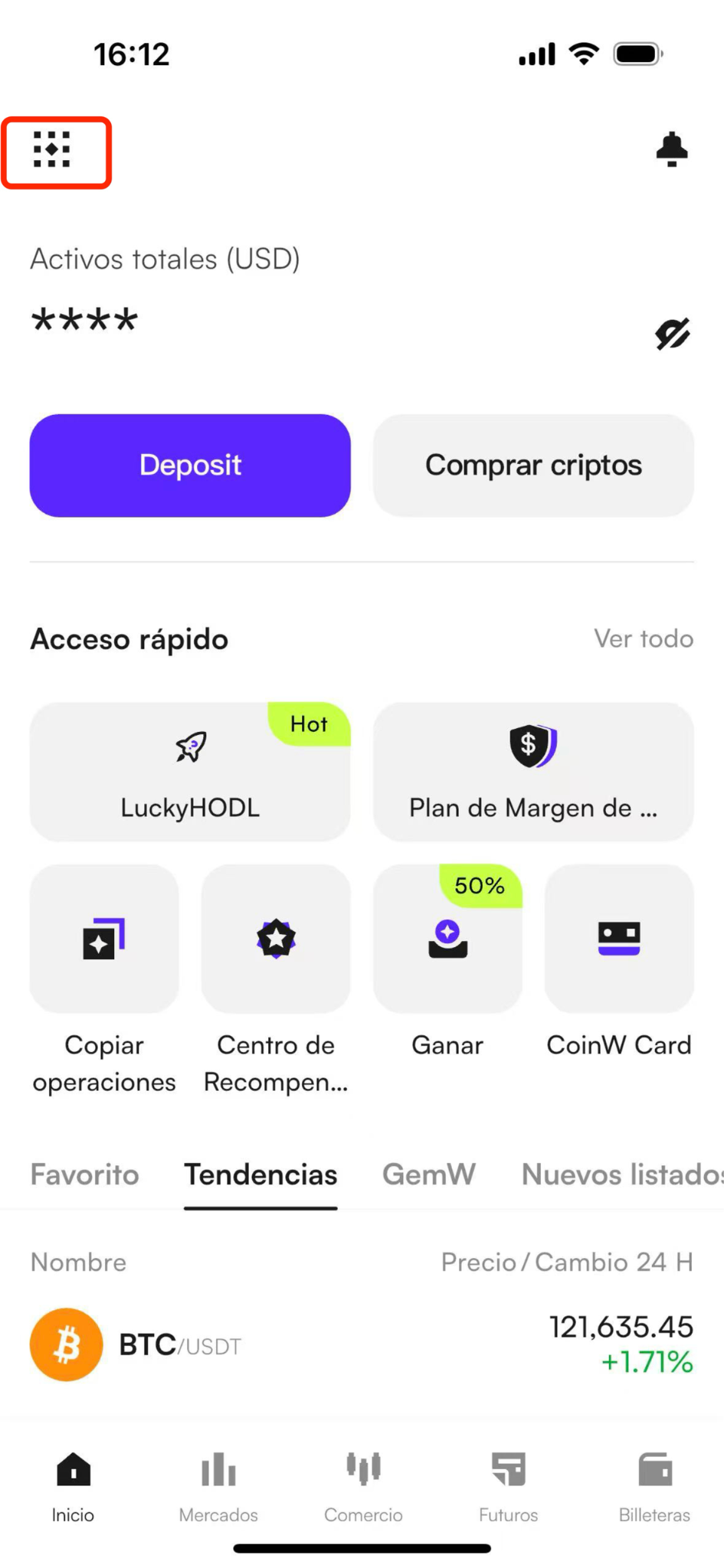
(1) Primero, abre la página principal de la aplicación CoinW.
(2) Pulsa el ícono en la esquina superior izquierda para ingresar al centro personal.
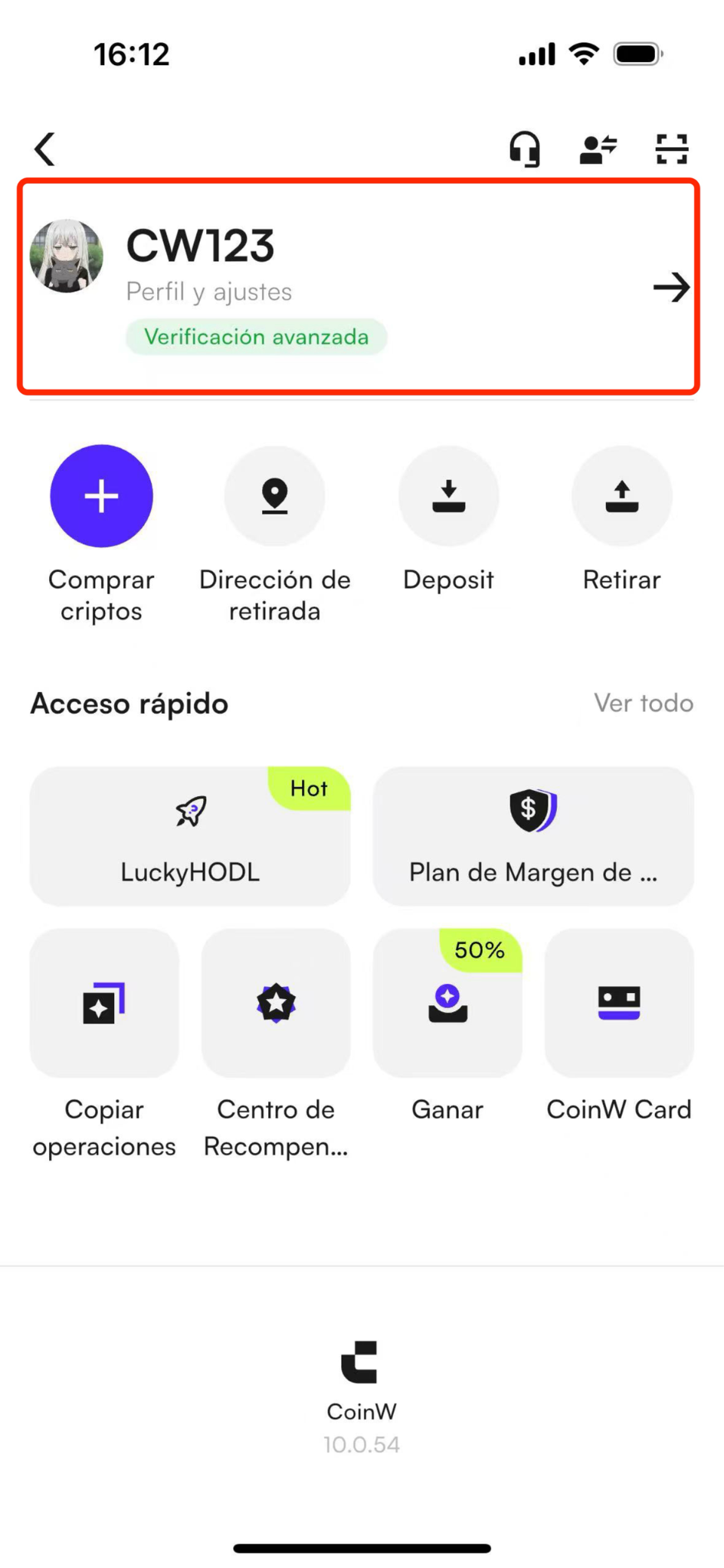
(3) Dentro del centro personal, haz clic en “Perfil y configuración”.
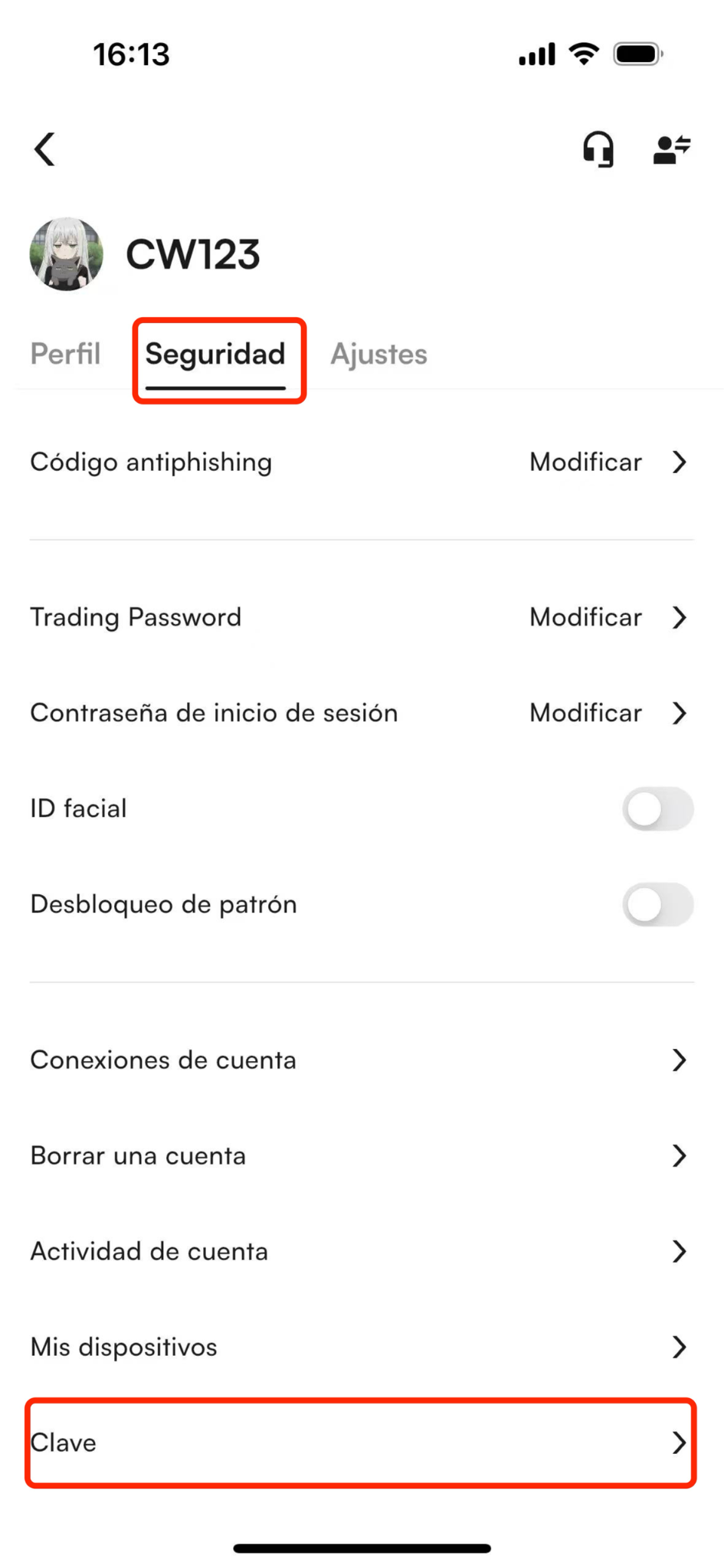
(4) Haz clic en “Centro de seguridad”, desplázate hacia abajo hasta el final de la página y selecciona “Clave de acceso”.
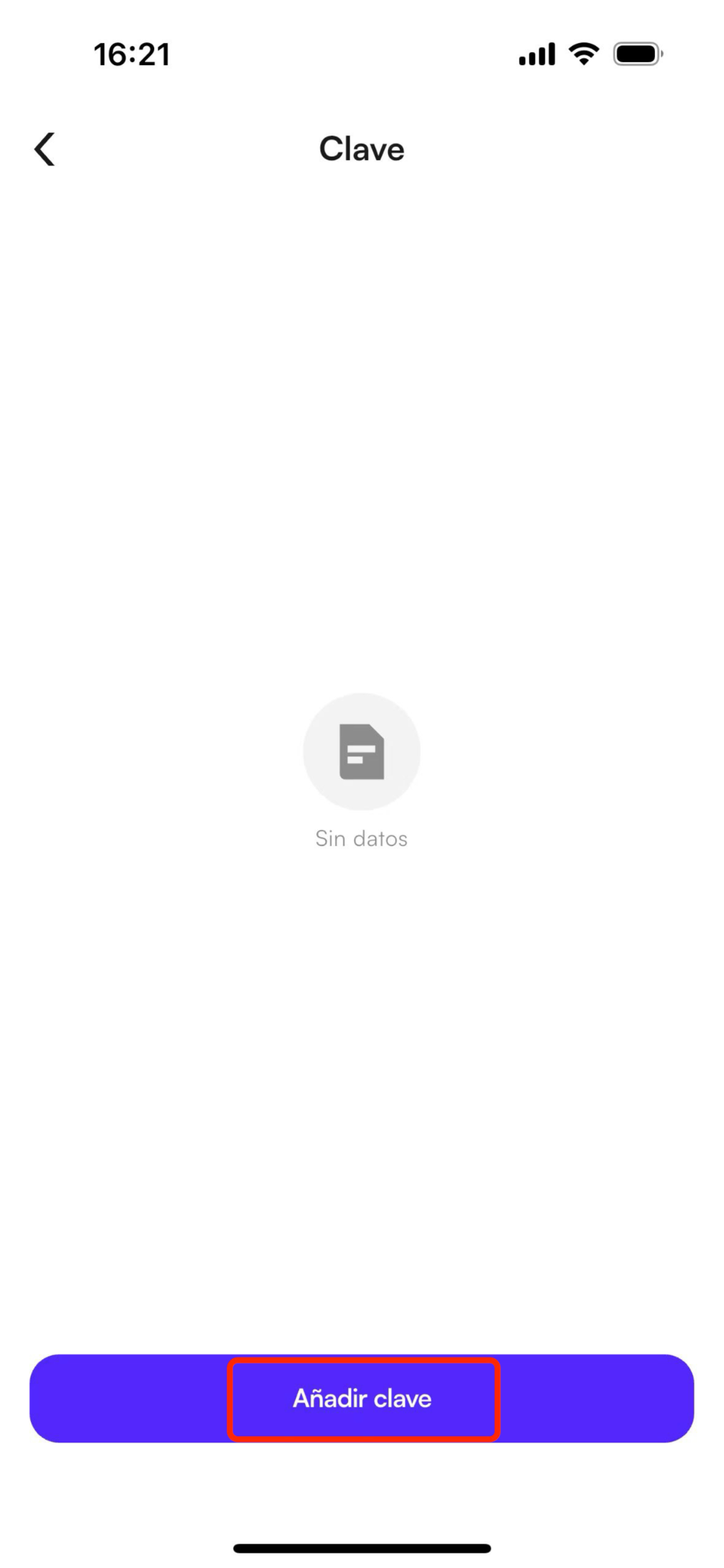
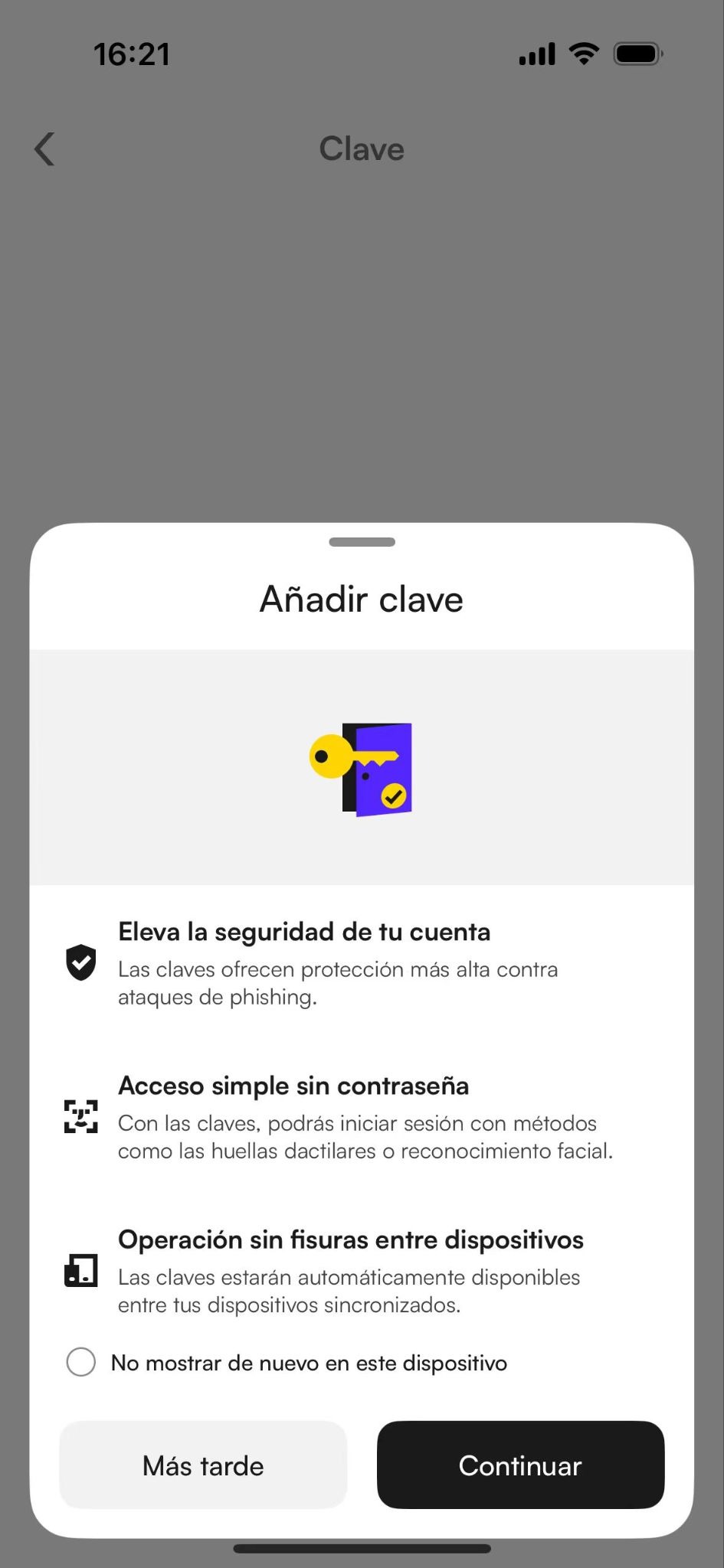
(5) En la parte inferior de la página, pulsa “Agregar nueva clave” y luego haz clic en “Agregar clave” en la esquina inferior derecha.
(6) En la página que se abre, ingresa la información de seguridad vinculada a tu cuenta según las instrucciones.
Si tu cuenta está vinculada al correo electrónico, número de teléfono y código de Google, deberás verificar los tres métodos.
(7) Tras ingresar la información, el sistema te llevará a la pantalla de verificación biométrica (reconocimiento facial o huella digital). Una vez completada la verificación, la clave se vinculará exitosamente.
WEB
(1) Primero, accede al sitio web oficial de CoinW.
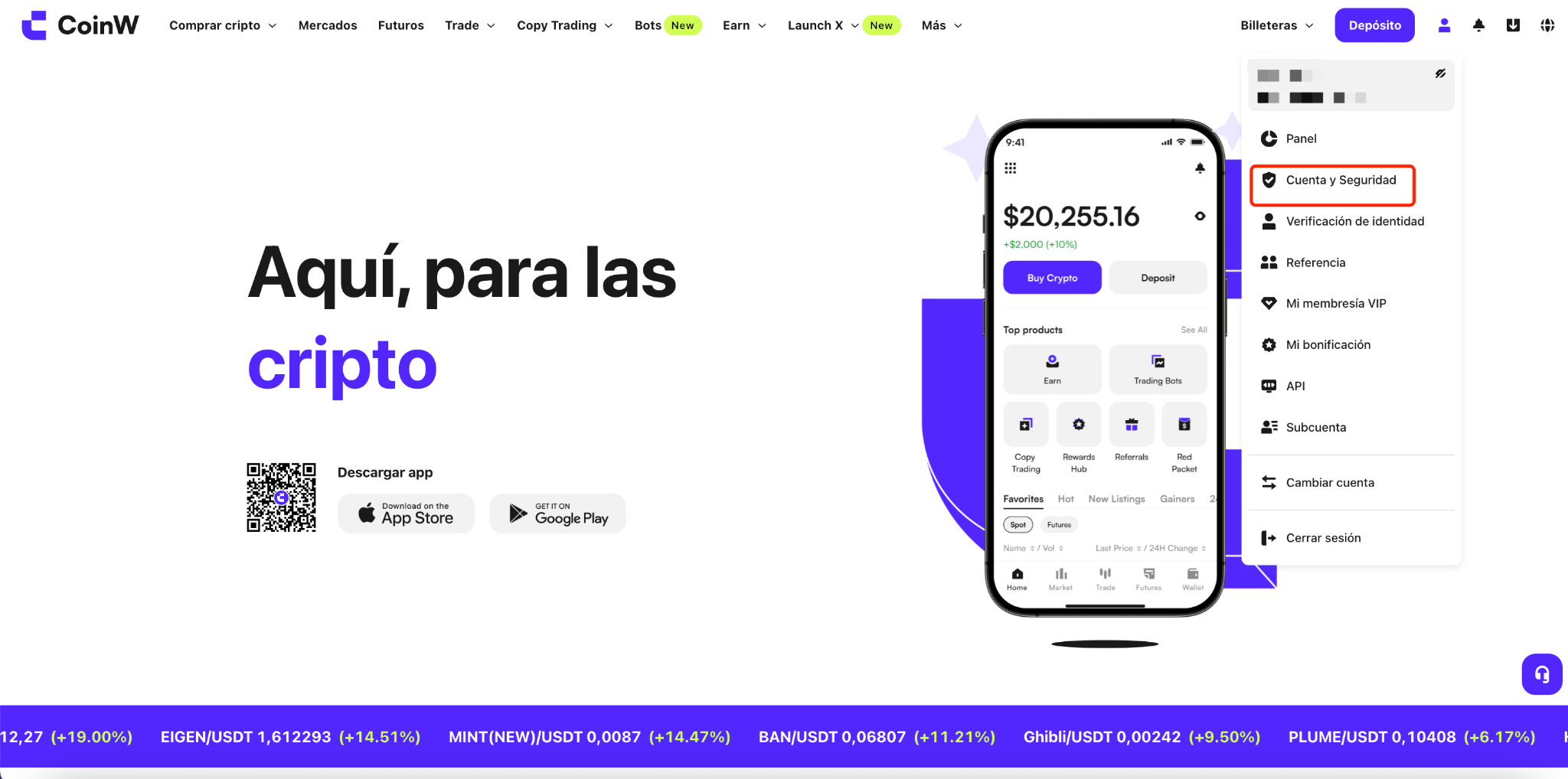
(2) Haz clic en el ícono de persona en la esquina superior derecha y selecciona “Cuenta y seguridad”.
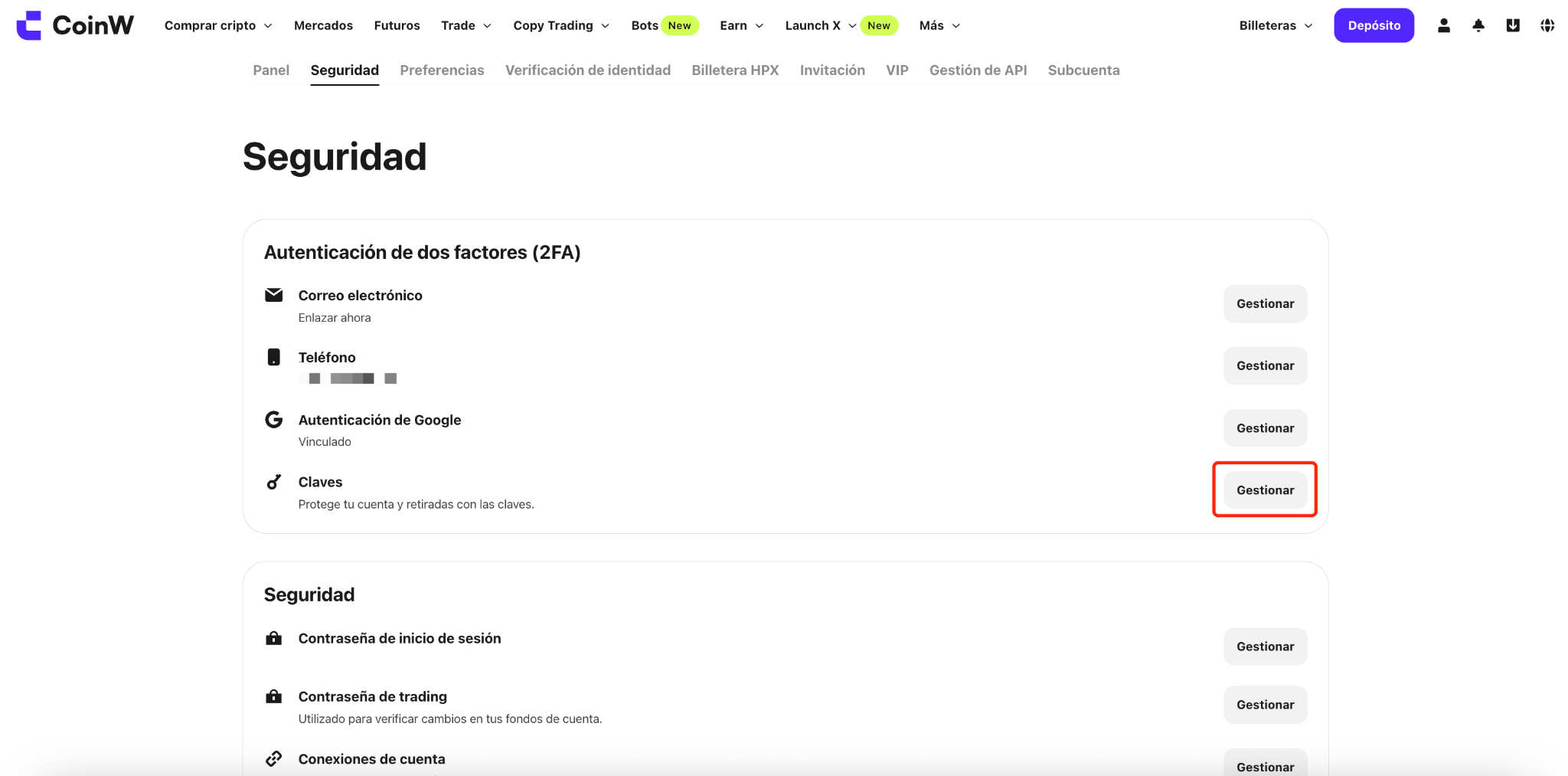
(3) Entra en el “Centro de seguridad” y haz clic en el botón de configuración junto a “Clave de acceso”.
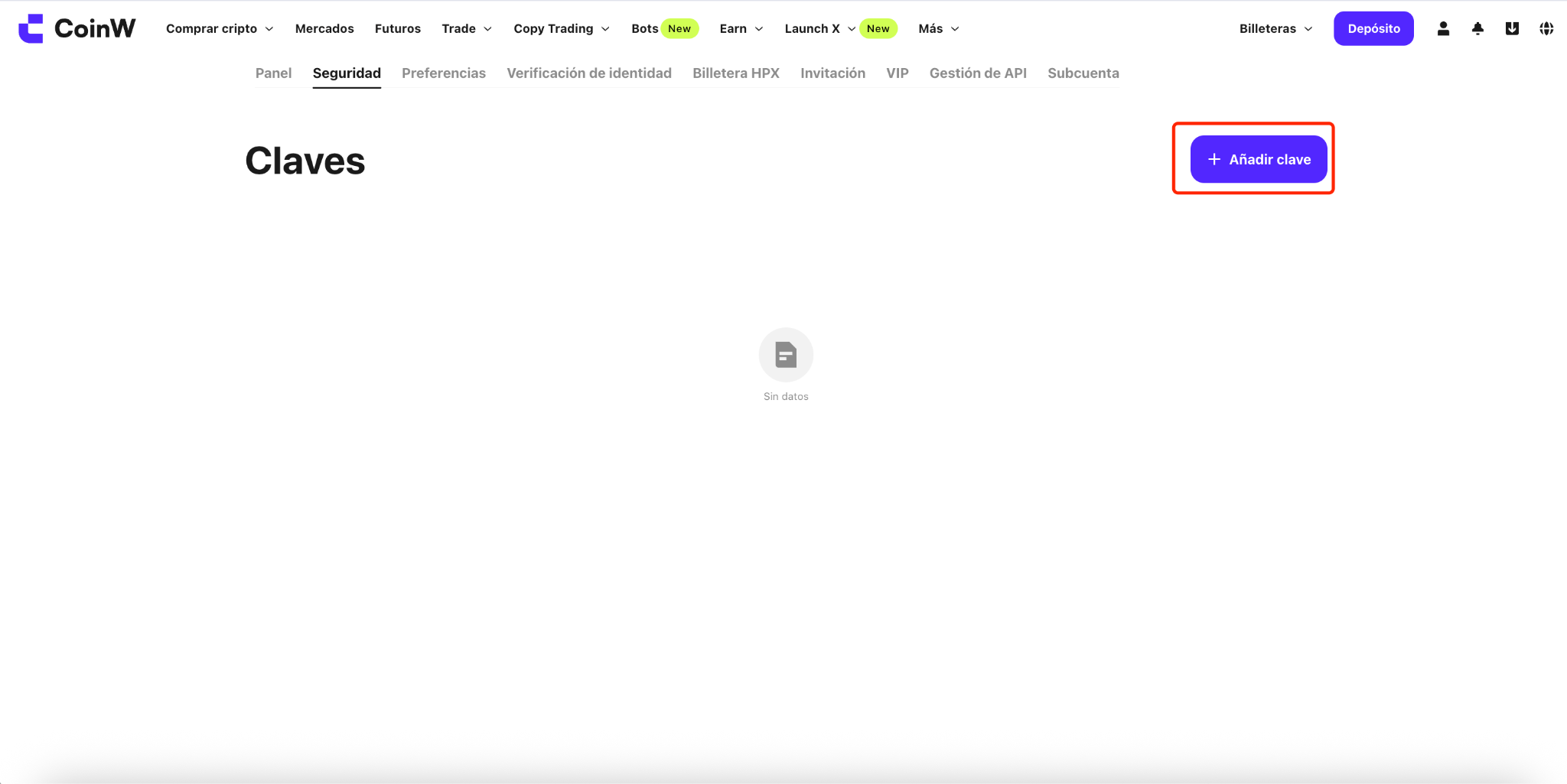
(4) Selecciona “Agregar nueva clave” y luego haz clic en “Activar clave”.
(5) Ingresa la información de seguridad vinculada a tu cuenta siguiendo las instrucciones de la página.
Si tienes vinculados el correo electrónico, número de teléfono y autenticador de Google, deberás verificar los tres.
(6) Después de la verificación, elige dónde deseas guardar la clave.
Si planeas usar la clave tanto en la APP como en la versión web, se recomienda seleccionar iCloud Keychain o utilizar un teléfono móvil o tableta.
(7) Luego de elegir dónde guardar la clave, sigue las instrucciones en pantalla para completar el proceso. La vinculación será exitosa.
II. Cómo desvincular una clave de acceso
APP
(1) Primero, abre la página principal de la aplicación CoinW.
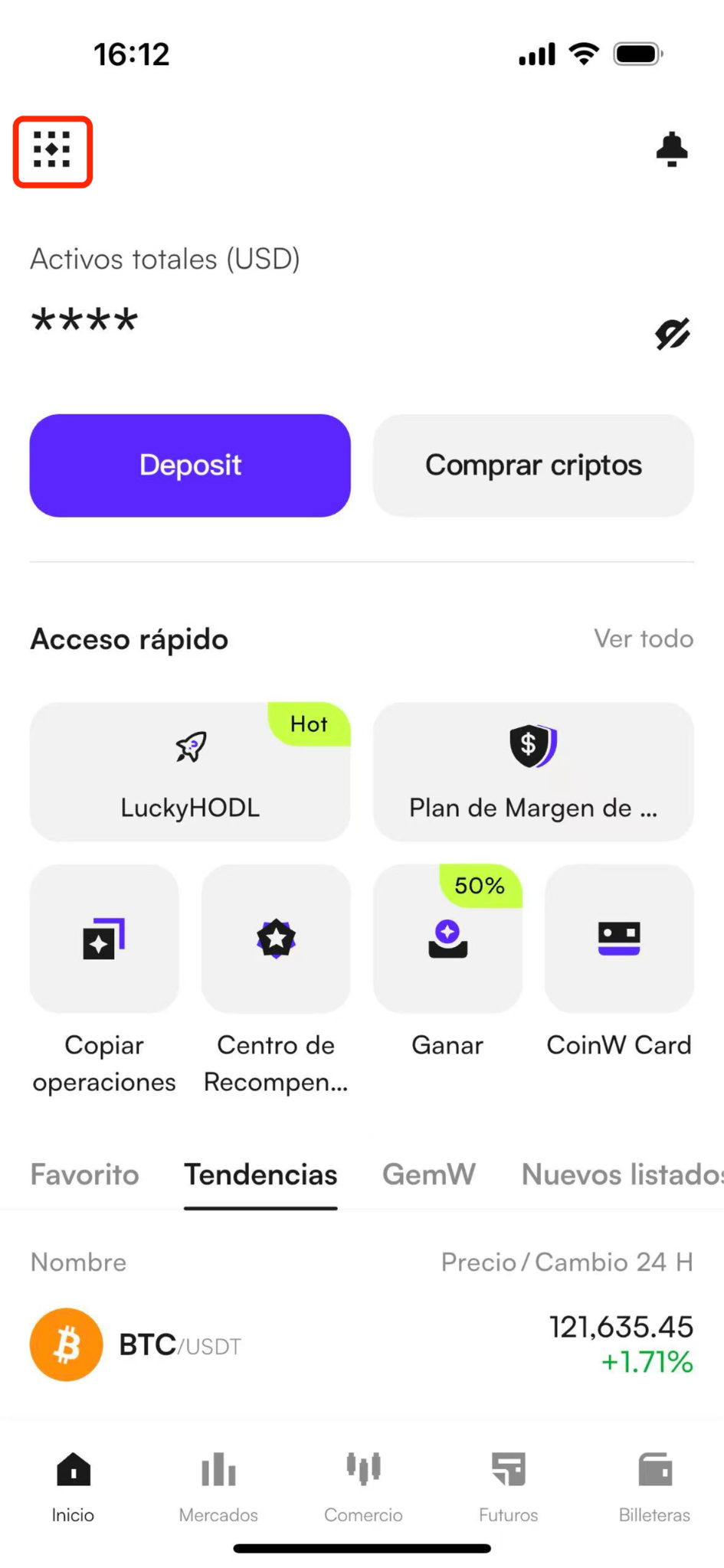
(2) Pulsa el ícono en la esquina superior izquierda para ingresar al centro personal.
(3) Dentro del centro personal, haz clic en “Perfil y configuración”.
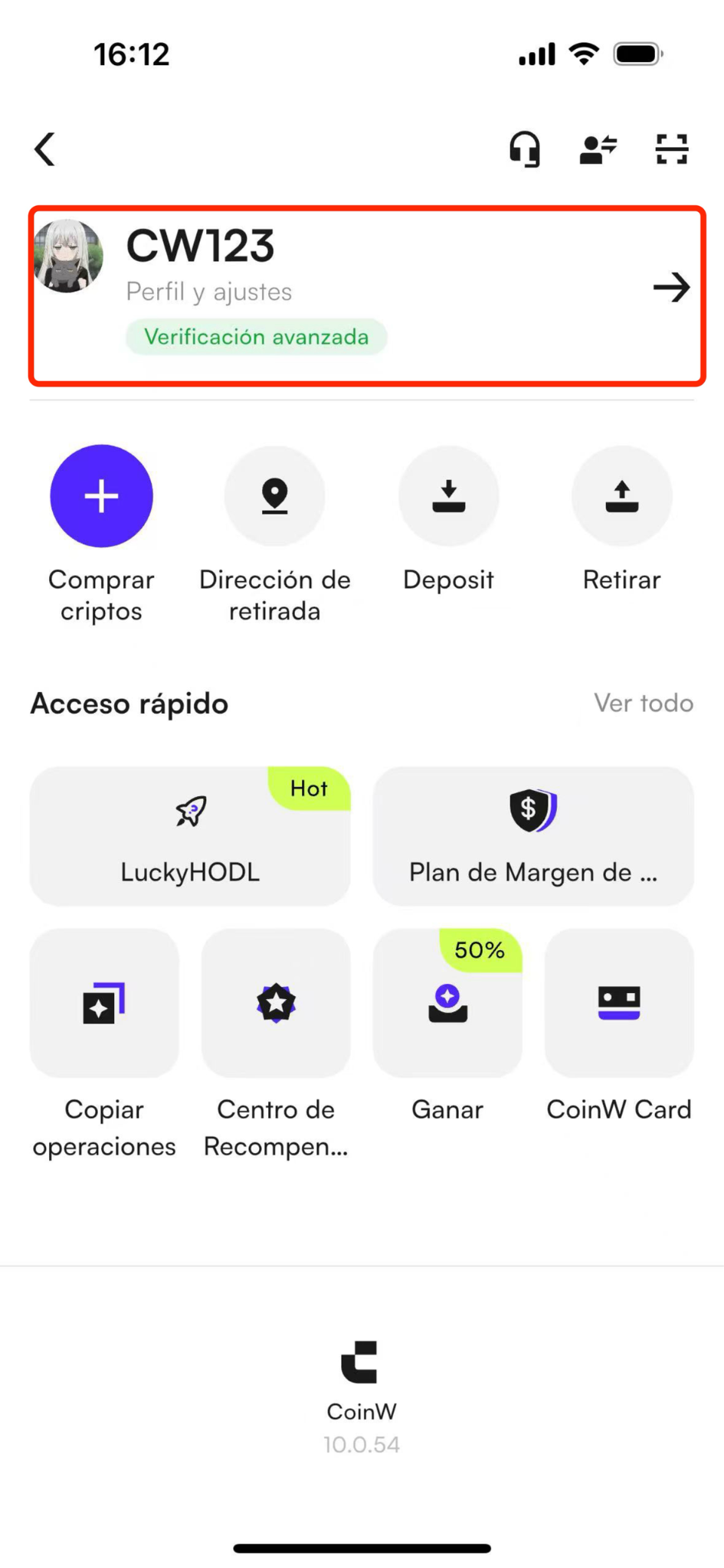
(4) Haz clic en “Centro de seguridad”, desplázate hacia abajo hasta el final de la página y selecciona “Clave de acceso”.
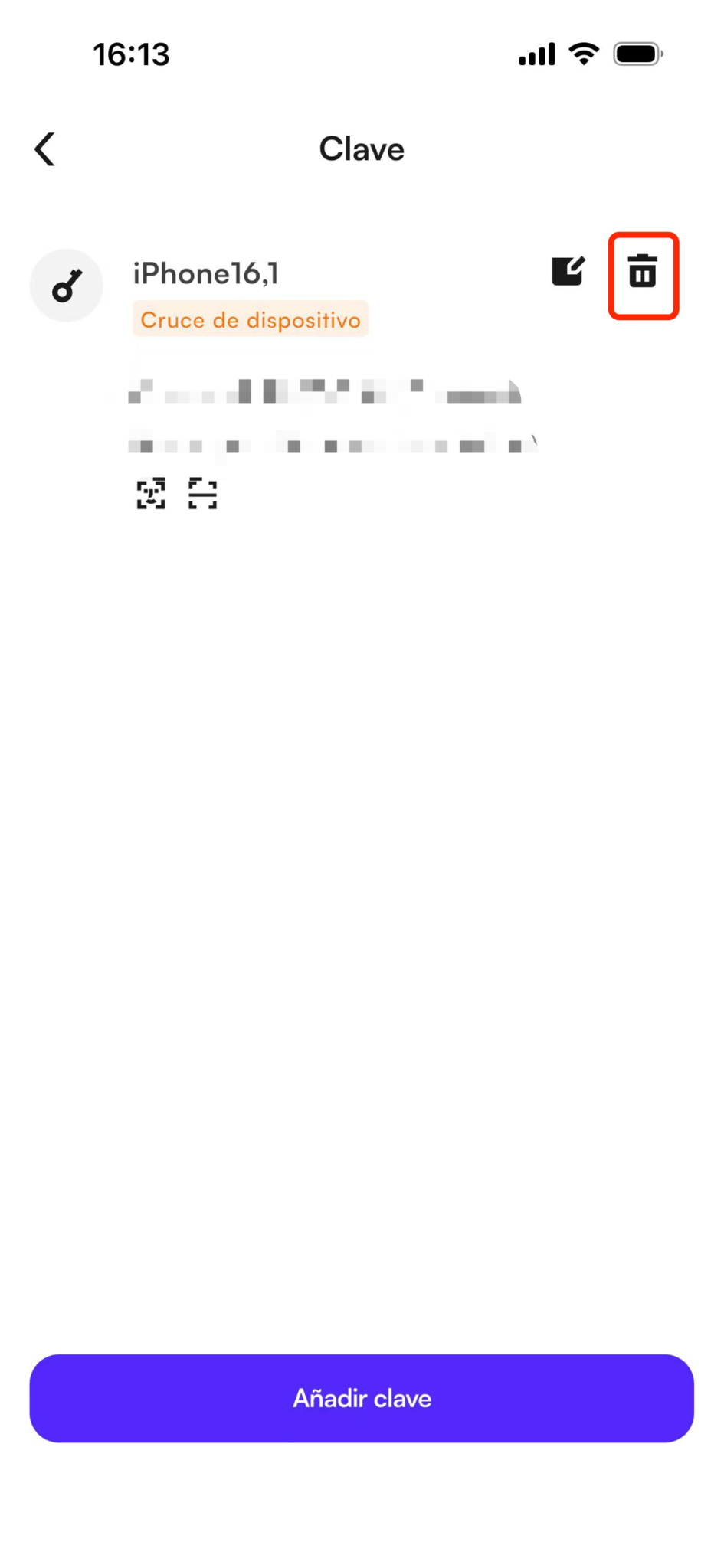
(5) Pulsa el ícono de eliminación.
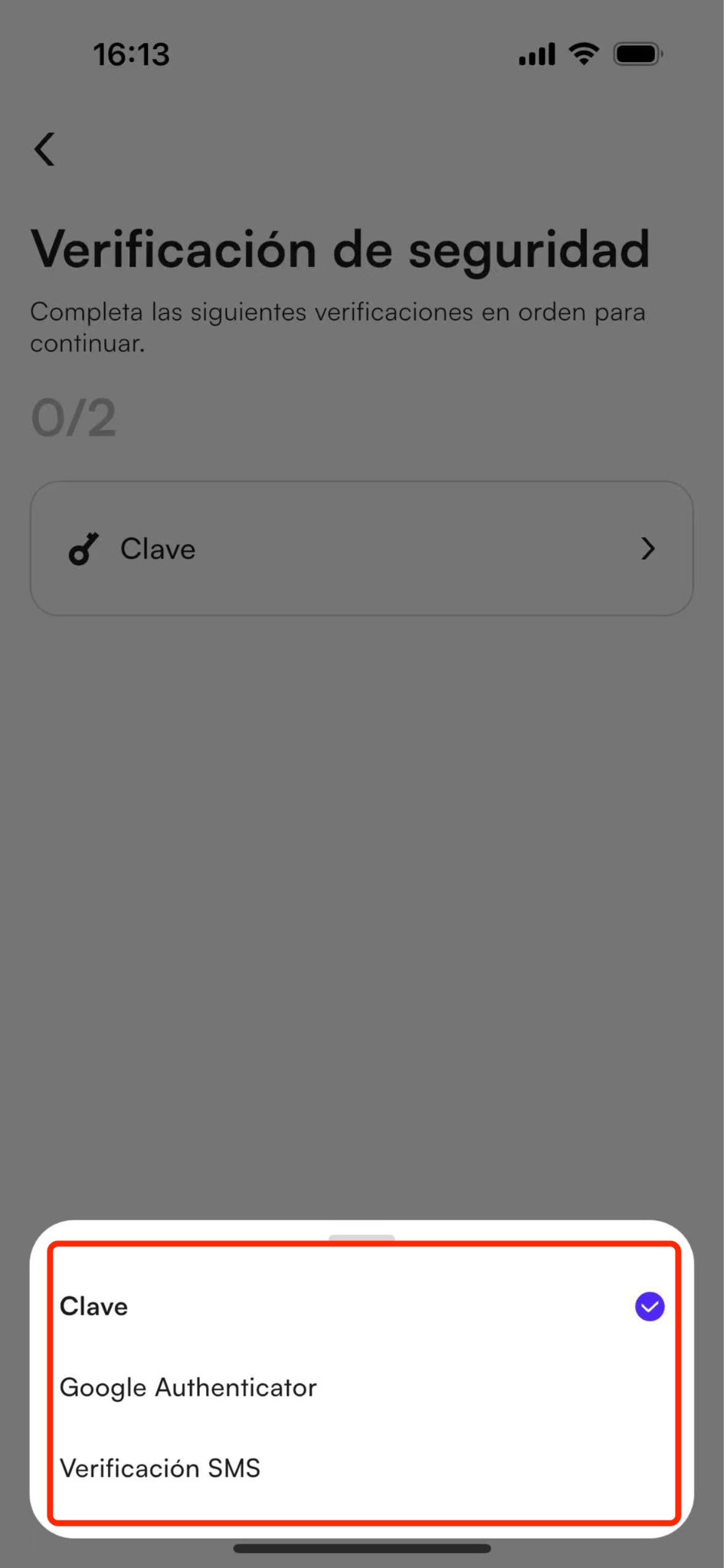
(6) Puedes desvincular usando la clave de acceso, en cuyo caso solo se necesita reconocimiento facial o huella digital.
O puedes cambiar el método de verificación en la parte inferior de la página; el sistema te pedirá verificar mediante número de teléfono, correo electrónico y código de Google. Una vez completado, se desvinculará correctamente.
WEB
(1) Primero, accede al sitio web oficial de CoinW.
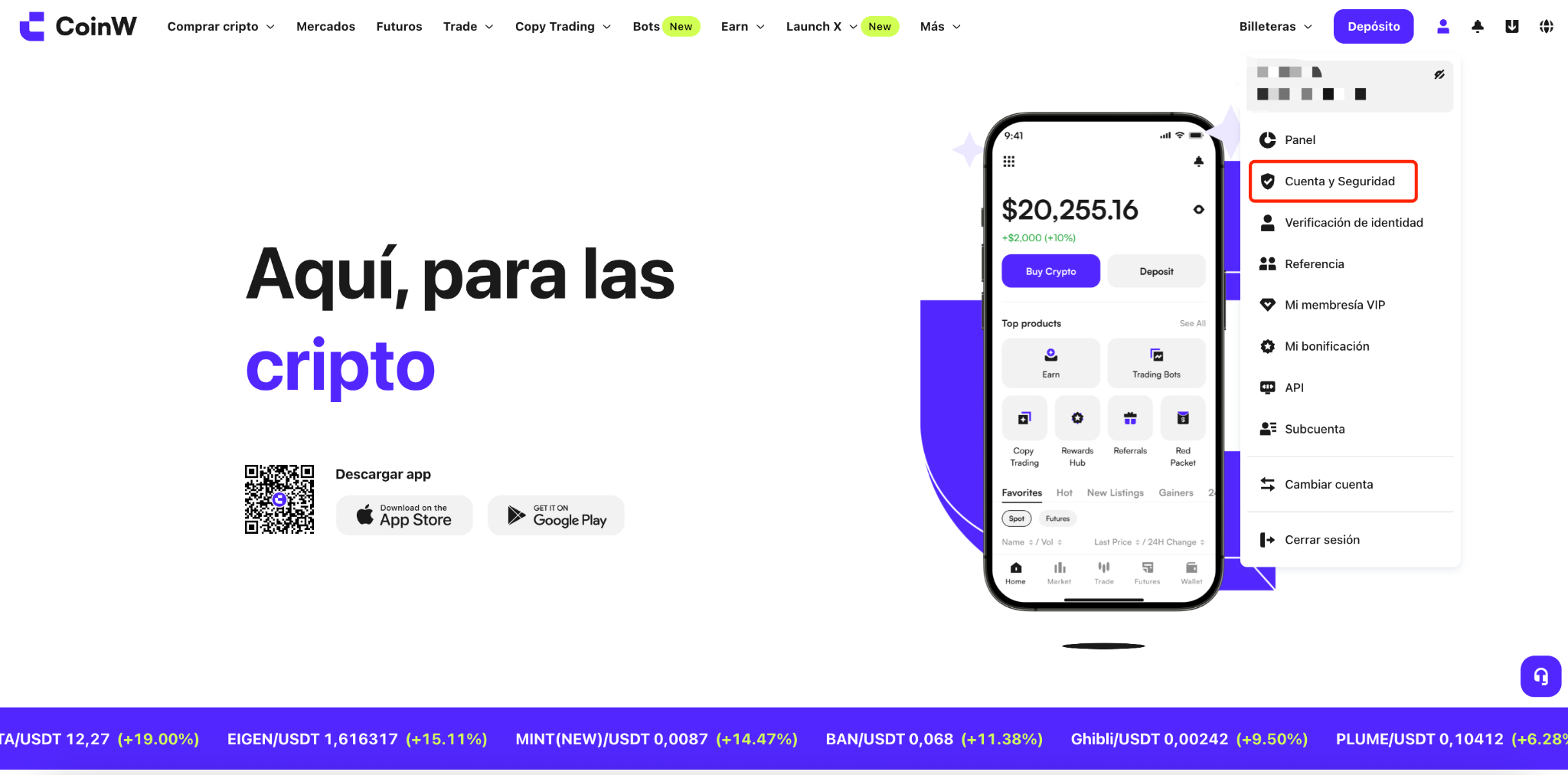
(2) Haz clic en el ícono de persona en la esquina superior derecha y selecciona “Cuenta y seguridad”.
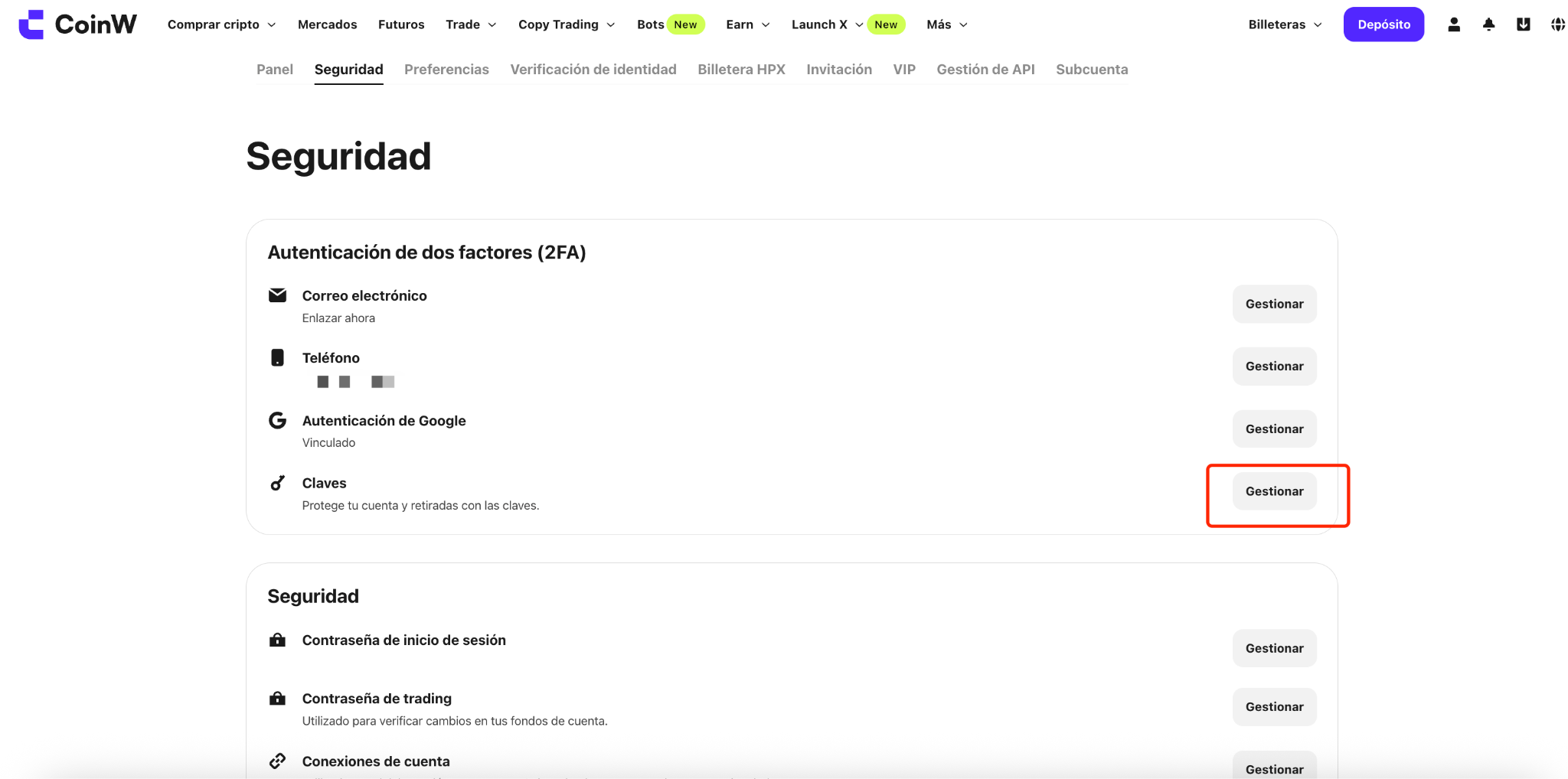
(3) Entra en el “Centro de seguridad” y haz clic en el botón de configuración junto a “Clave de acceso”.
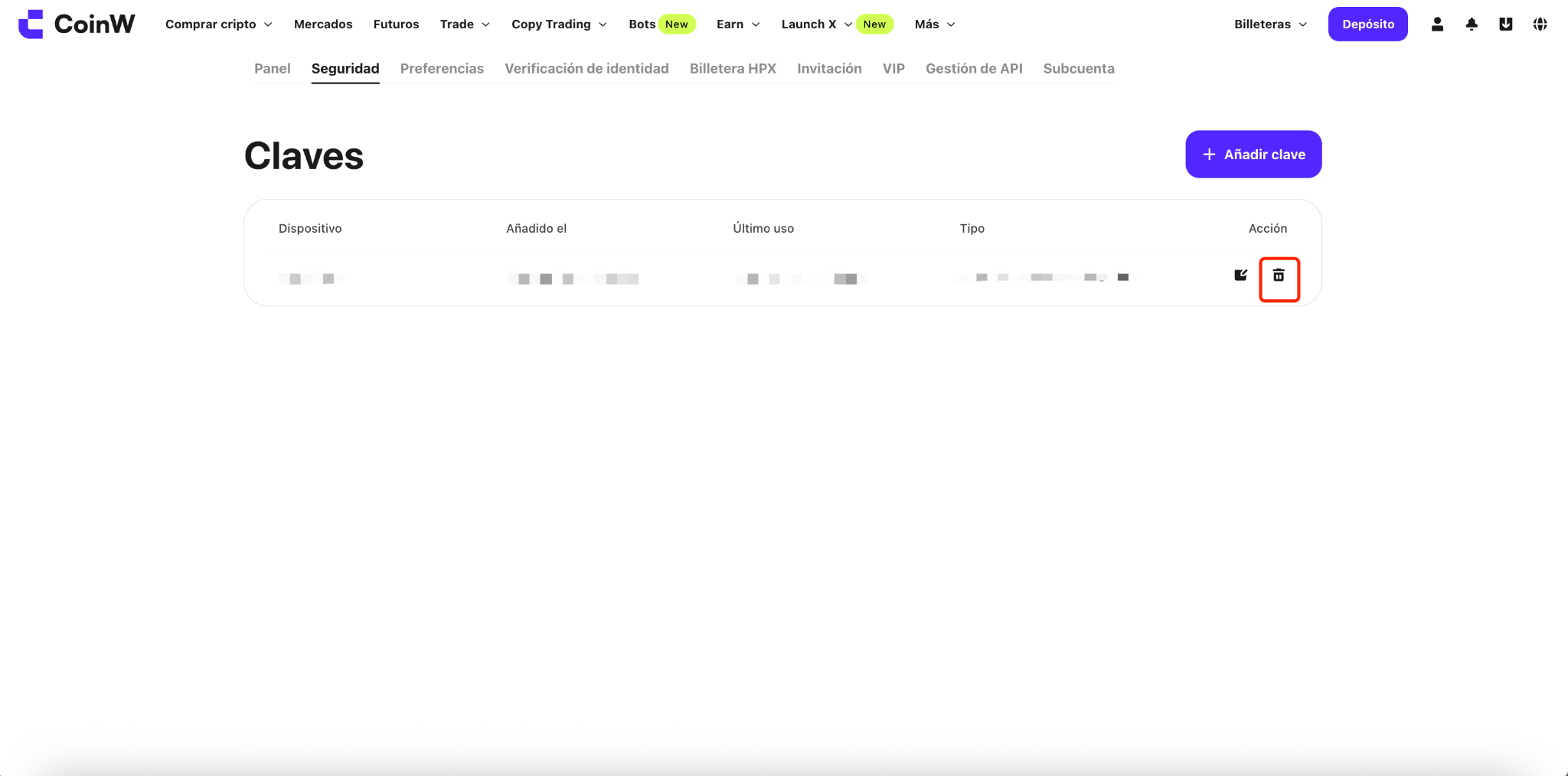
(4) Pulsa el ícono de eliminación.
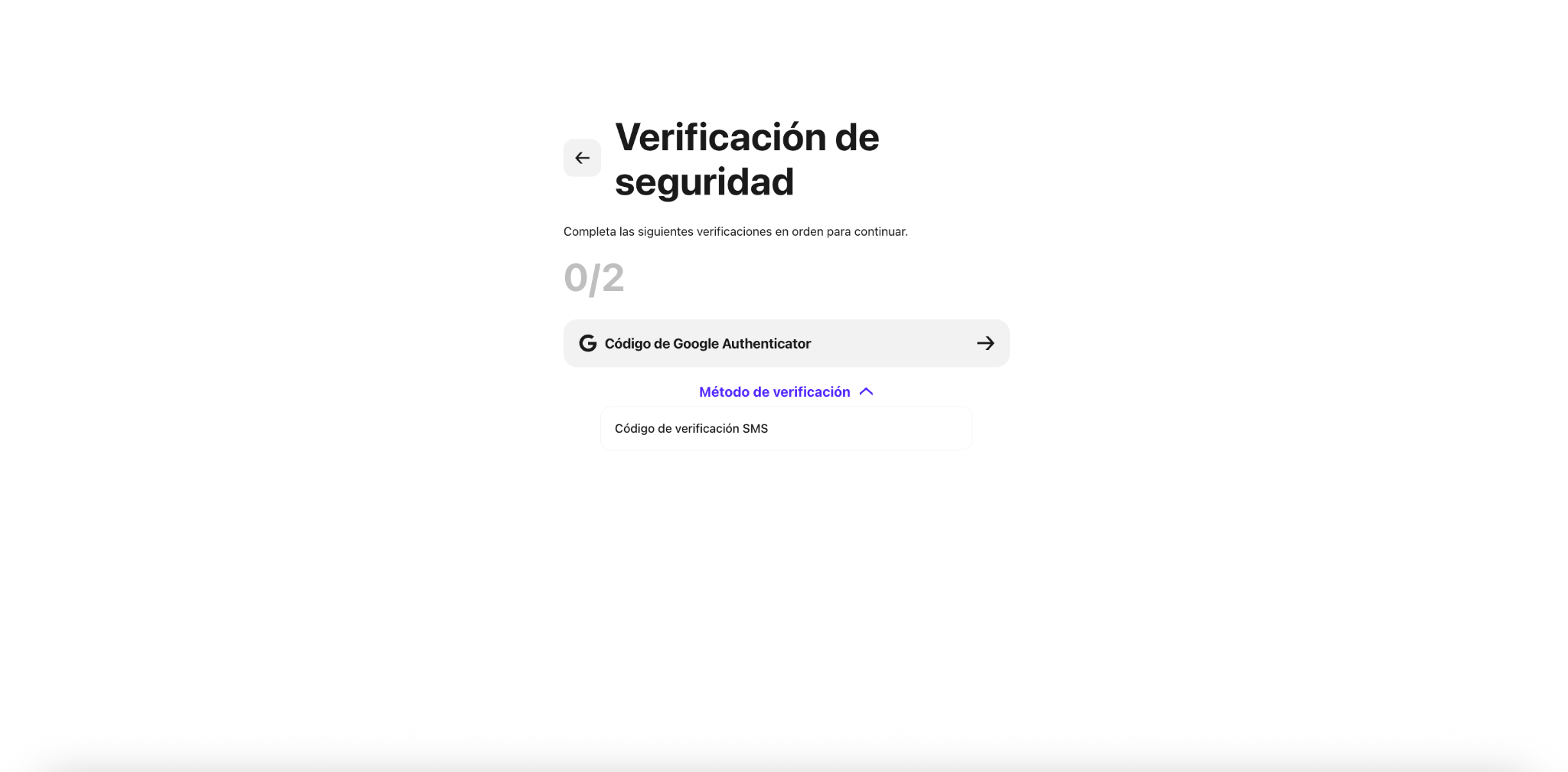
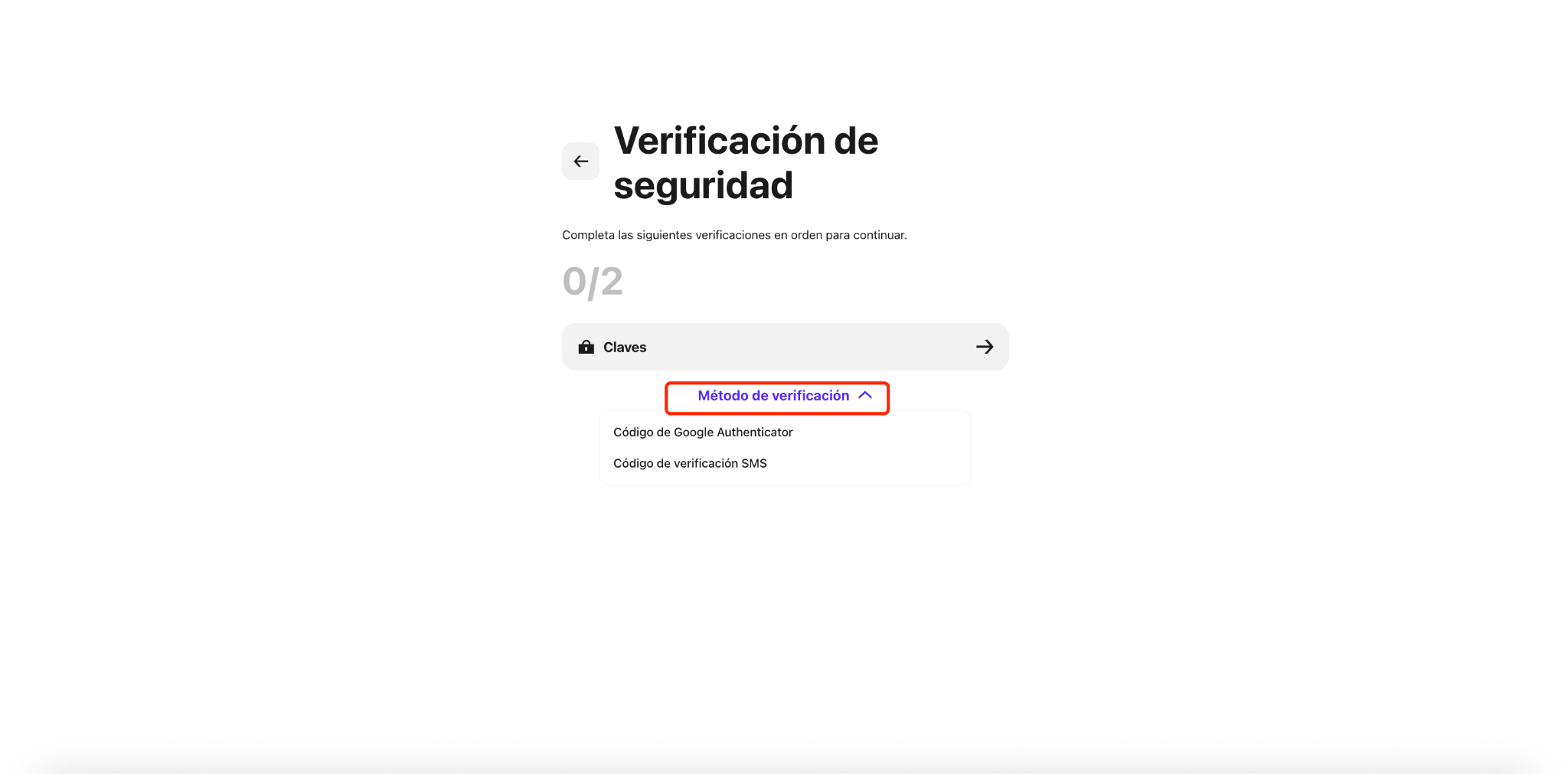
(5) Tras ingresar a la pantalla de verificación de seguridad, puedes cambiar el método de verificación.
Puedes usar la clave de acceso para desvincular (solo se necesita huella digital),
o utilizar otros métodos: el sistema pedirá verificación a través de correo electrónico, número de teléfono y autenticador de Google. Una vez finalizado, se eliminará la clave.
Notas
(1) CoinW recomienda vincular una clave de acceso para mejorar la seguridad de tu cuenta.
(2) La clave de acceso mejora tanto la seguridad como la comodidad de acceso.
(3) Proporciona funciones avanzadas contra el phishing y permite iniciar sesión mediante reconocimiento facial o huella.
(4) La clave de acceso estará disponible automáticamente en todos tus dispositivos sincronizados.
I. Cómo vincular una clave de acceso
APP
(1) Primero, abre la página principal de la aplicación CoinW.
(2) Pulsa el ícono en la esquina superior izquierda para ingresar al centro personal.
(3) Dentro del centro personal, haz clic en “Perfil y configuración”.
(4) Haz clic en “Centro de seguridad”, desplázate hacia abajo hasta el final de la página y selecciona “Clave de acceso”.
(5) En la parte inferior de la página, pulsa “Agregar nueva clave” y luego haz clic en “Agregar clave” en la esquina inferior derecha.
(6) En la página que se abre, ingresa la información de seguridad vinculada a tu cuenta según las instrucciones.
Si tu cuenta está vinculada al correo electrónico, número de teléfono y código de Google, deberás verificar los tres métodos.
(7) Tras ingresar la información, el sistema te llevará a la pantalla de verificación biométrica (reconocimiento facial o huella digital). Una vez completada la verificación, la clave se vinculará exitosamente.
WEB
(1) Primero, accede al sitio web oficial de CoinW.
(2) Haz clic en el ícono de persona en la esquina superior derecha y selecciona “Cuenta y seguridad”.
(3) Entra en el “Centro de seguridad” y haz clic en el botón de configuración junto a “Clave de acceso”.
(4) Selecciona “Agregar nueva clave” y luego haz clic en “Activar clave”.
(5) Ingresa la información de seguridad vinculada a tu cuenta siguiendo las instrucciones de la página.
Si tienes vinculados el correo electrónico, número de teléfono y autenticador de Google, deberás verificar los tres.
(6) Después de la verificación, elige dónde deseas guardar la clave.
Si planeas usar la clave tanto en la APP como en la versión web, se recomienda seleccionar iCloud Keychain o utilizar un teléfono móvil o tableta.
(7) Luego de elegir dónde guardar la clave, sigue las instrucciones en pantalla para completar el proceso. La vinculación será exitosa.
II. Cómo desvincular una clave de acceso
APP
(1) Primero, abre la página principal de la aplicación CoinW.
(2) Pulsa el ícono en la esquina superior izquierda para ingresar al centro personal.
(3) Dentro del centro personal, haz clic en “Perfil y configuración”.
(4) Haz clic en “Centro de seguridad”, desplázate hacia abajo hasta el final de la página y selecciona “Clave de acceso”.
(5) Pulsa el ícono de eliminación.
(6) Puedes desvincular usando la clave de acceso, en cuyo caso solo se necesita reconocimiento facial o huella digital.
O puedes cambiar el método de verificación en la parte inferior de la página; el sistema te pedirá verificar mediante número de teléfono, correo electrónico y código de Google. Una vez completado, se desvinculará correctamente.
WEB
(1) Primero, accede al sitio web oficial de CoinW.
(2) Haz clic en el ícono de persona en la esquina superior derecha y selecciona “Cuenta y seguridad”.
(3) Entra en el “Centro de seguridad” y haz clic en el botón de configuración junto a “Clave de acceso”.
(4) Pulsa el ícono de eliminación.
(5) Tras ingresar a la pantalla de verificación de seguridad, puedes cambiar el método de verificación.
Puedes usar la clave de acceso para desvincular (solo se necesita huella digital),
o utilizar otros métodos: el sistema pedirá verificación a través de correo electrónico, número de teléfono y autenticador de Google. Una vez finalizado, se eliminará la clave.
Notas
(1) CoinW recomienda vincular una clave de acceso para mejorar la seguridad de tu cuenta.
(2) La clave de acceso mejora tanto la seguridad como la comodidad de acceso.
(3) Proporciona funciones avanzadas contra el phishing y permite iniciar sesión mediante reconocimiento facial o huella.
(4) La clave de acceso estará disponible automáticamente en todos tus dispositivos sincronizados.