Preguntas frecuentes
【WEB】
I. Descargar la aplicación Google Authenticator en el teléfono móvil
Utiliza este ícono como referencia:
Enlace de descarga:
Android: Descárgalo directamente desde Google Play Store
iOS: https://itunes.apple.com/cn/app/google-authenticator/id388497605?mt=8
O busca en la App Store. Si no aparece, puedes usar un ID extranjero para descargarla.
II. Ingresar a la página de vinculación de Google en el sitio web oficial
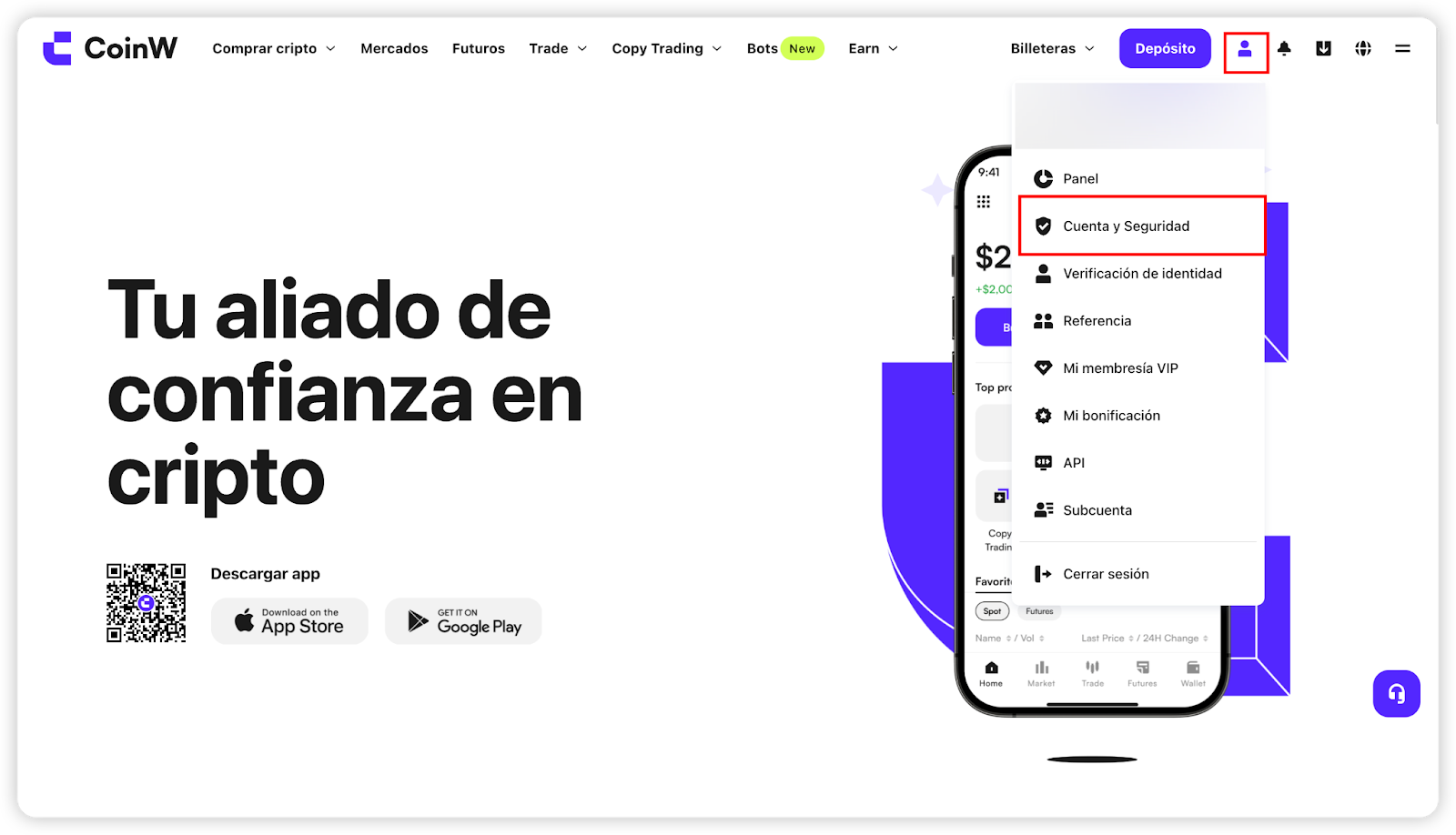
(1) Inicia sesión en el sitio web oficial de CoinW. Haz clic en el ícono de cuenta en la esquina superior derecha y selecciona [Cuenta y Seguridad] para ingresar al centro de seguridad.
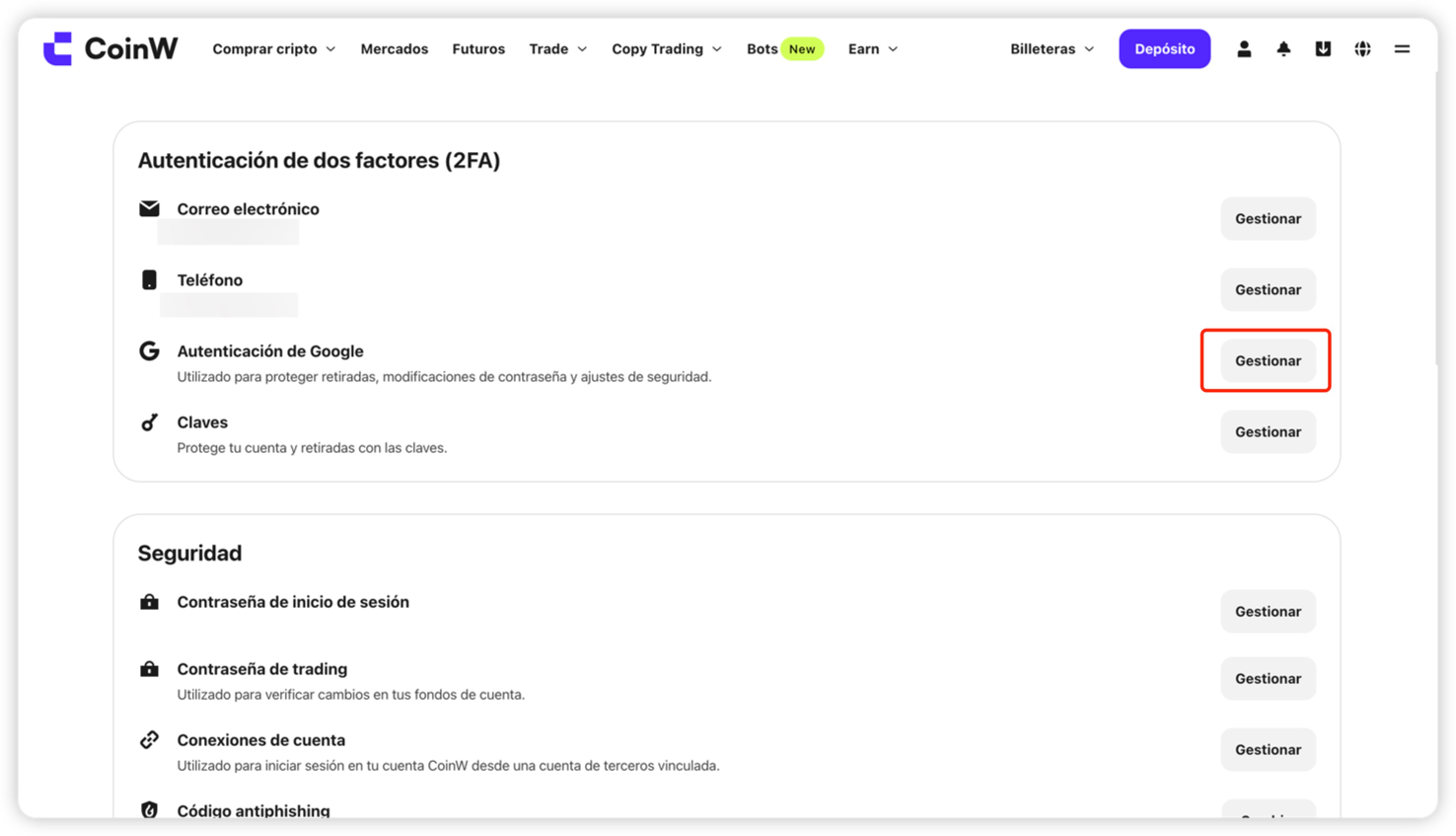
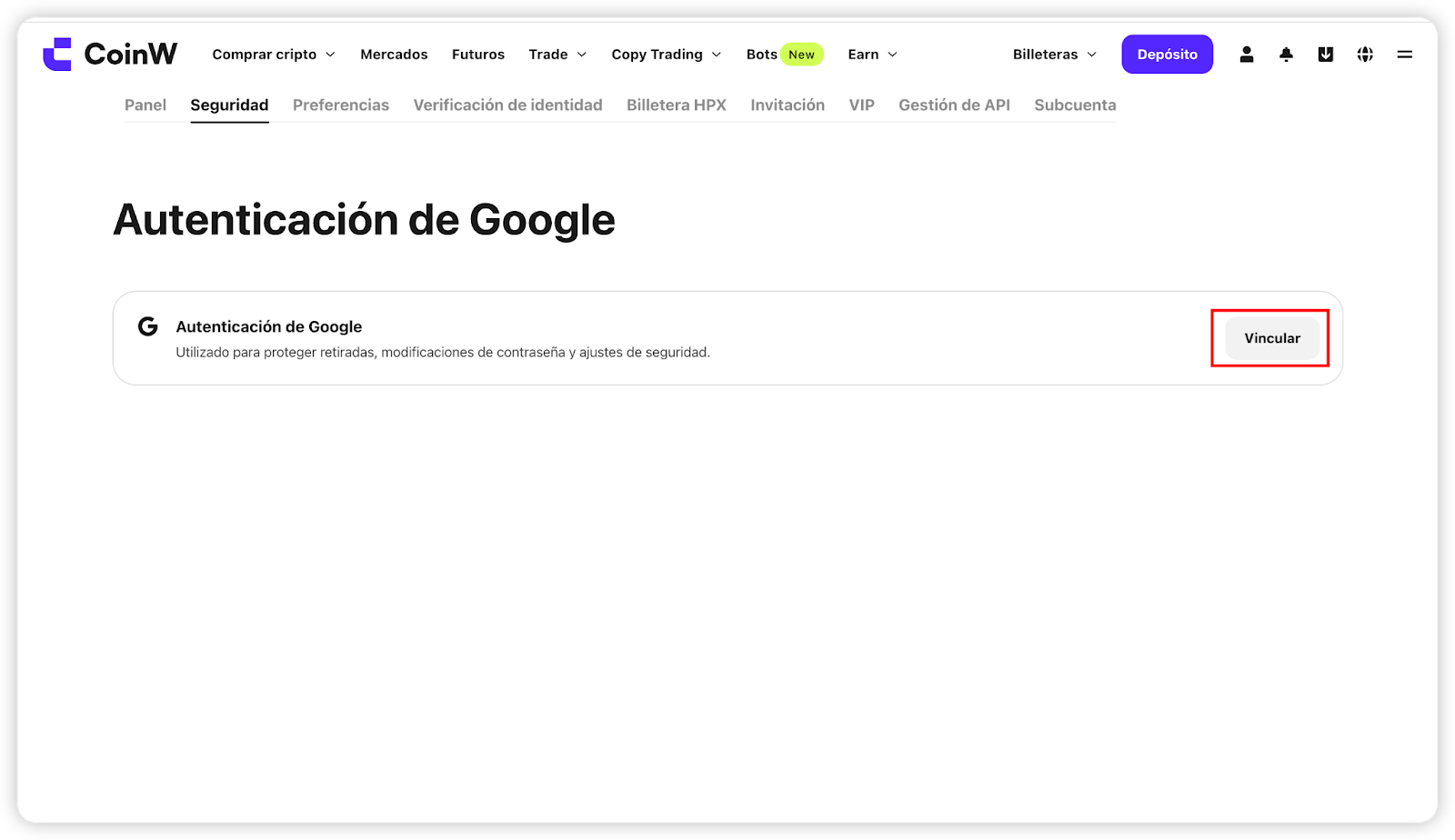
(2) En la sección de gestión de cuenta, encuentra la opción de Autenticación de Google. Haz clic en [Gestionar] y luego en [Configurar] para ingresar a la página de vinculación.
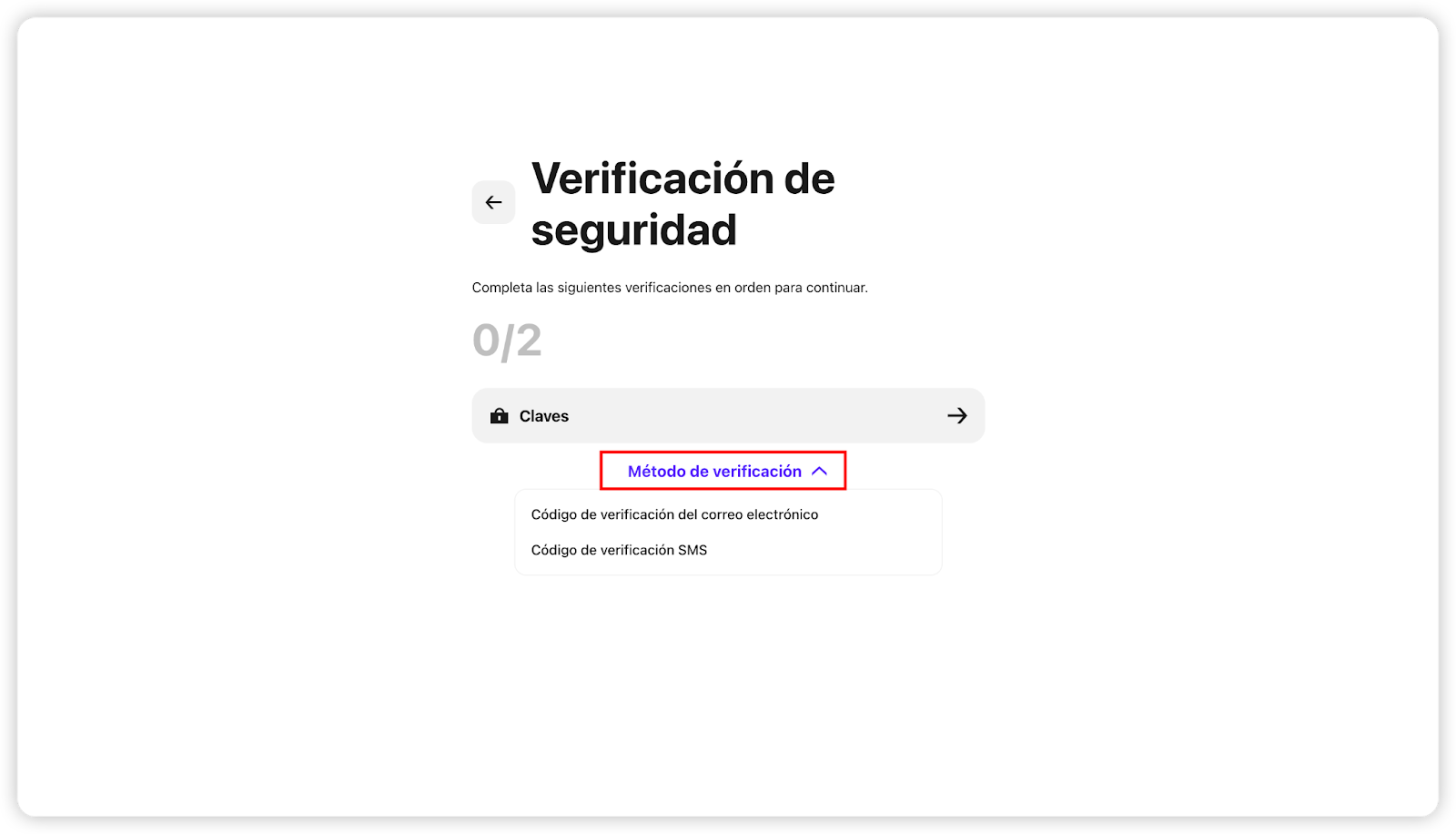
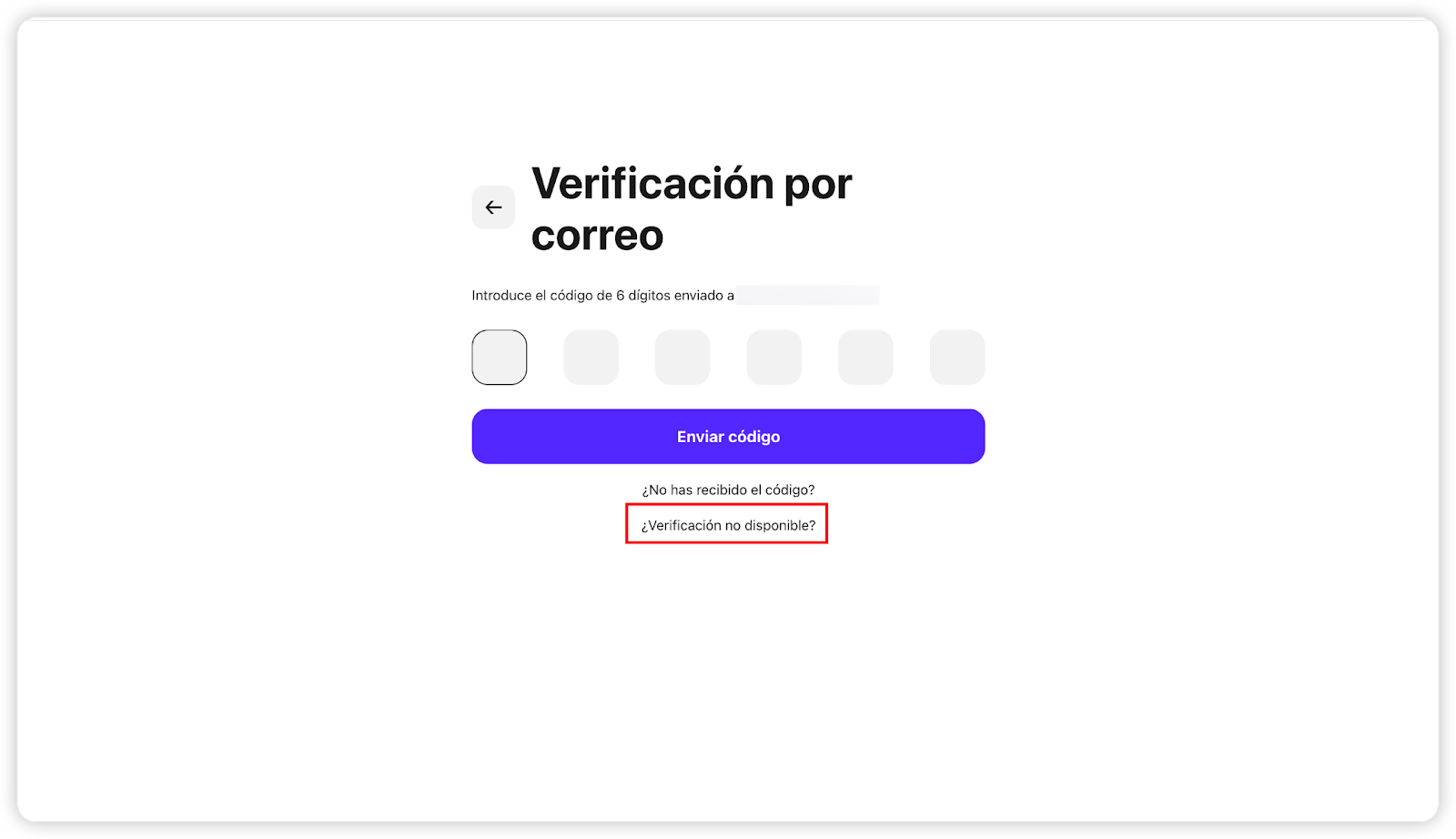
(3) Debes verificar dos de las siguientes opciones de seguridad: clave de acceso, código SMS, código de correo electrónico. Si alguna no está disponible, haz clic en [Opción de seguridad no disponible] para restablecer.
III. Obtener la clave secreta de Google
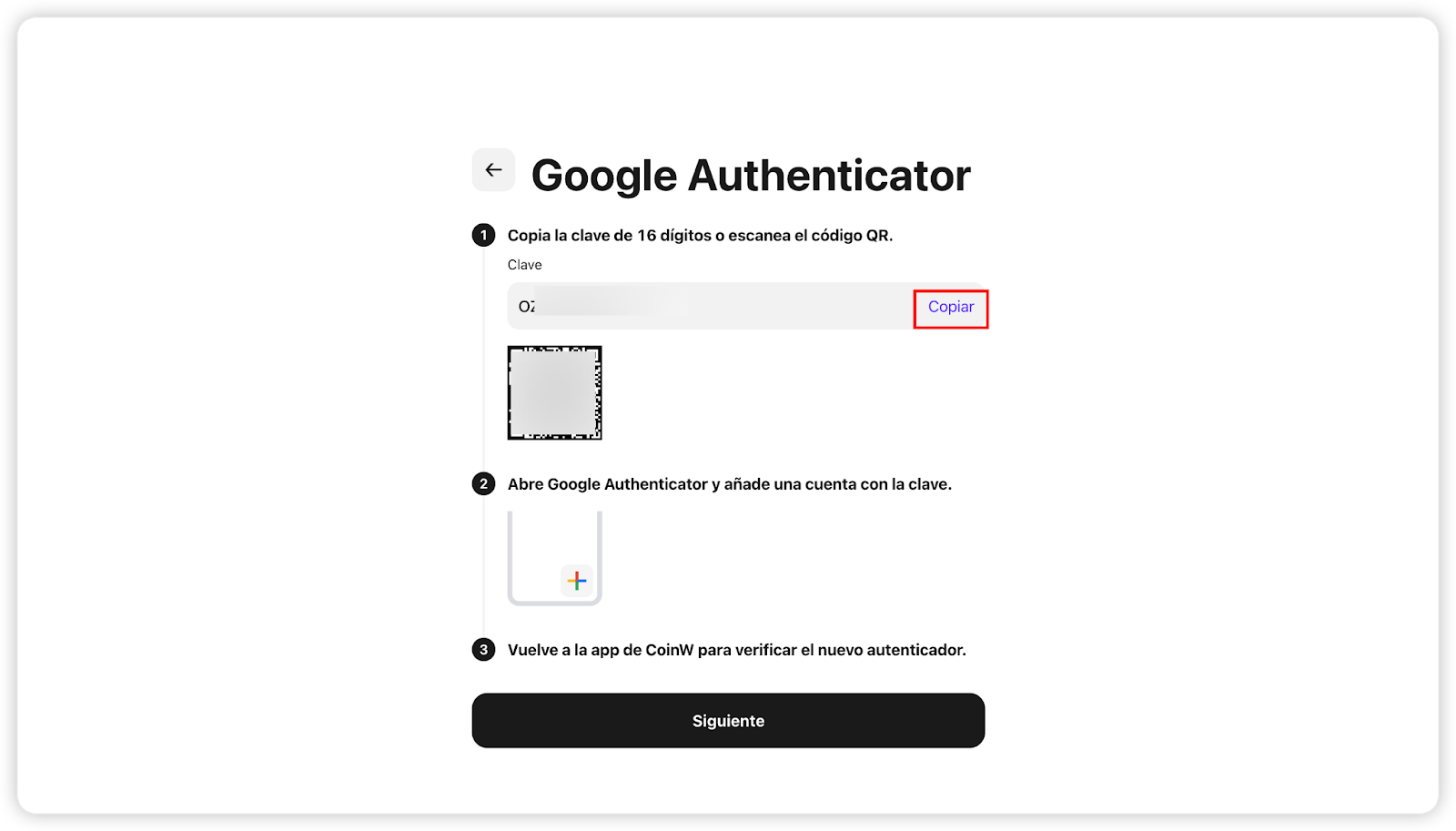
Después de verificar correctamente, accederás a la interfaz de vinculación donde se mostrará una clave secreta. Cópiala.
Abre la aplicación Google Authenticator, pulsa el botón "+" en la esquina inferior derecha y selecciona "Escanear código QR" o "Ingresar clave manualmente".
Después de agregarla correctamente, se generará un código aleatorio de 6 dígitos.
Nota: Guarda esta clave en un bloc de notas por si necesitas cambiar de dispositivo más adelante.
IV. Ingresar el código de Google para completar la vinculación
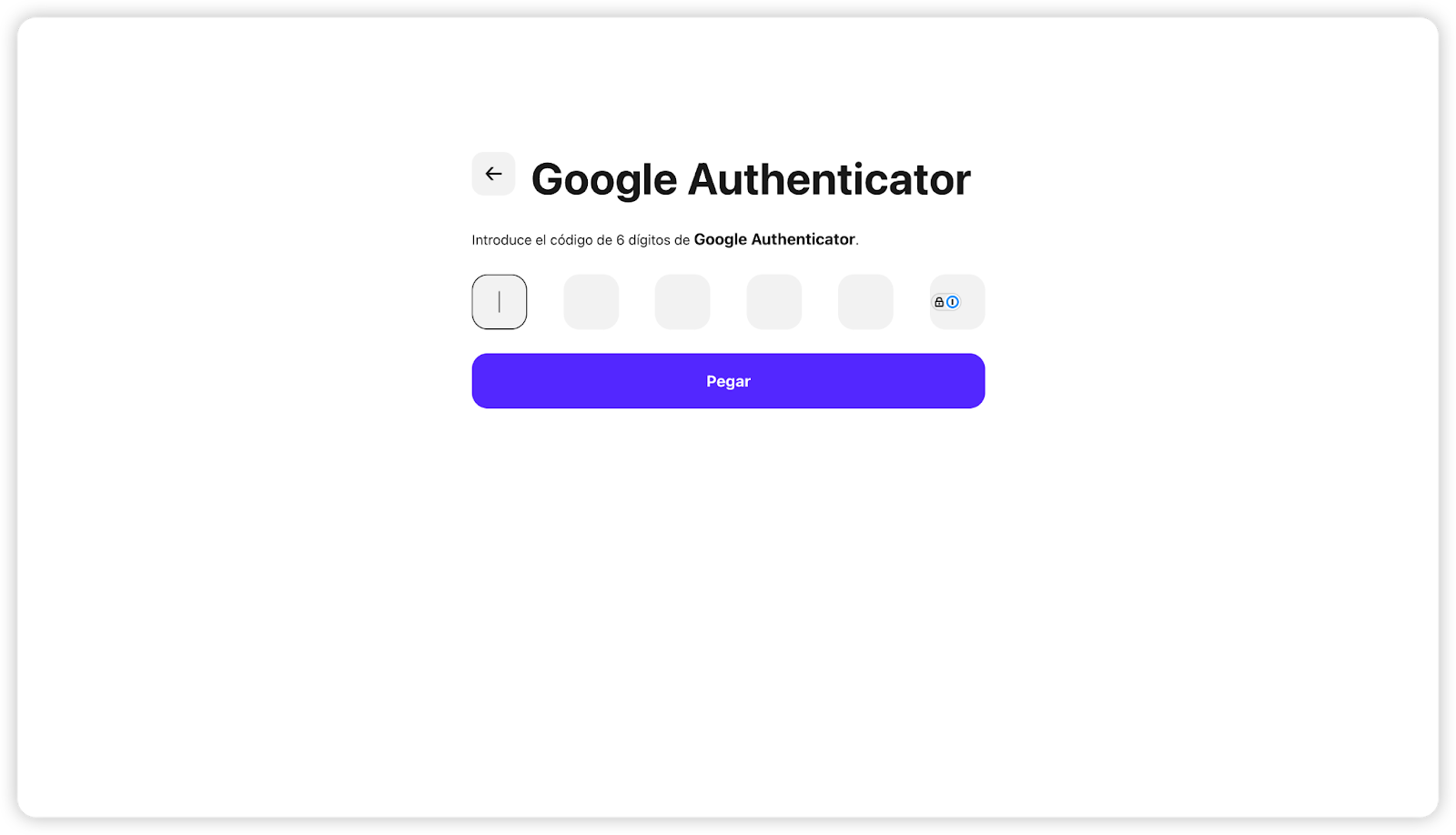
Ingresa el código de 6 dígitos generado en la página de vinculación de CoinW y haz clic en “Vincular ahora” para completar el proceso.
【APP】
I. Descargar la aplicación Google Authenticator
Igual que el paso 1 del apartado web.
II. Ingresar a la página de vinculación desde la app
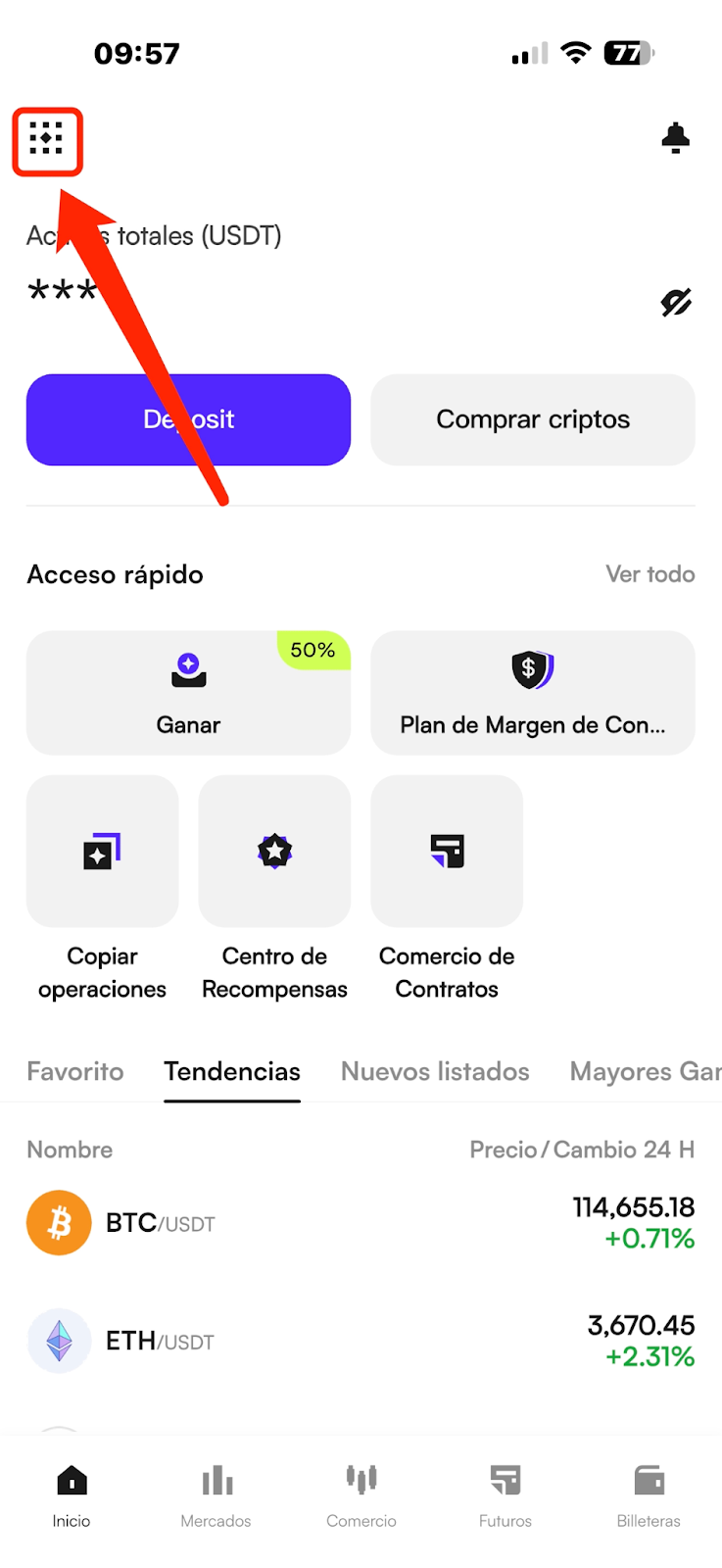
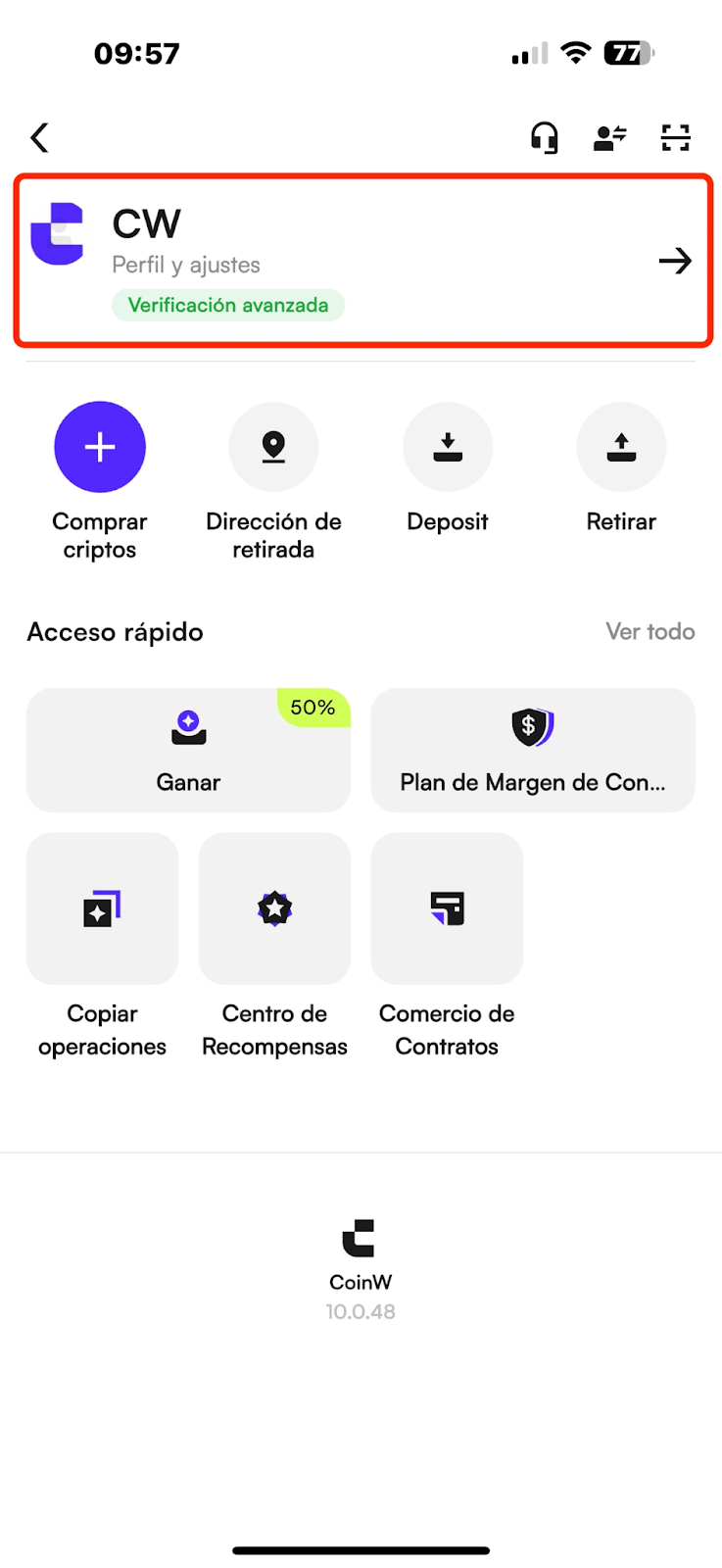
(1) Abre la aplicación de CoinW, entra a la pantalla principal y pulsa el ícono de cuenta en la parte superior izquierda para acceder al centro de seguridad.
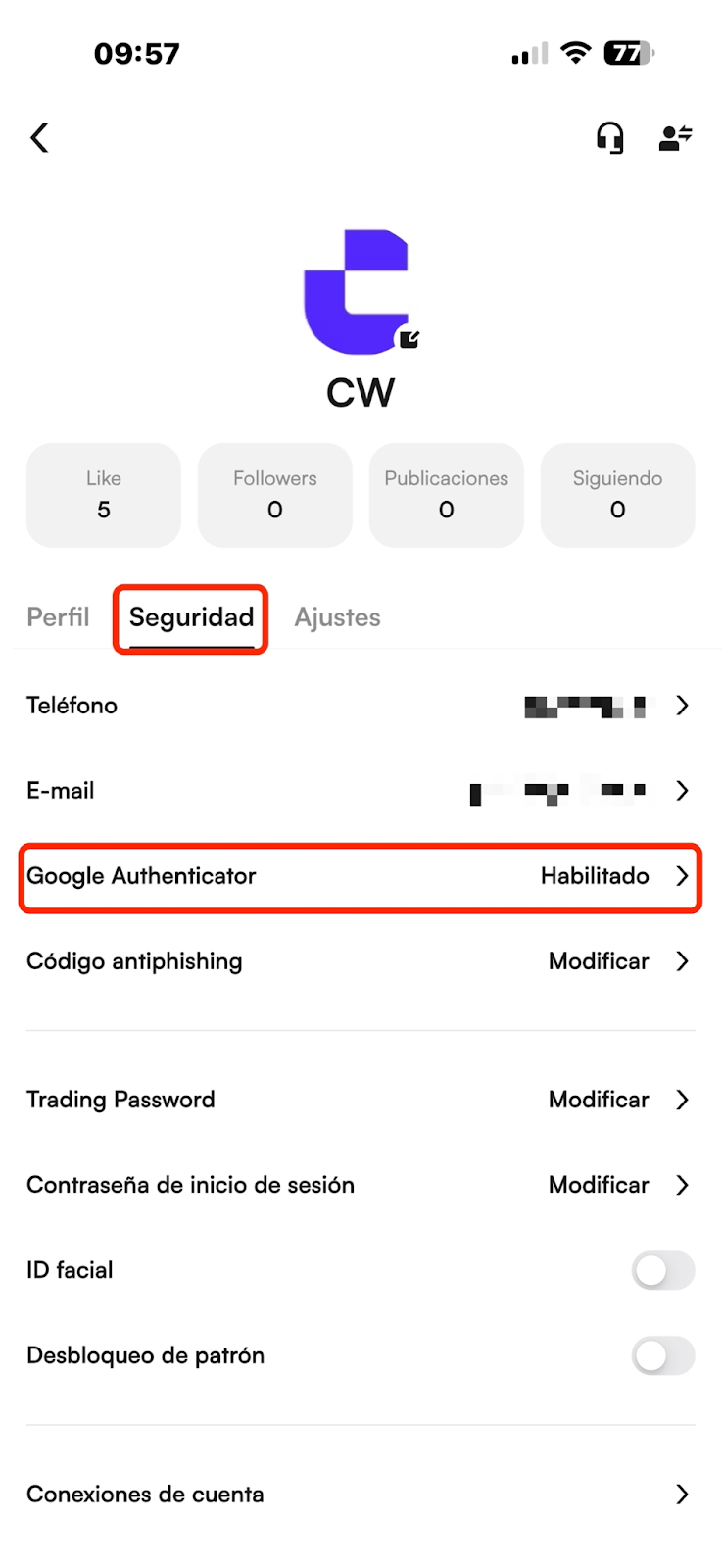
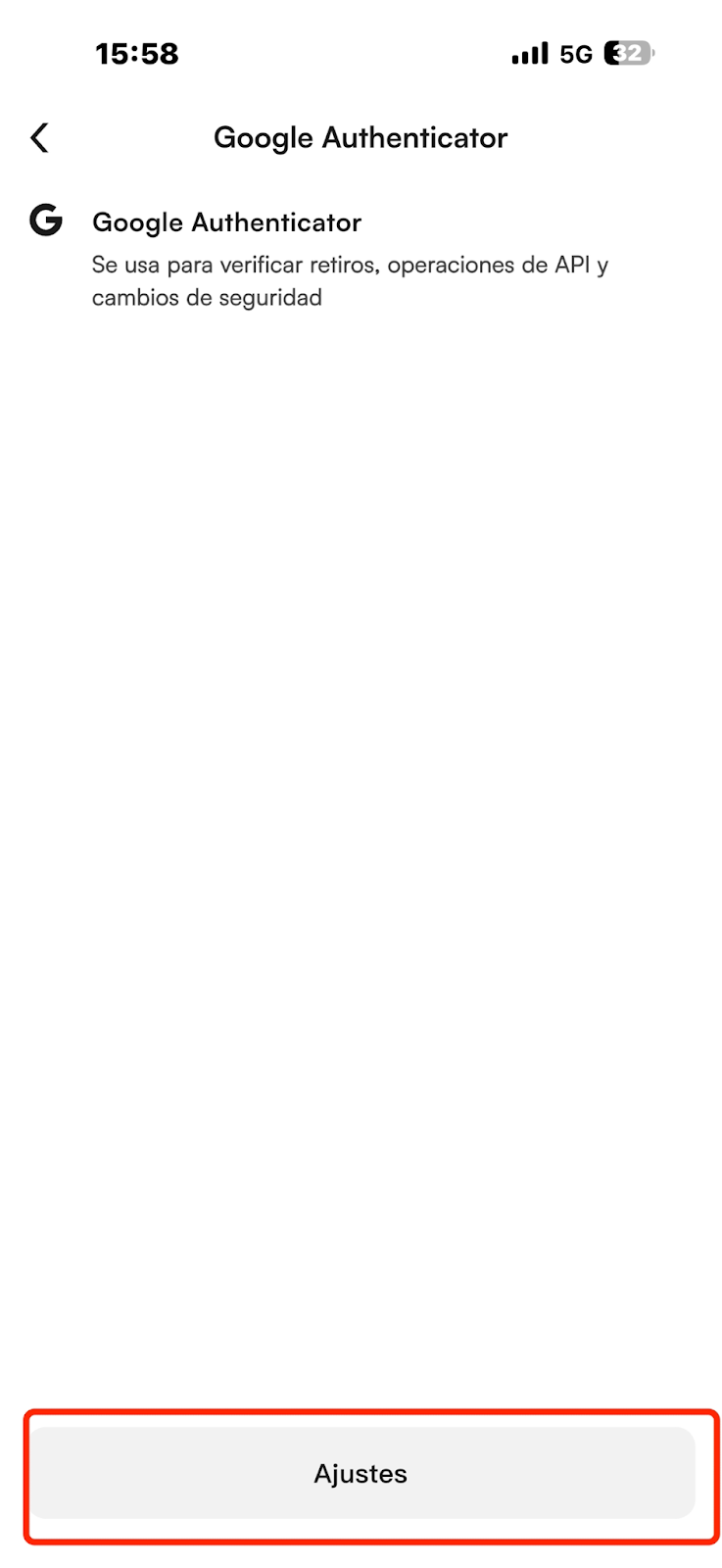
(2) Pulsa [Centro de Seguridad] - [Autenticación de Google] y luego pulsa [Configurar] para ingresar a la página de vinculación.
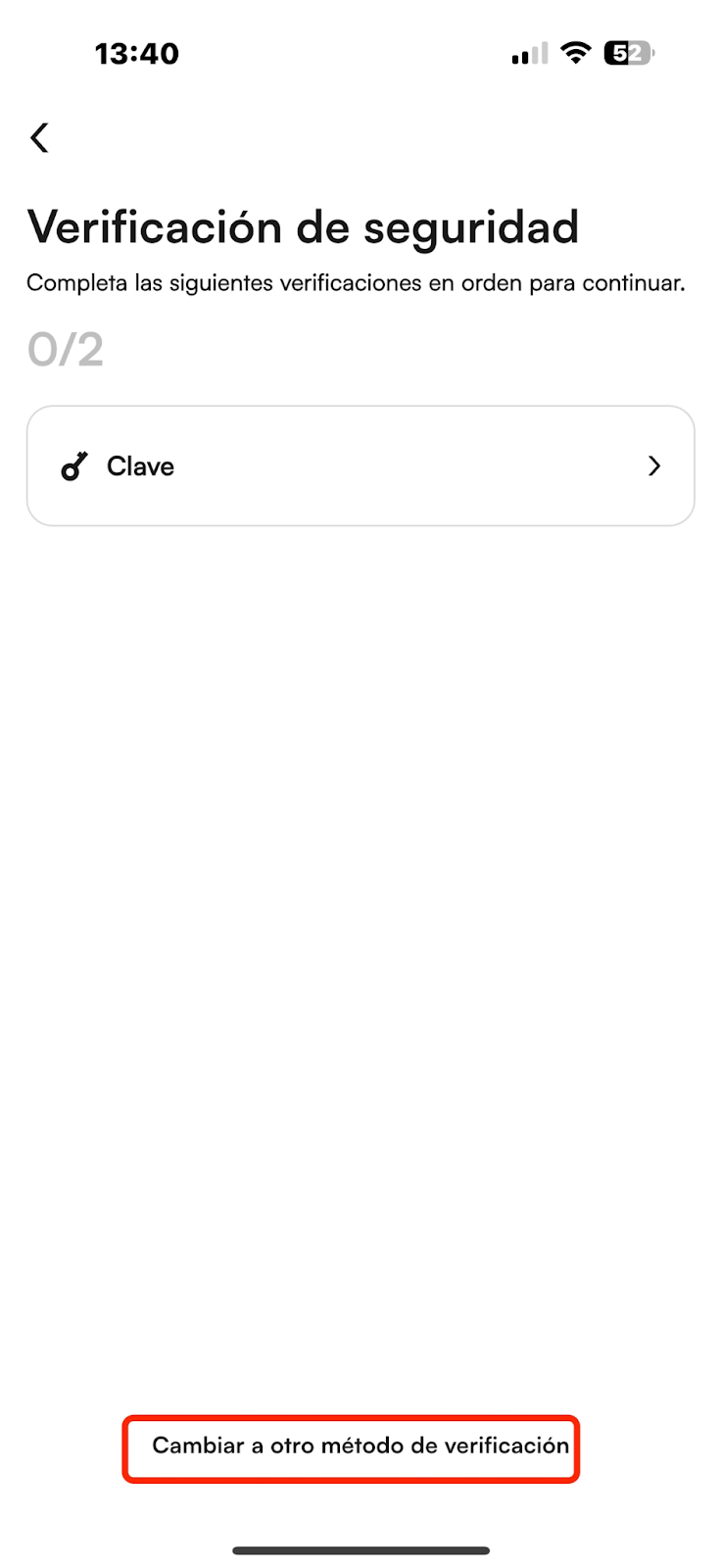
(3) Verifica dos de las tres opciones de seguridad (clave de acceso, código SMS, código de correo electrónico). Si alguna opción no está disponible, pulsa [Opción de seguridad no disponible] para restablecer.
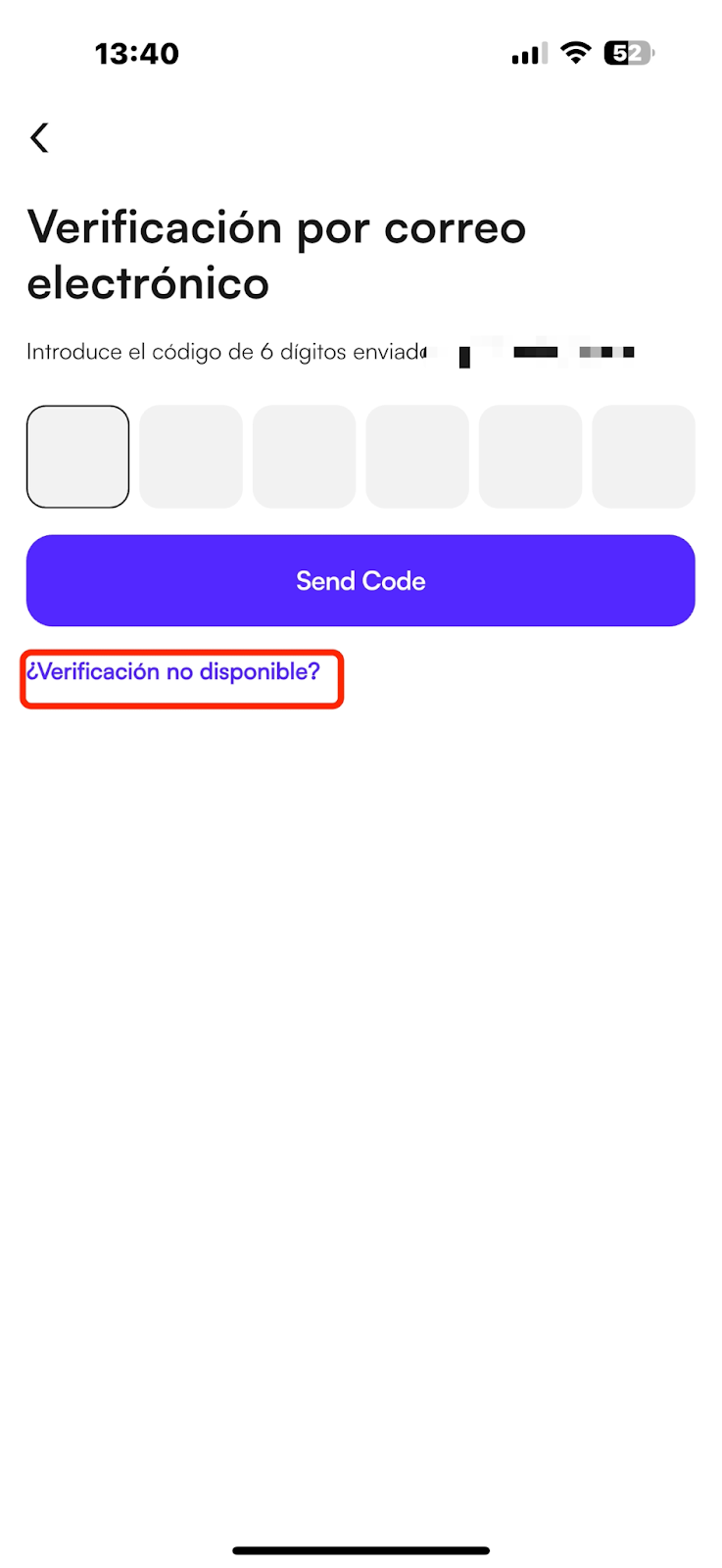
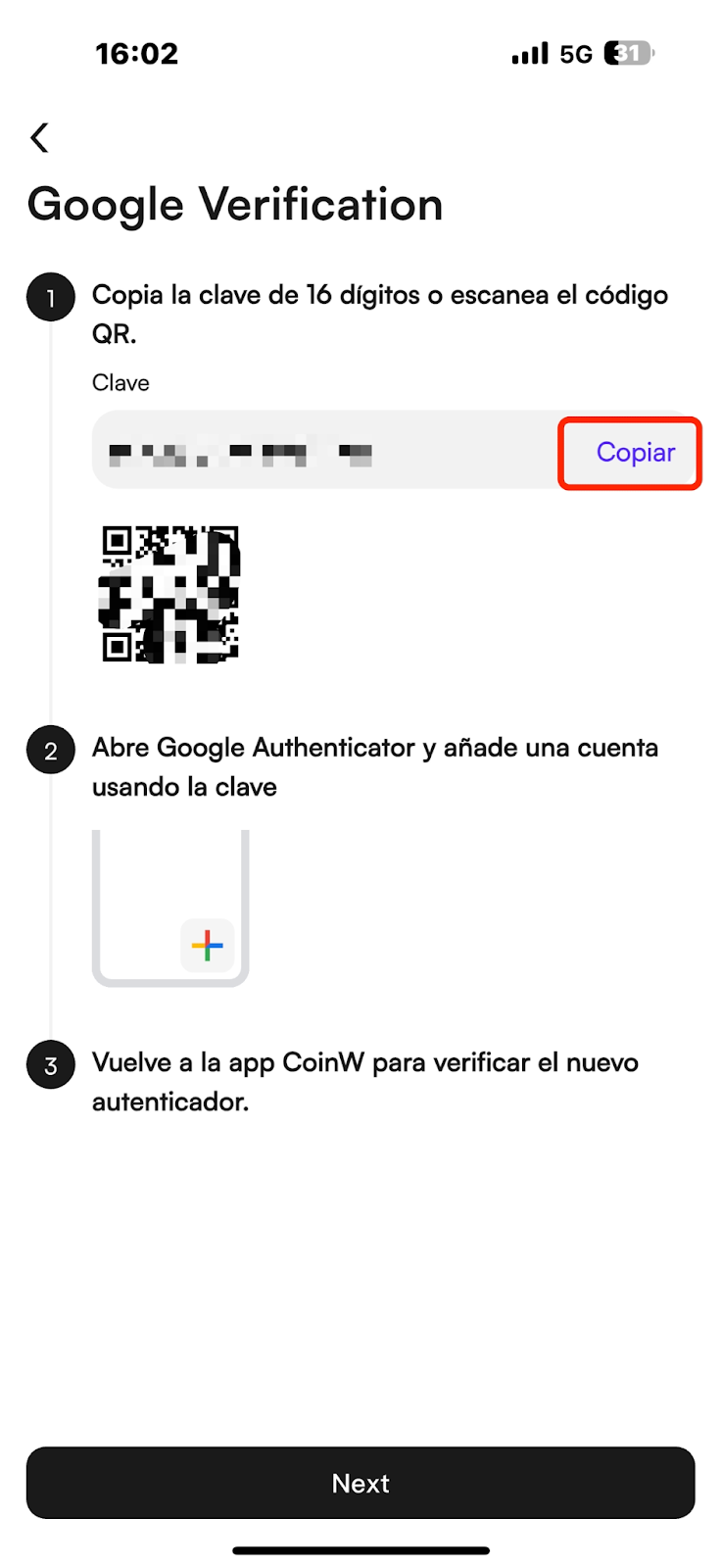
III. Obtener la clave secreta de Google
Igual que en el proceso web: copia la clave y agrégala en Google Authenticator usando el código QR o ingreso manual.
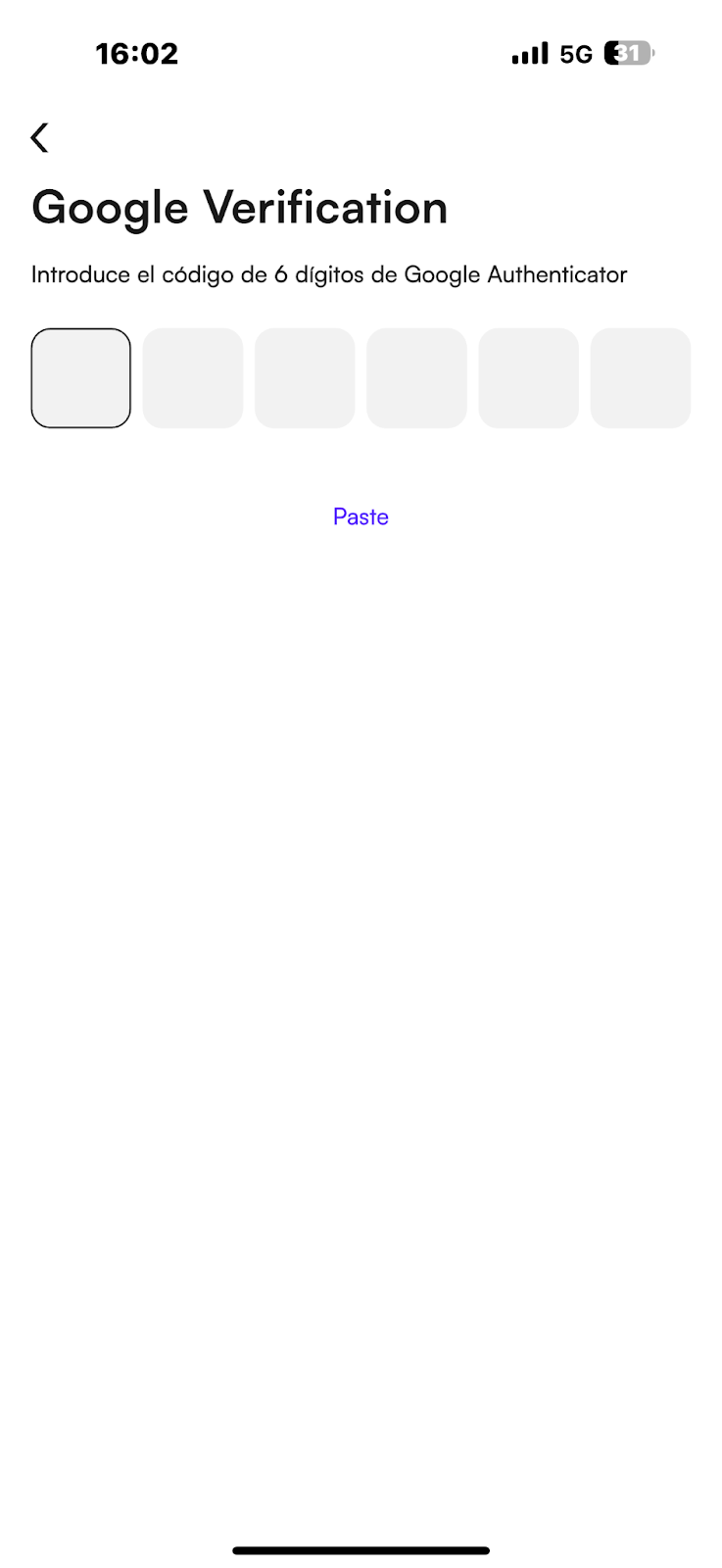
IV. Ingresar el código y completar la vinculación
Ingresa el código de 6 dígitos en la página de vinculación y pulsa “Vincular ahora”.
Notas importantes
(1) Asegúrate de instalar la aplicación correcta de “Google Authenticator”, verificando el nombre e ícono al inicio del artículo.
(2) Asegúrate de que la hora del dispositivo coincida con la hora del servidor de CoinW.
(3) Asegúrate de ingresar el código correcto dentro del tiempo de validez.
(4) No salgas de la página de vinculación de CoinW mientras realizas el proceso. De lo contrario, la clave se actualizará y la vinculación puede fallar.
【WEB】
I. Descargar la aplicación Google Authenticator en el teléfono móvil
Utiliza este ícono como referencia:
Enlace de descarga:
Android: Descárgalo directamente desde Google Play Store
iOS: https://itunes.apple.com/cn/app/google-authenticator/id388497605?mt=8
O busca en la App Store. Si no aparece, puedes usar un ID extranjero para descargarla.
II. Ingresar a la página de vinculación de Google en el sitio web oficial
(1) Inicia sesión en el sitio web oficial de CoinW. Haz clic en el ícono de cuenta en la esquina superior derecha y selecciona [Cuenta y Seguridad] para ingresar al centro de seguridad.
(2) En la sección de gestión de cuenta, encuentra la opción de Autenticación de Google. Haz clic en [Gestionar] y luego en [Configurar] para ingresar a la página de vinculación.
(3) Debes verificar dos de las siguientes opciones de seguridad: clave de acceso, código SMS, código de correo electrónico. Si alguna no está disponible, haz clic en [Opción de seguridad no disponible] para restablecer.
III. Obtener la clave secreta de Google
Después de verificar correctamente, accederás a la interfaz de vinculación donde se mostrará una clave secreta. Cópiala.
Abre la aplicación Google Authenticator, pulsa el botón "+" en la esquina inferior derecha y selecciona "Escanear código QR" o "Ingresar clave manualmente".
Después de agregarla correctamente, se generará un código aleatorio de 6 dígitos.
Nota: Guarda esta clave en un bloc de notas por si necesitas cambiar de dispositivo más adelante.
IV. Ingresar el código de Google para completar la vinculación
Ingresa el código de 6 dígitos generado en la página de vinculación de CoinW y haz clic en “Vincular ahora” para completar el proceso.
【APP】
I. Descargar la aplicación Google Authenticator
Igual que el paso 1 del apartado web.
II. Ingresar a la página de vinculación desde la app
(1) Abre la aplicación de CoinW, entra a la pantalla principal y pulsa el ícono de cuenta en la parte superior izquierda para acceder al centro de seguridad.
(2) Pulsa [Centro de Seguridad] - [Autenticación de Google] y luego pulsa [Configurar] para ingresar a la página de vinculación.
(3) Verifica dos de las tres opciones de seguridad (clave de acceso, código SMS, código de correo electrónico). Si alguna opción no está disponible, pulsa [Opción de seguridad no disponible] para restablecer.
III. Obtener la clave secreta de Google
Igual que en el proceso web: copia la clave y agrégala en Google Authenticator usando el código QR o ingreso manual.
IV. Ingresar el código y completar la vinculación
Ingresa el código de 6 dígitos en la página de vinculación y pulsa “Vincular ahora”.
Notas importantes
(1) Asegúrate de instalar la aplicación correcta de “Google Authenticator”, verificando el nombre e ícono al inicio del artículo.
(2) Asegúrate de que la hora del dispositivo coincida con la hora del servidor de CoinW.
(3) Asegúrate de ingresar el código correcto dentro del tiempo de validez.
(4) No salgas de la página de vinculación de CoinW mientras realizas el proceso. De lo contrario, la clave se actualizará y la vinculación puede fallar.