Preguntas frecuentes
Introducción a Auto-Invest
1. ¿Qué es Auto-Invest?
Auto-Invest, también conocido como Dollar-Cost Averaging (DCA), es una estrategia de inversión en la que se invierte una cantidad fija en los activos que elijas a intervalos regulares. Es ideal para quienes quieren invertir a largo plazo y tienen poco tiempo disponible.
Auto-Invest de CoinW es un producto de inversión 100% automatizado, una vez que lo configuras, trabaja solo por ti. Solo tienes que elegir las criptomonedas y definir los porcentajes de asignación para empezar a invertir de forma automática.
2. ¿Cómo funciona Auto-Invest?
Auto-Invest está diseñado para que puedas invertir a intervalos regulares sin necesidad de hacerlo manualmente.
-
Fuente de fondos
Auto-Invest toma primero el USDT disponible en tu cuenta Spot (Spot Account). Si el saldo no es suficiente y tienes habilitado Auto-Transfer, el sistema transfiere automáticamente fondos desde tu cuenta de fondos (Funding Account) a tu cuenta Spot para completar la inversión
Si Auto-Transfer está desactivado, o si los fondos siguen siendo insuficientes después de la transferencia, la inversión no se procesará y se reintentará automáticamente en la próxima fecha programada.
-
Fórmula de ROI
(Último precio de operación - Costo promedio) × Cantidad total acumulada / Total invertido
-
Depósitos y retiros
Los activos comprados con Auto-Invest se acreditan en tu cuenta Earn (Earn Account) y puedes retirarlos en cualquier momento.
2. Portafolio recomendado por CoinW Research
El portafolio de Auto-Invest es una funcionalidad destacada del producto. El equipo de Research publica periódicamente recomendaciones de portafolio para que puedas comenzar con más facilidad.
Cobertura multisectorial
El portafolio incluye activos de distintos sectores: actualizaciones de Ethereum 2.0, inteligencia artificial, activos relacionados con el halving, proyectos Layer 2 como Arbitrum, infraestructura Web3, líderes en DeFi y meme coins. Puedes elegir un solo sector o combinar activos de varios para armar tu propio portafolio.
Retornos estables con menor riesgo
Cada activo del portafolio es revisado por nuestro equipo con un análisis profesional de riesgo y retorno, además de una revisión interna antes de ser incluido.
¿No sabes por dónde empezar?
Si no sabes qué activos elegir, el portafolio recomendado es tu mejor punto de partida.
3. ¿Cómo usar Auto-Invest?
Web
Paso 1: Verifica tu saldo
Antes de crear un plan de Auto-Invest, asegúrate de tener suficiente USDT en tu cuenta Spot (Spot Account) o cuenta de fondos (Funding Account).
Paso 2: Crea un plan
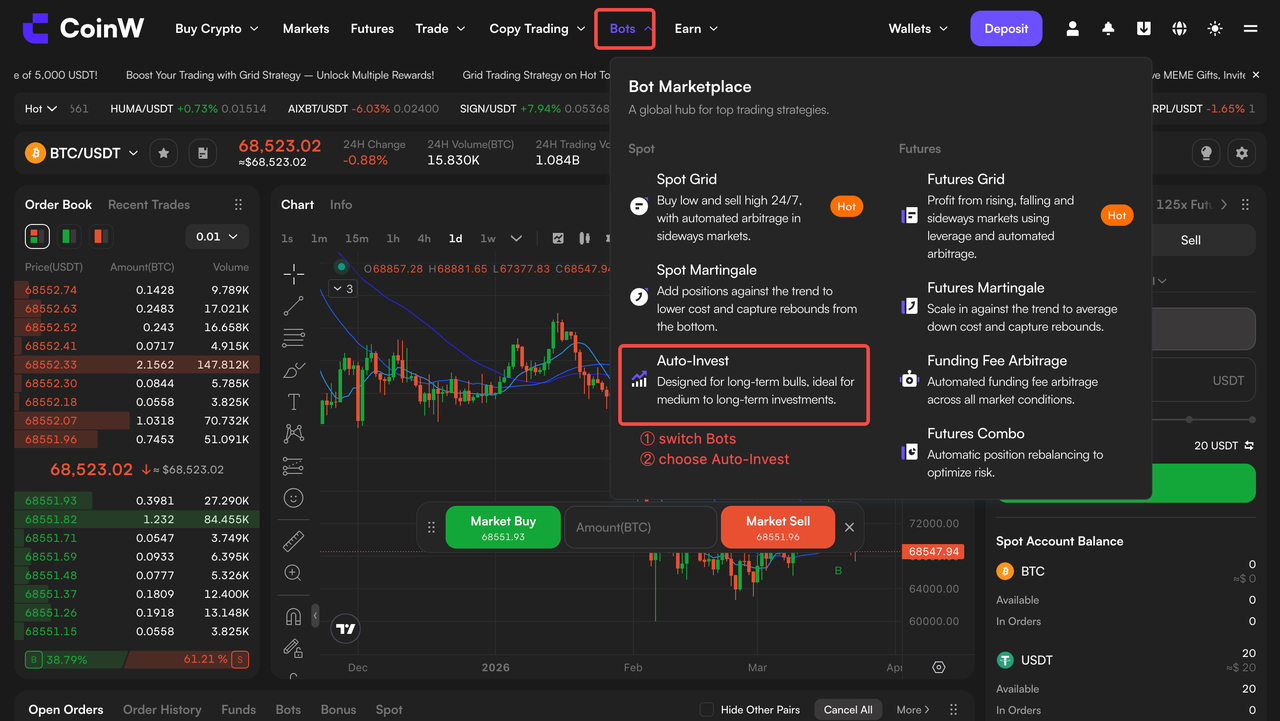
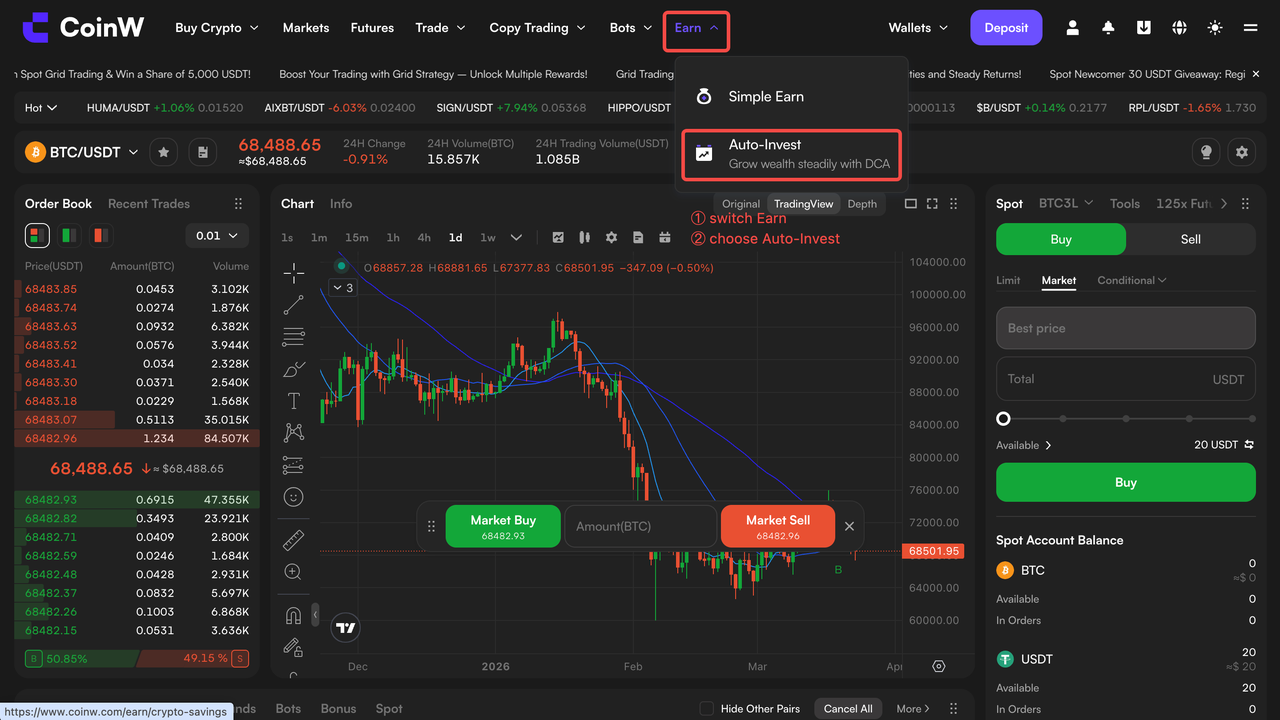
Ingresa a la web de CoinW y ve a Bots/Earn > Auto-Invest.
Lee y acepta el acuerdo de Auto-Invest, luego haz clic en Crear plan (Create Plan).
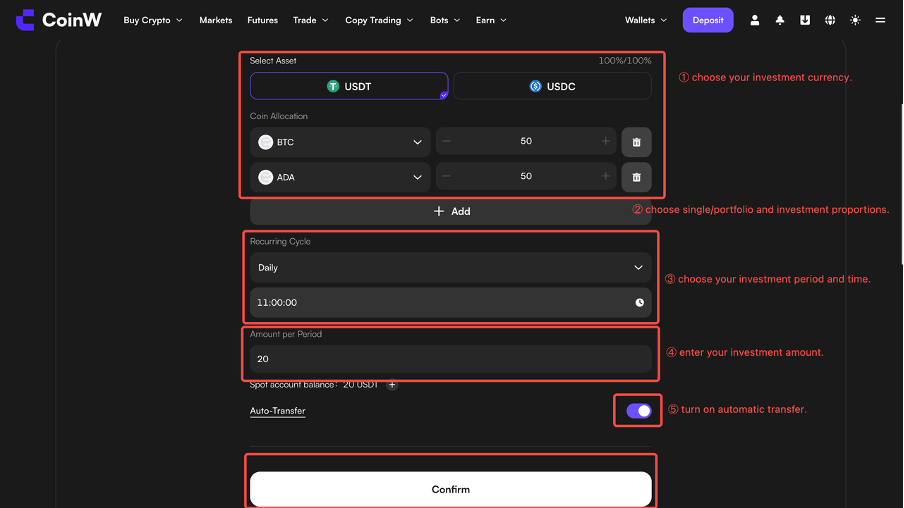
Elige las criptomonedas en las que quieres invertir: puedes seleccionar un solo activo o hasta 5 para armar un portafolio. Asigna el porcentaje para cada activo asegurándote de que la suma total sea 100%. En portafolios, cada activo debe tener una asignación mínima del 10%. Define el monto de inversión por período y la frecuencia de inversión, activa la opción de transferencia automática (Auto-Transfer) y haz clic en Confirmar (Confirm).
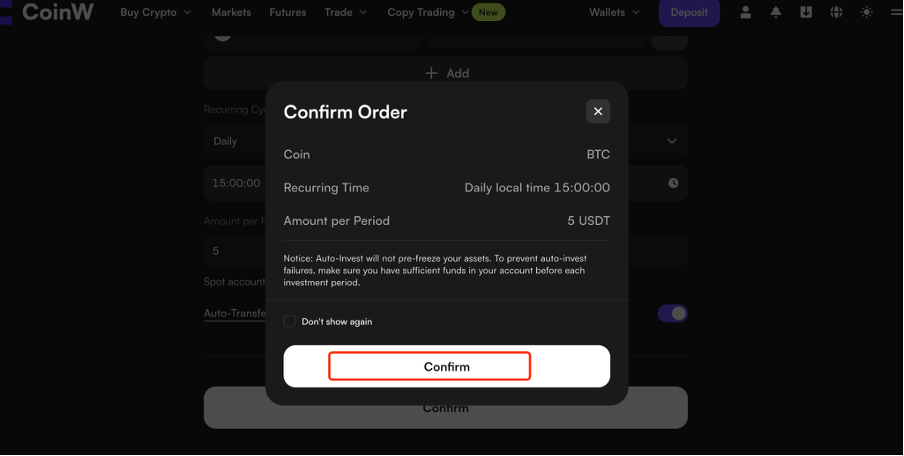
Revisa los detalles de la orden y haz clic en Confirmar.
Paso 3: Gestiona tu plan
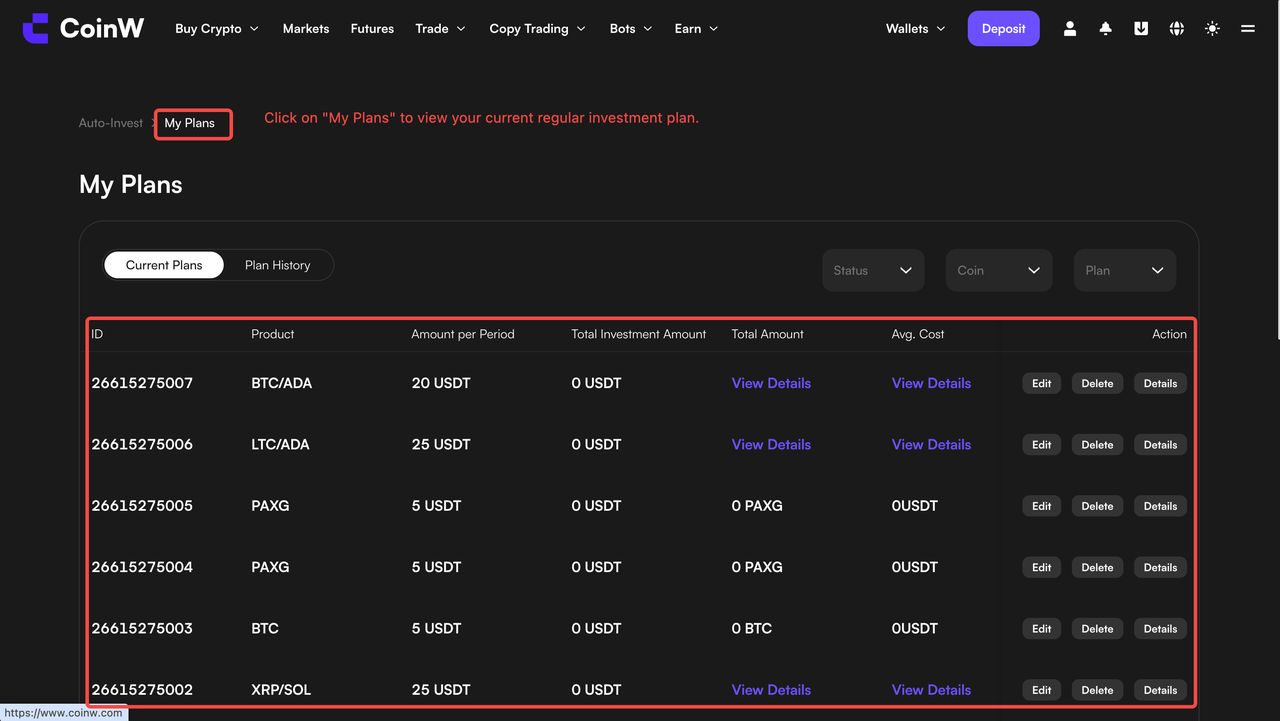
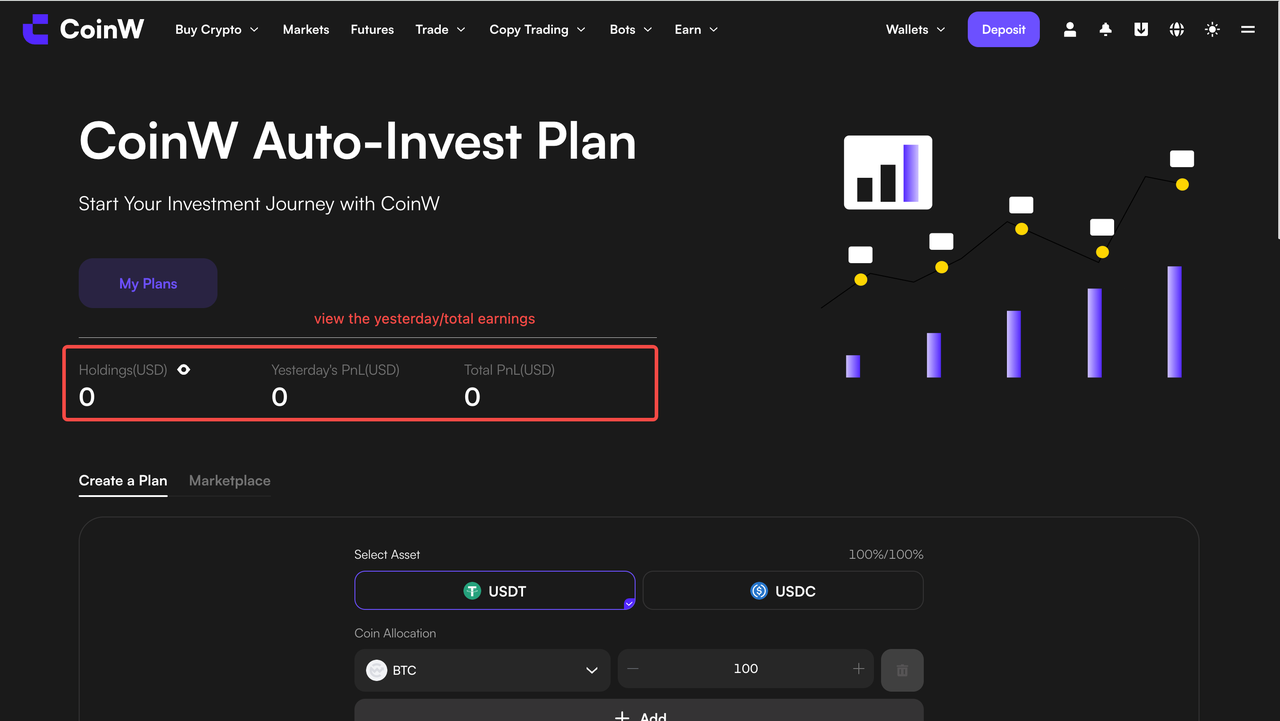
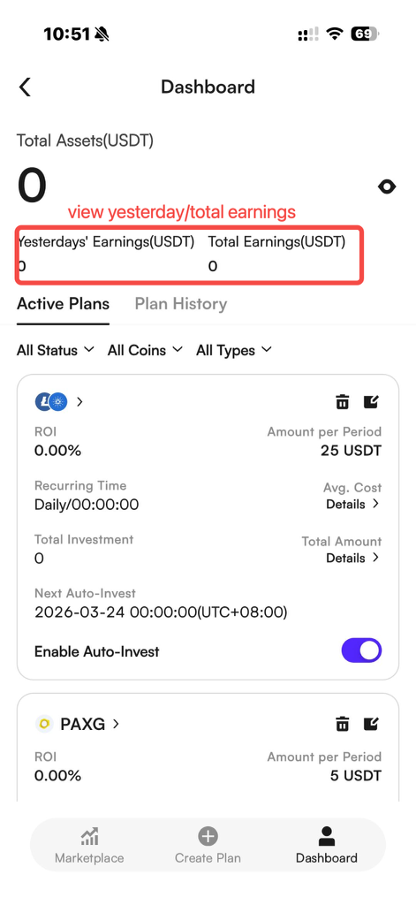
En "Mis planes" (My Plans) puedes consultar tus ganancias y pérdidas (PnL), tu ROI y la próxima fecha de inversión programada.
Cálculo de ganancias
Ganancias del día anterior = (Total de activos en T-1) - (Total de activos en T-2) - Entrada neta en T-1
Ganancias totales = Σ(tenencias actuales × precio de mercado) - Σ(todos los costos históricos de inversión + comisiones de trading)
2. Edición y cancelación
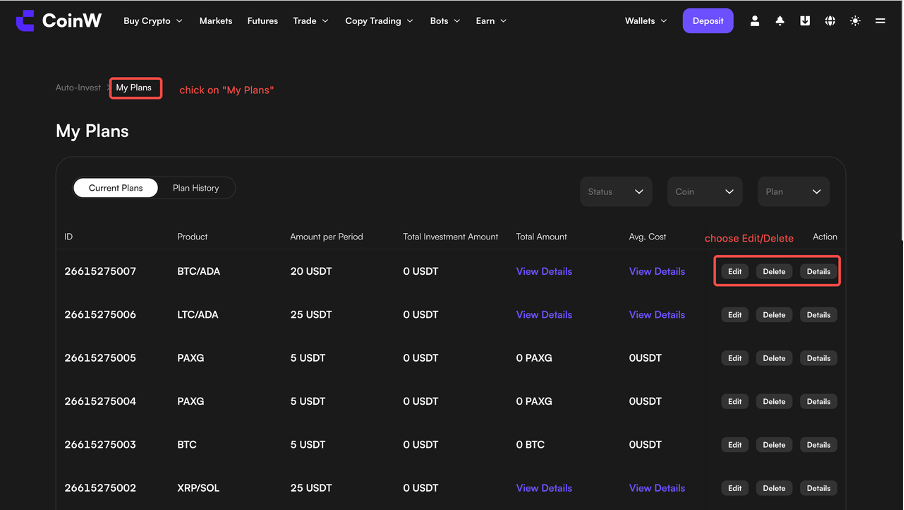
Para ajustar o pausar tu estrategia, puedes pausar el plan de portafolio seleccionado o rebalancearlo para adaptarlo a las condiciones del mercado y mejorar tus resultados.
Para modificar o eliminar tu plan de Auto-Invest, ve a Mis planes (My Plans) y edítalo o bórralo desde allí.
App
Paso 1: Verifica tu saldo
Asegúrate de tener suficiente USDT en tu cuenta Spot (Spot Account) o cuenta de fondos (Funding Account) antes de crear un plan.
Paso 2: Crea un plan
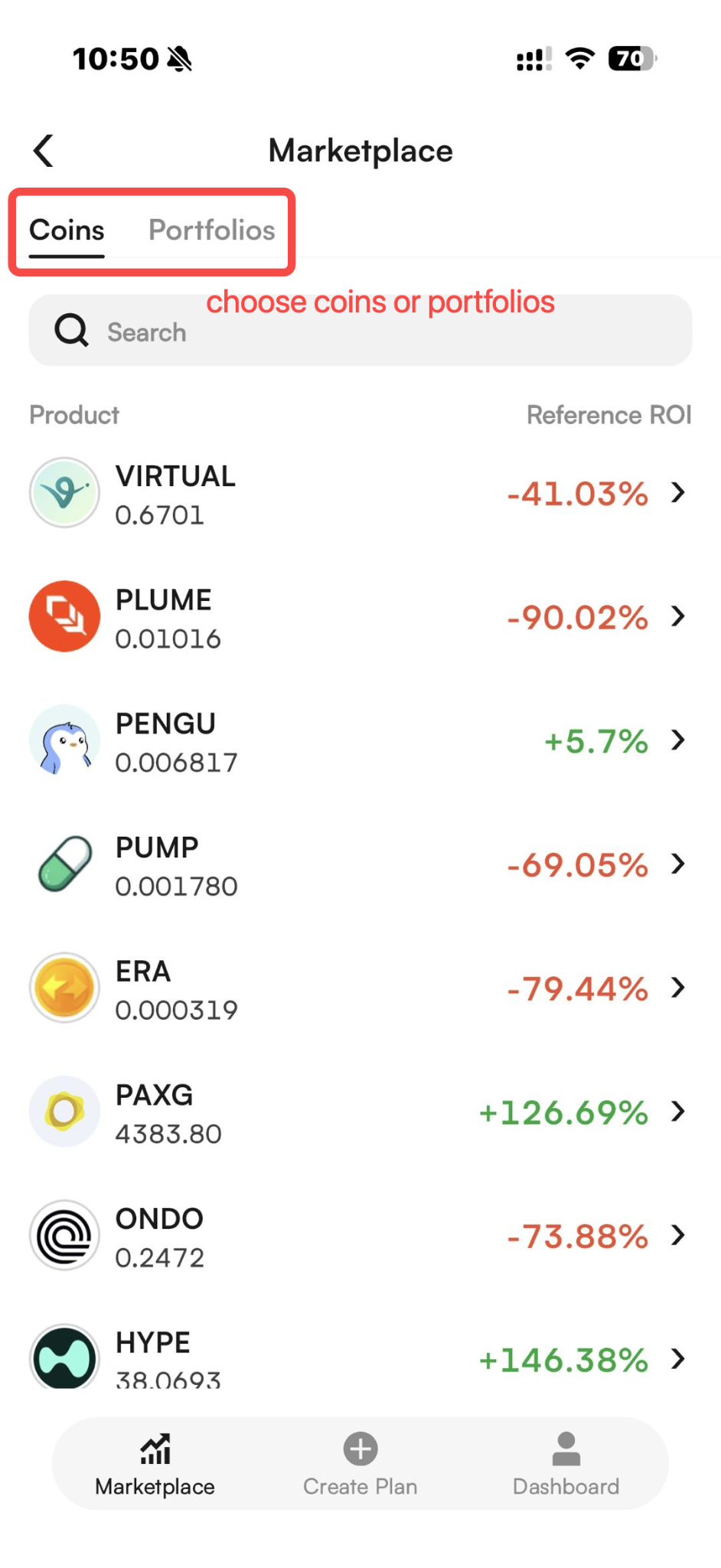
Ve a Trade > Auto-Invest y elige un activo individual o un portafolio.
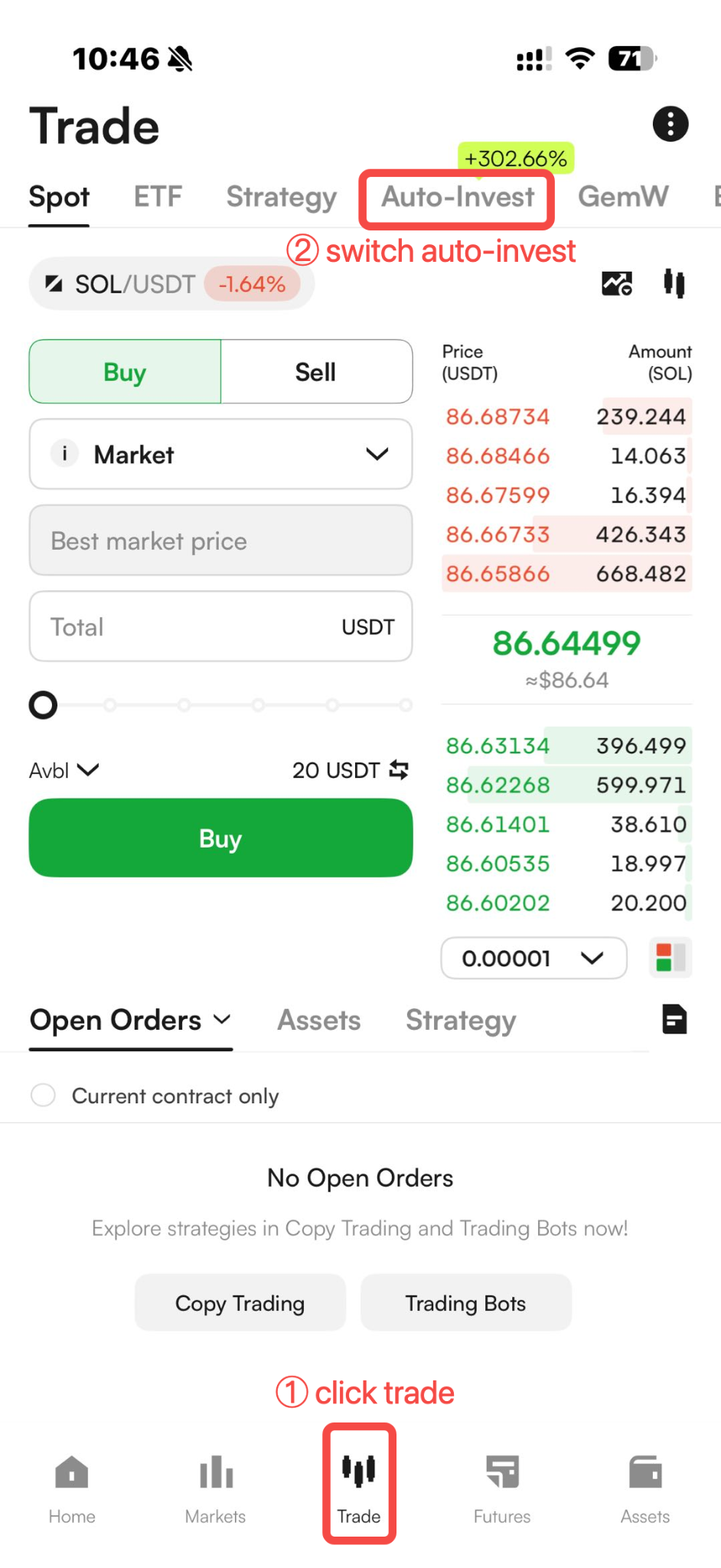
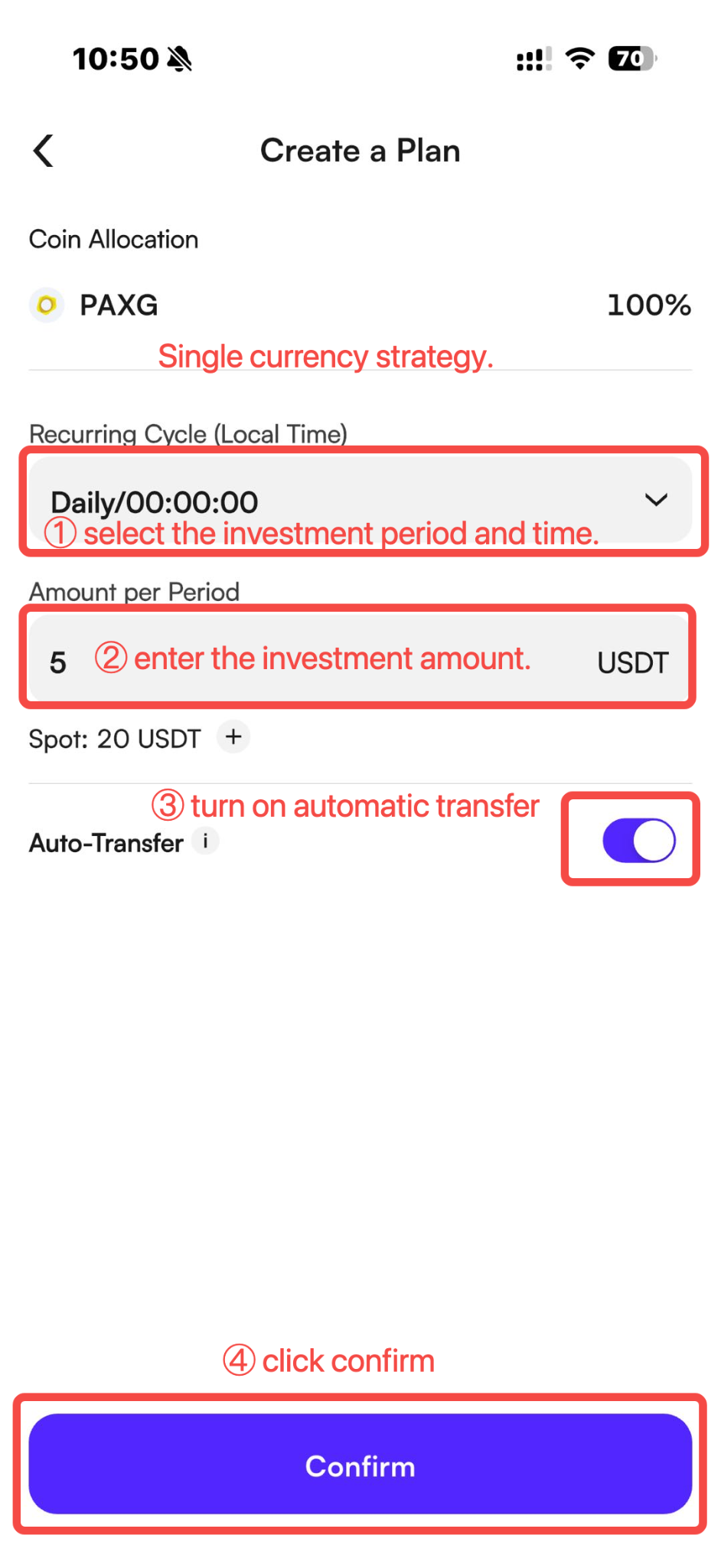
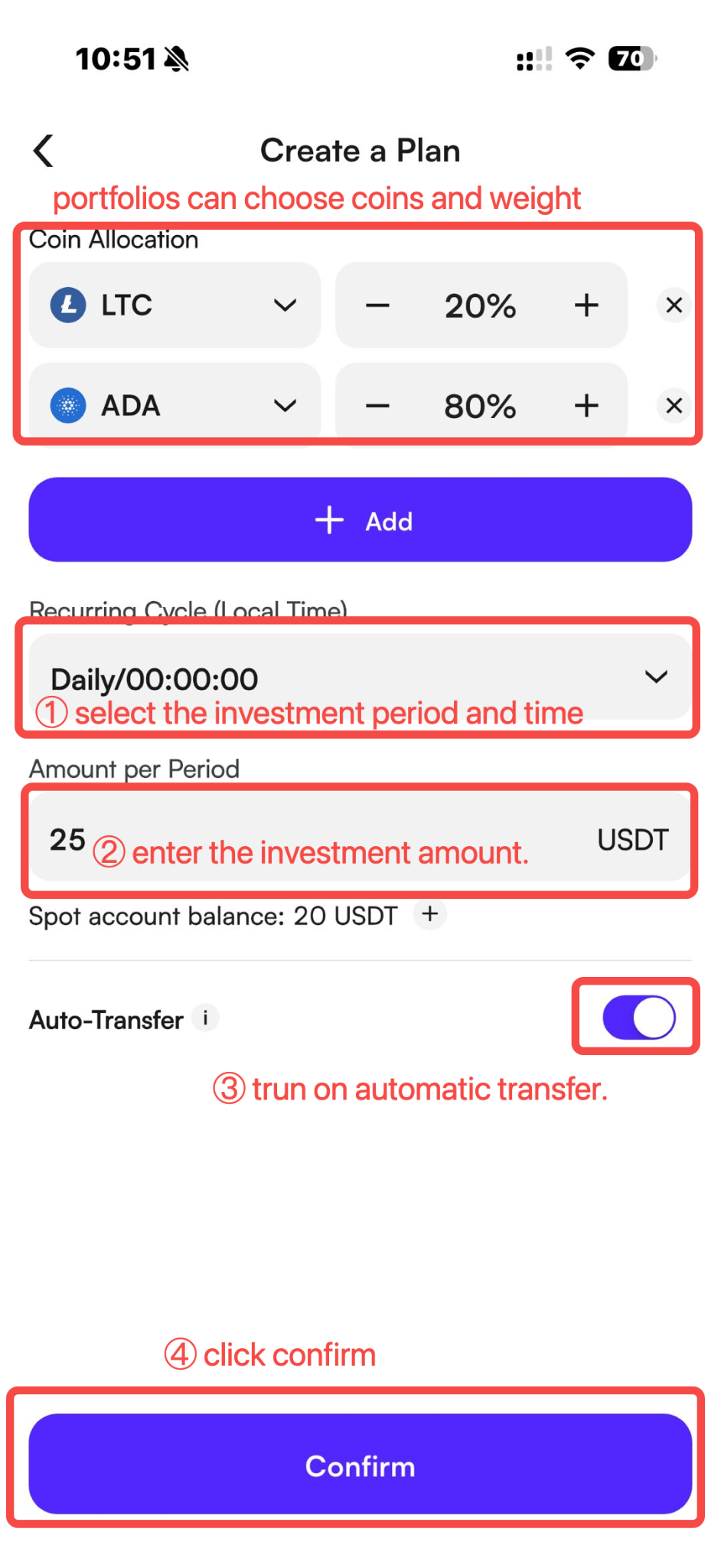
Asigna el porcentaje para cada activo asegurándote de que la suma total sea 100%. En portafolios, cada activo debe tener una asignación mínima del 10%. Define el monto de inversión por período y la frecuencia, activa Auto-Transfer y haz clic en Confirmar (Confirm).
Paso 3: Consulta tu plan
Introducción a Auto-Invest
1. ¿Qué es Auto-Invest?
Auto-Invest, también conocido como Dollar-Cost Averaging (DCA), es una estrategia de inversión en la que se invierte una cantidad fija en los activos que elijas a intervalos regulares. Es ideal para quienes quieren invertir a largo plazo y tienen poco tiempo disponible.
Auto-Invest de CoinW es un producto de inversión 100% automatizado, una vez que lo configuras, trabaja solo por ti. Solo tienes que elegir las criptomonedas y definir los porcentajes de asignación para empezar a invertir de forma automática.
2. ¿Cómo funciona Auto-Invest?
Auto-Invest está diseñado para que puedas invertir a intervalos regulares sin necesidad de hacerlo manualmente.
-
Fuente de fondos
Auto-Invest toma primero el USDT disponible en tu cuenta Spot (Spot Account). Si el saldo no es suficiente y tienes habilitado Auto-Transfer, el sistema transfiere automáticamente fondos desde tu cuenta de fondos (Funding Account) a tu cuenta Spot para completar la inversión
Si Auto-Transfer está desactivado, o si los fondos siguen siendo insuficientes después de la transferencia, la inversión no se procesará y se reintentará automáticamente en la próxima fecha programada.
-
Fórmula de ROI
(Último precio de operación - Costo promedio) × Cantidad total acumulada / Total invertido
-
Depósitos y retiros
Los activos comprados con Auto-Invest se acreditan en tu cuenta Earn (Earn Account) y puedes retirarlos en cualquier momento.
2. Portafolio recomendado por CoinW Research
El portafolio de Auto-Invest es una funcionalidad destacada del producto. El equipo de Research publica periódicamente recomendaciones de portafolio para que puedas comenzar con más facilidad.
Cobertura multisectorial
El portafolio incluye activos de distintos sectores: actualizaciones de Ethereum 2.0, inteligencia artificial, activos relacionados con el halving, proyectos Layer 2 como Arbitrum, infraestructura Web3, líderes en DeFi y meme coins. Puedes elegir un solo sector o combinar activos de varios para armar tu propio portafolio.
Retornos estables con menor riesgo
Cada activo del portafolio es revisado por nuestro equipo con un análisis profesional de riesgo y retorno, además de una revisión interna antes de ser incluido.
¿No sabes por dónde empezar?
Si no sabes qué activos elegir, el portafolio recomendado es tu mejor punto de partida.
3. ¿Cómo usar Auto-Invest?
Web
Paso 1: Verifica tu saldo
Antes de crear un plan de Auto-Invest, asegúrate de tener suficiente USDT en tu cuenta Spot (Spot Account) o cuenta de fondos (Funding Account).
Paso 2: Crea un plan
Ingresa a la web de CoinW y ve a Bots/Earn > Auto-Invest.
Lee y acepta el acuerdo de Auto-Invest, luego haz clic en Crear plan (Create Plan).
Elige las criptomonedas en las que quieres invertir: puedes seleccionar un solo activo o hasta 5 para armar un portafolio. Asigna el porcentaje para cada activo asegurándote de que la suma total sea 100%. En portafolios, cada activo debe tener una asignación mínima del 10%. Define el monto de inversión por período y la frecuencia de inversión, activa la opción de transferencia automática (Auto-Transfer) y haz clic en Confirmar (Confirm).
Revisa los detalles de la orden y haz clic en Confirmar.
Paso 3: Gestiona tu plan
En "Mis planes" (My Plans) puedes consultar tus ganancias y pérdidas (PnL), tu ROI y la próxima fecha de inversión programada.
Cálculo de ganancias
Ganancias del día anterior = (Total de activos en T-1) - (Total de activos en T-2) - Entrada neta en T-1
Ganancias totales = Σ(tenencias actuales × precio de mercado) - Σ(todos los costos históricos de inversión + comisiones de trading)
2. Edición y cancelación
Para ajustar o pausar tu estrategia, puedes pausar el plan de portafolio seleccionado o rebalancearlo para adaptarlo a las condiciones del mercado y mejorar tus resultados.
Para modificar o eliminar tu plan de Auto-Invest, ve a Mis planes (My Plans) y edítalo o bórralo desde allí.
App
Paso 1: Verifica tu saldo
Asegúrate de tener suficiente USDT en tu cuenta Spot (Spot Account) o cuenta de fondos (Funding Account) antes de crear un plan.
Paso 2: Crea un plan
Ve a Trade > Auto-Invest y elige un activo individual o un portafolio.
Asigna el porcentaje para cada activo asegurándote de que la suma total sea 100%. En portafolios, cada activo debe tener una asignación mínima del 10%. Define el monto de inversión por período y la frecuencia, activa Auto-Transfer y haz clic en Confirmar (Confirm).
Paso 3: Consulta tu plan