Questions fréquemment posées
I. Comment lier une clé d’accès (Passkey)
Sur l’APP
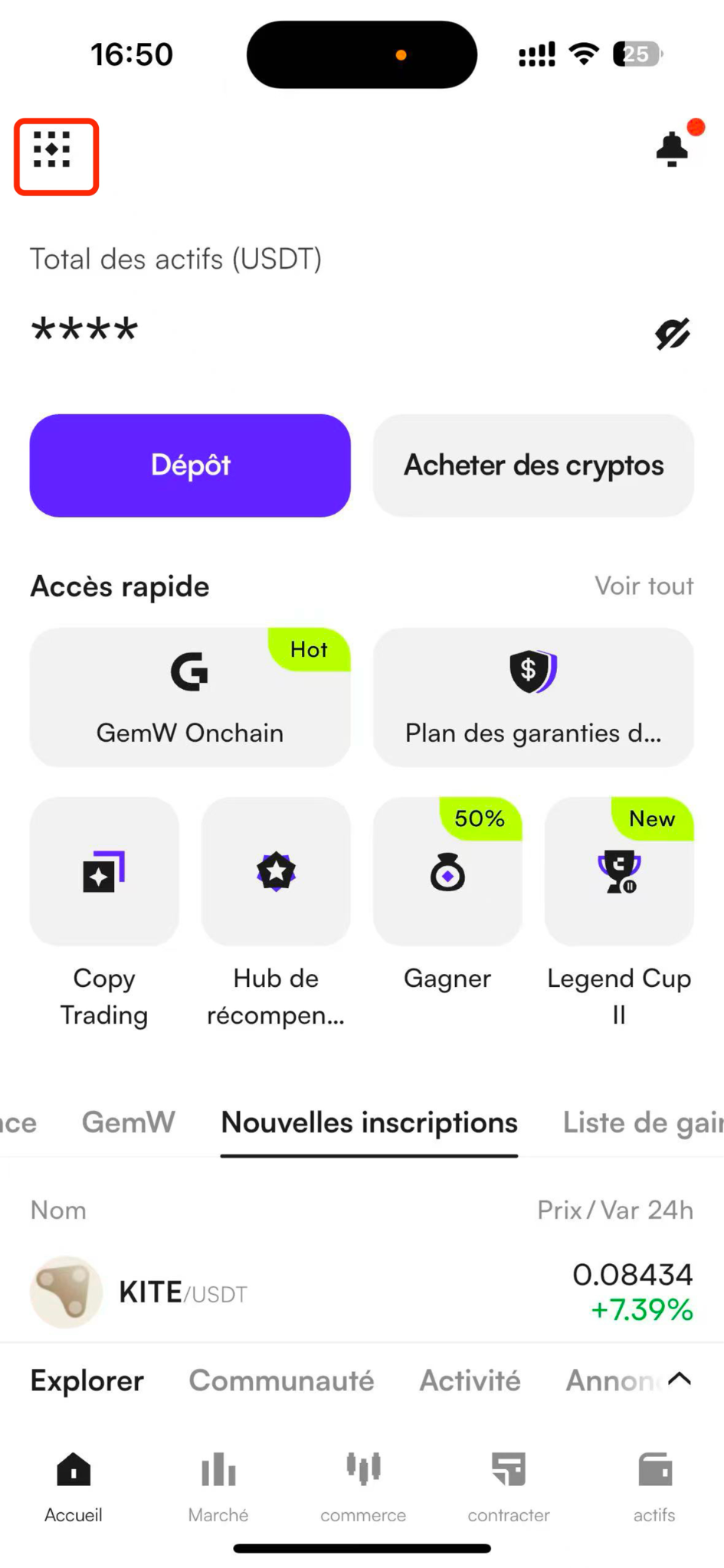
(1) Accédez d’abord à la page d’accueil de l’application CoinW.
(2) Cliquez sur l’icône en haut à gauche pour entrer dans le centre personnel.
(3) Dans le centre personnel, cliquez sur Informations personnelles et paramètres.
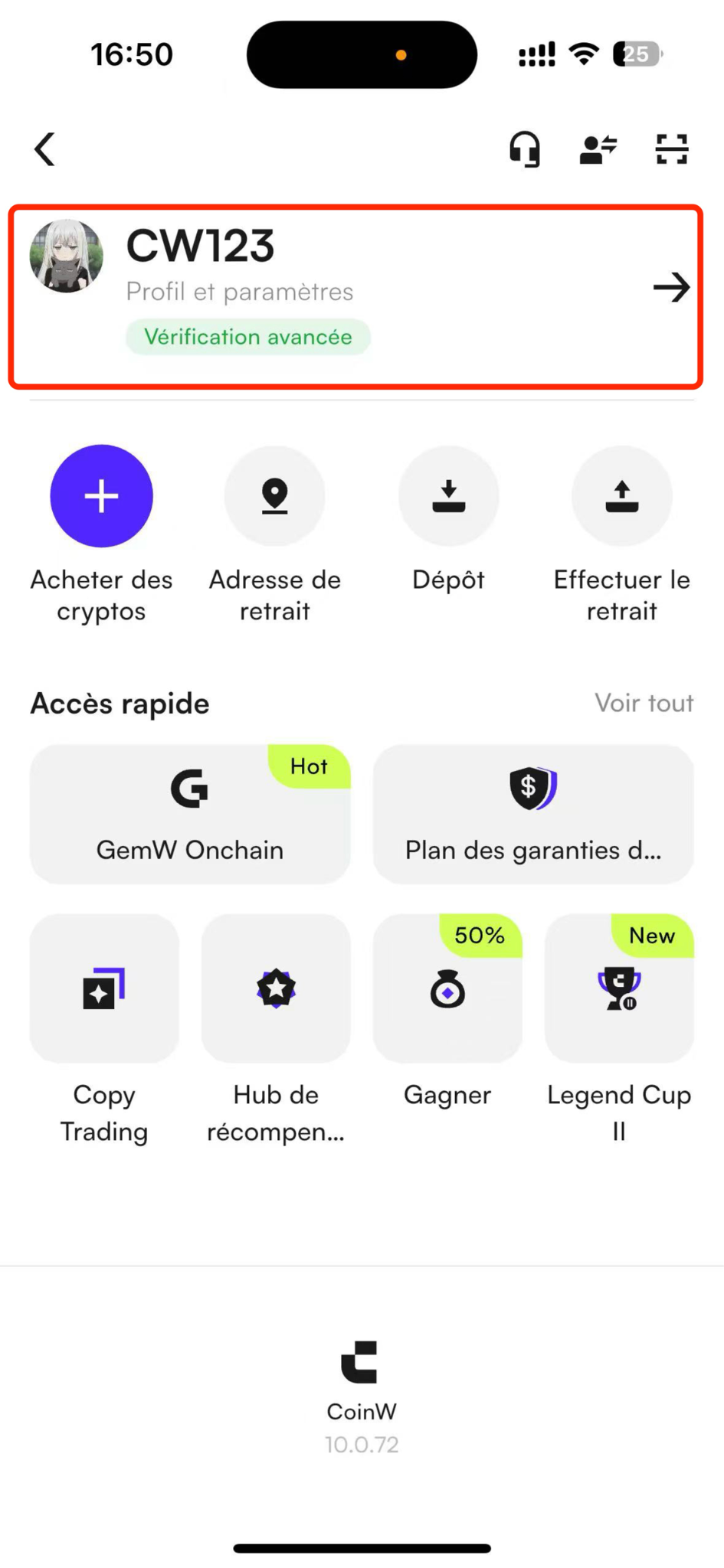
(4) Cliquez sur Centre de sécurité, puis faites défiler la page jusqu’en bas et sélectionnez Clé d’accès.
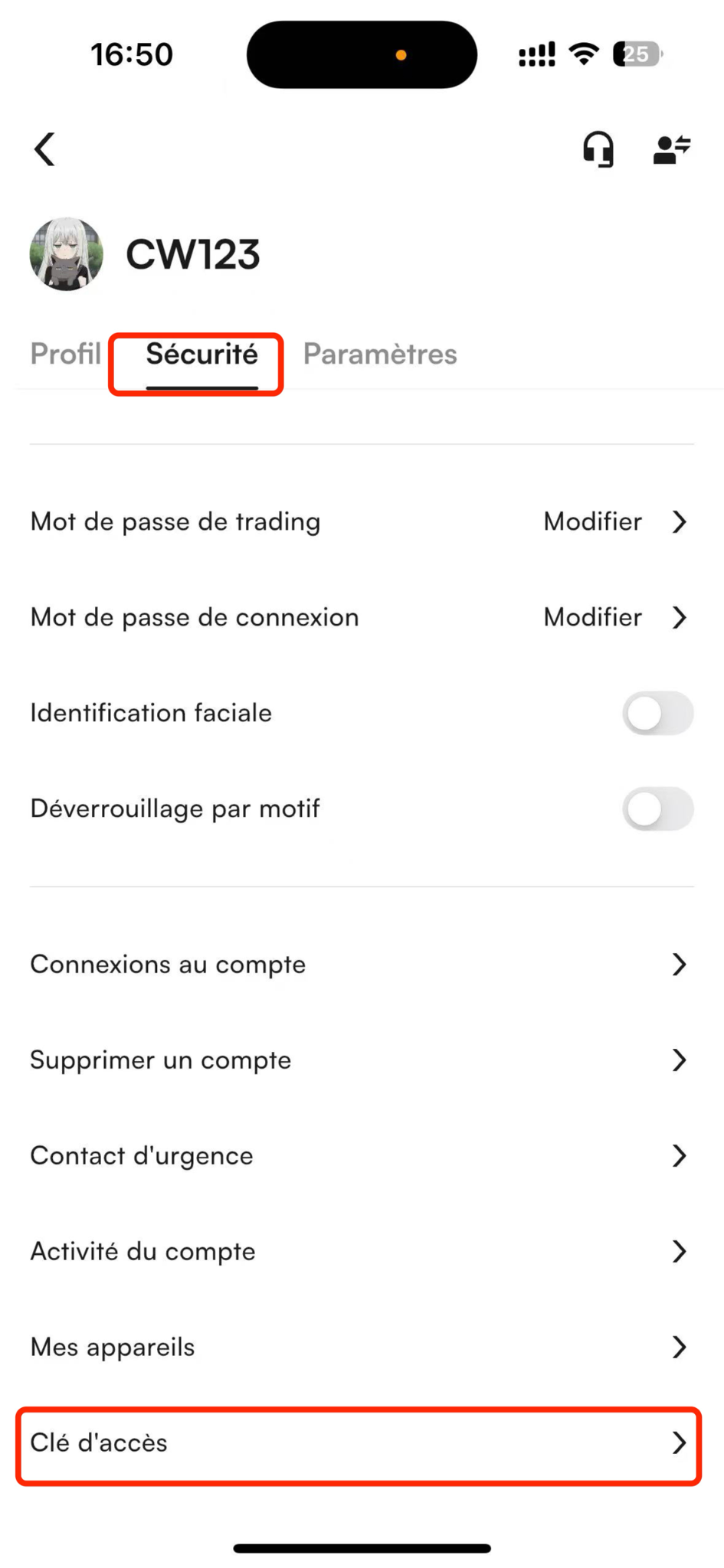
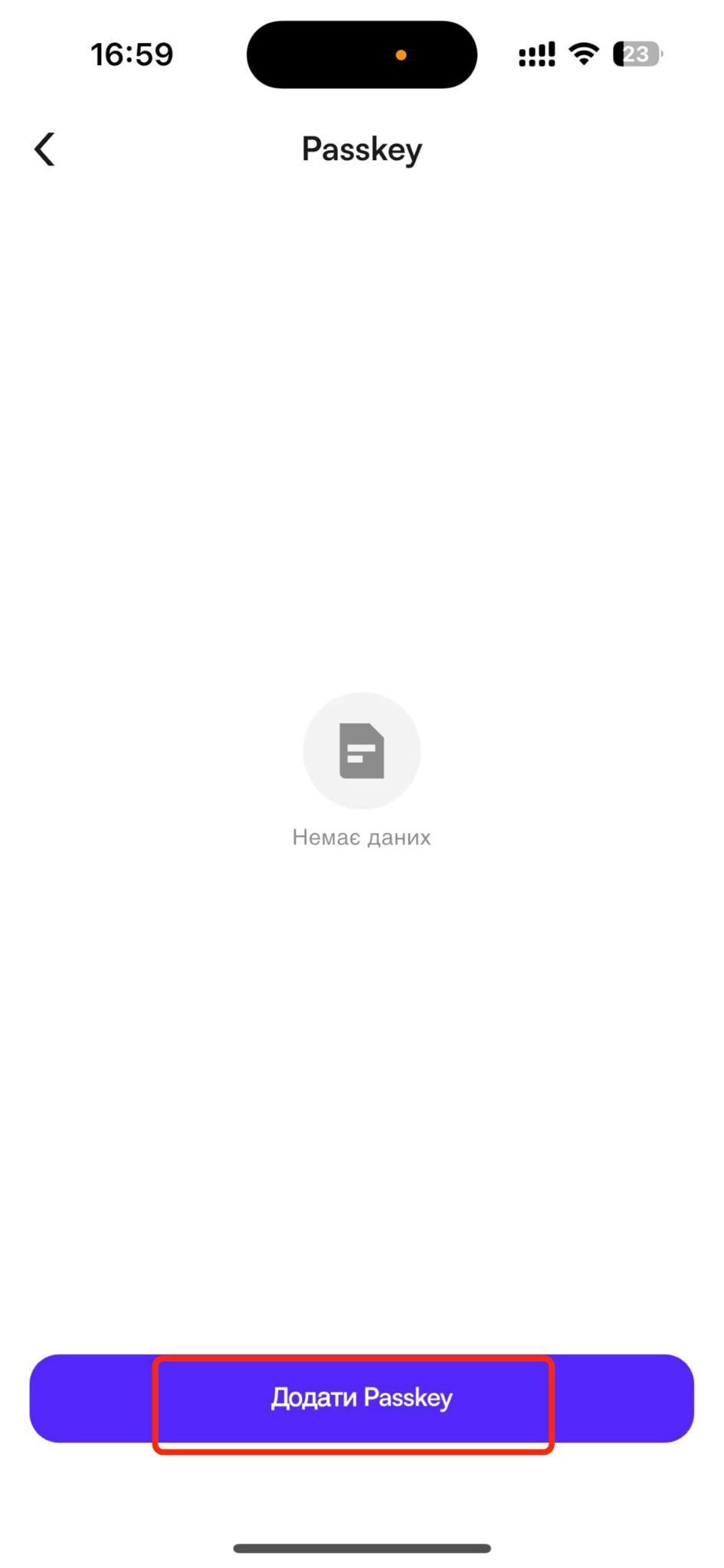
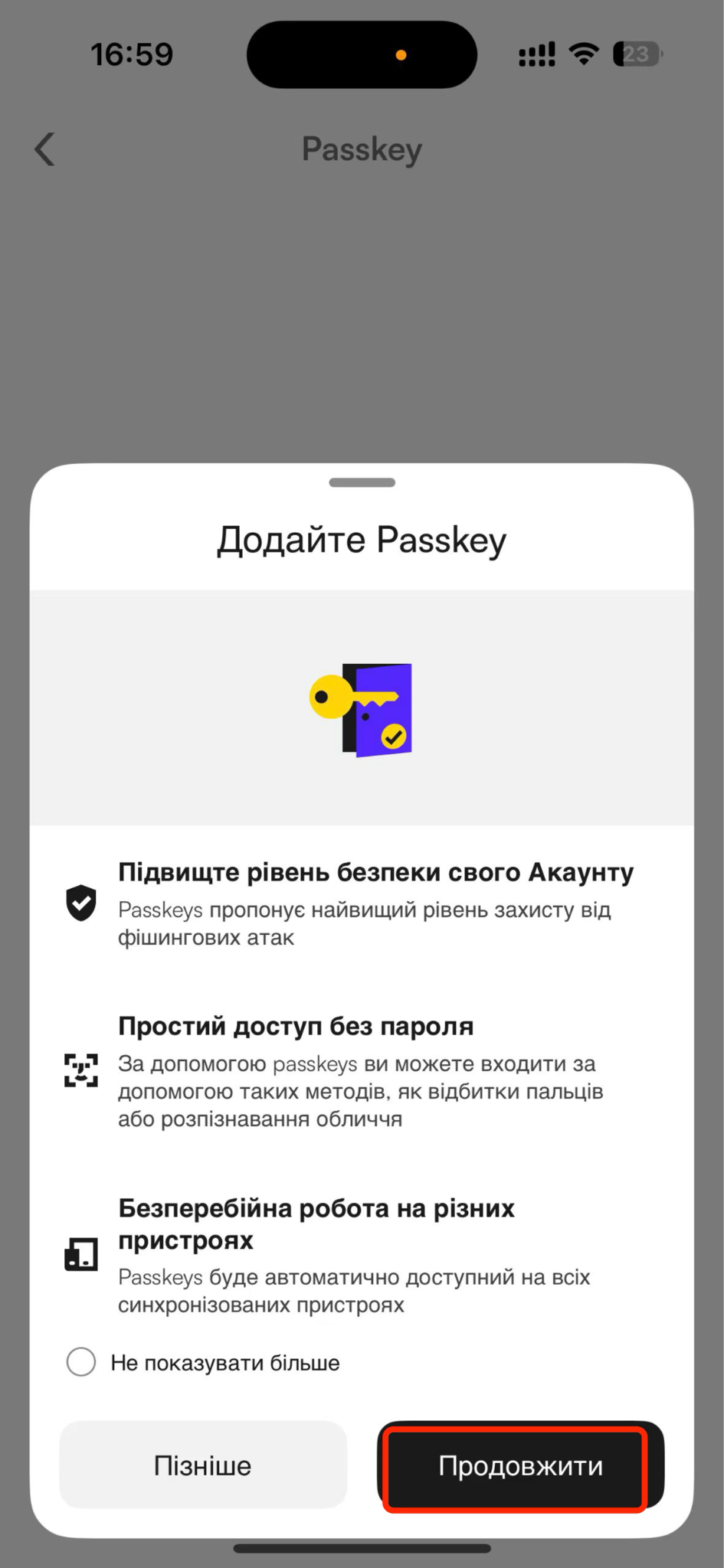
(5) Cliquez sur Ajouter une nouvelle clé, puis sur Ajouter la clé en bas à droite.
(6) Après la redirection, saisissez les informations de sécurité liées à votre compte.
Si votre compte est lié à un e-mail, un numéro de téléphone et à Google Authenticator, les trois méthodes de vérification seront nécessaires.
(7) Après avoir saisi les informations de sécurité, le système vous redirigera vers l’authentification faciale ou par empreinte digitale.
Une fois la vérification effectuée, la clé d’accès sera liée avec succès.
Sur le WEB
(1) Connectez-vous d’abord au site officiel de CoinW.
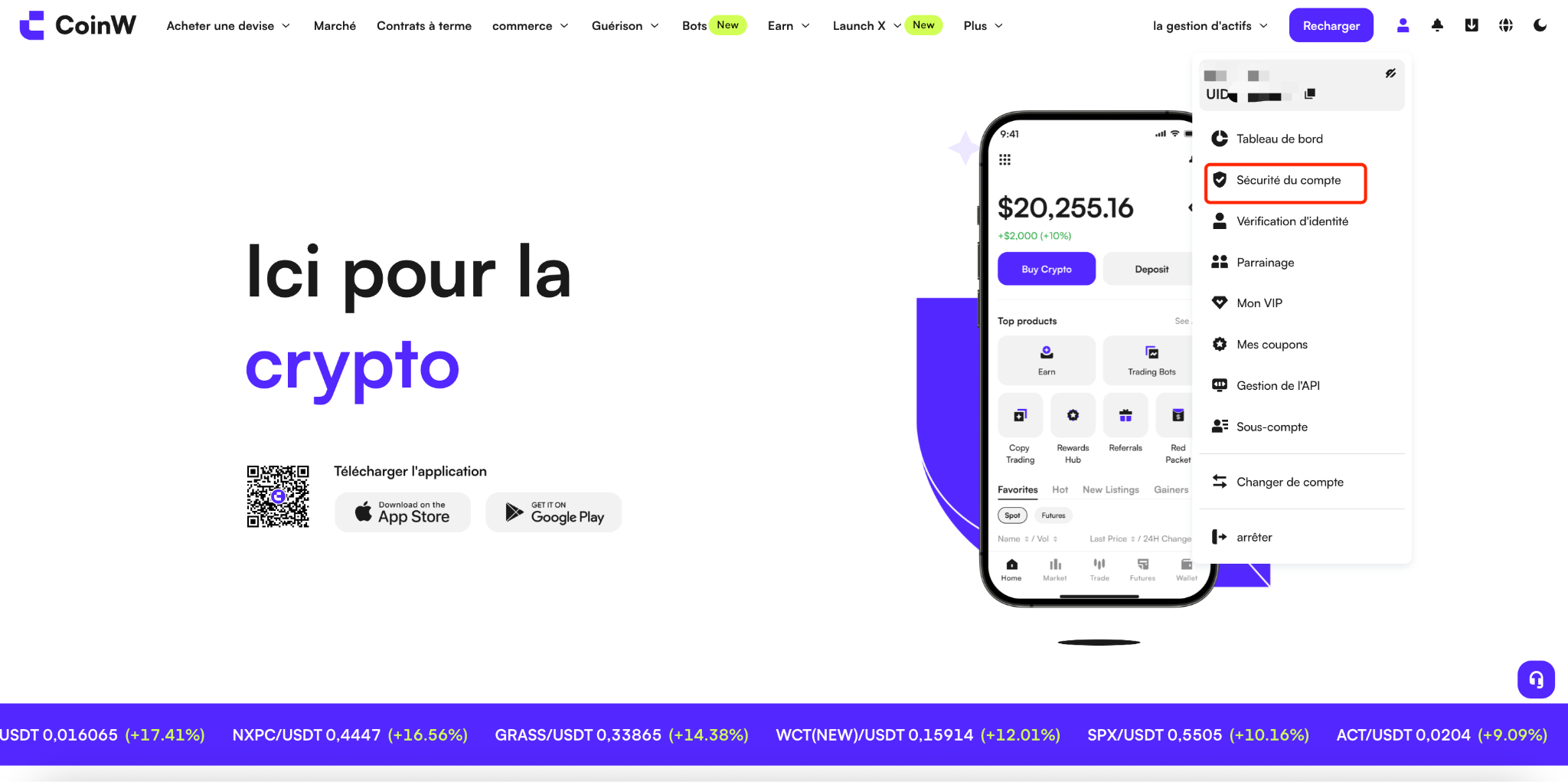
(2) Cliquez sur l’icône en forme de silhouette en haut à droite et sélectionnez Compte & Sécurité.
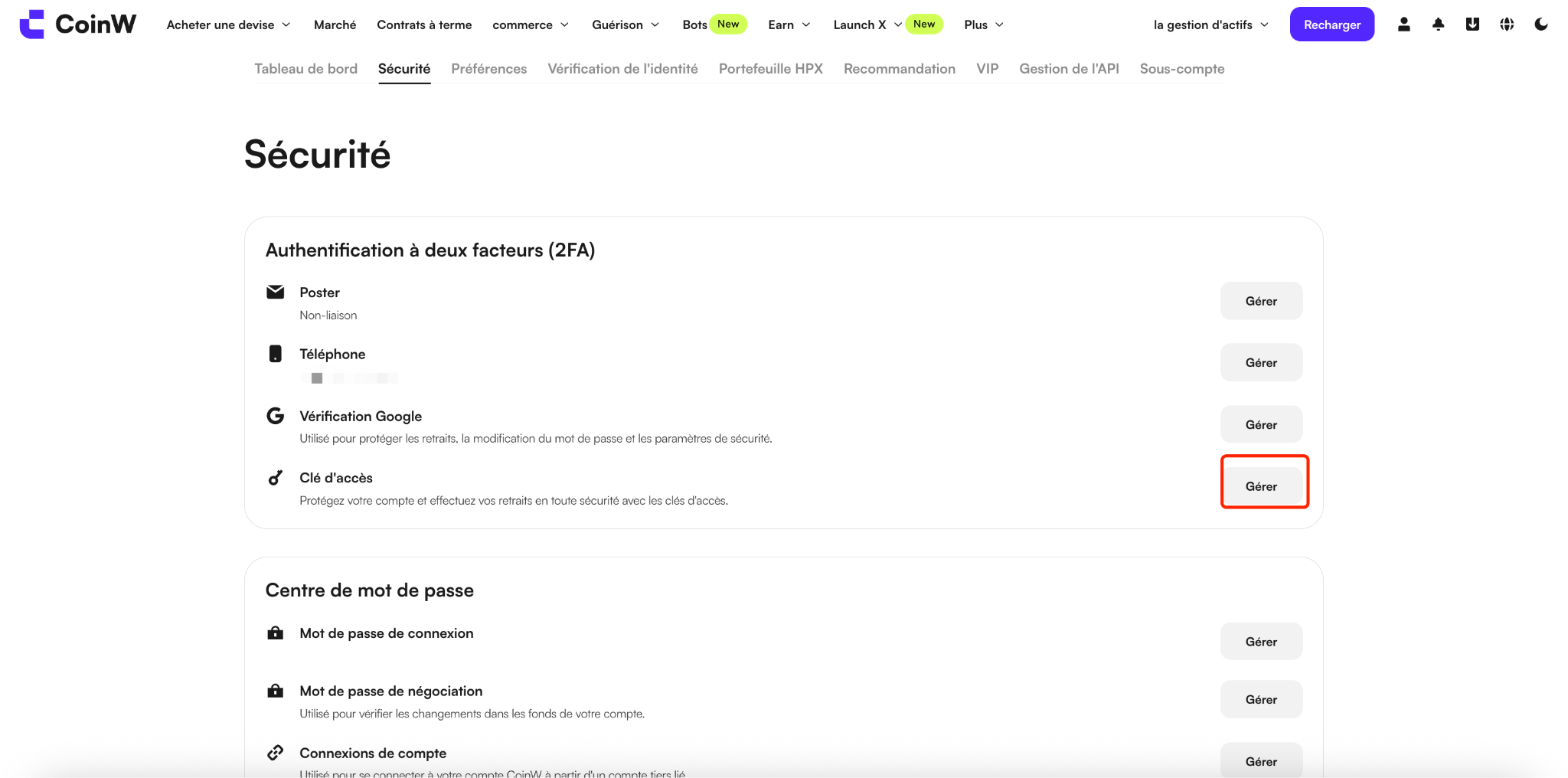
(3) Sélectionnez Centre de sécurité, puis cliquez sur Paramètres à côté de Clé d’accès.
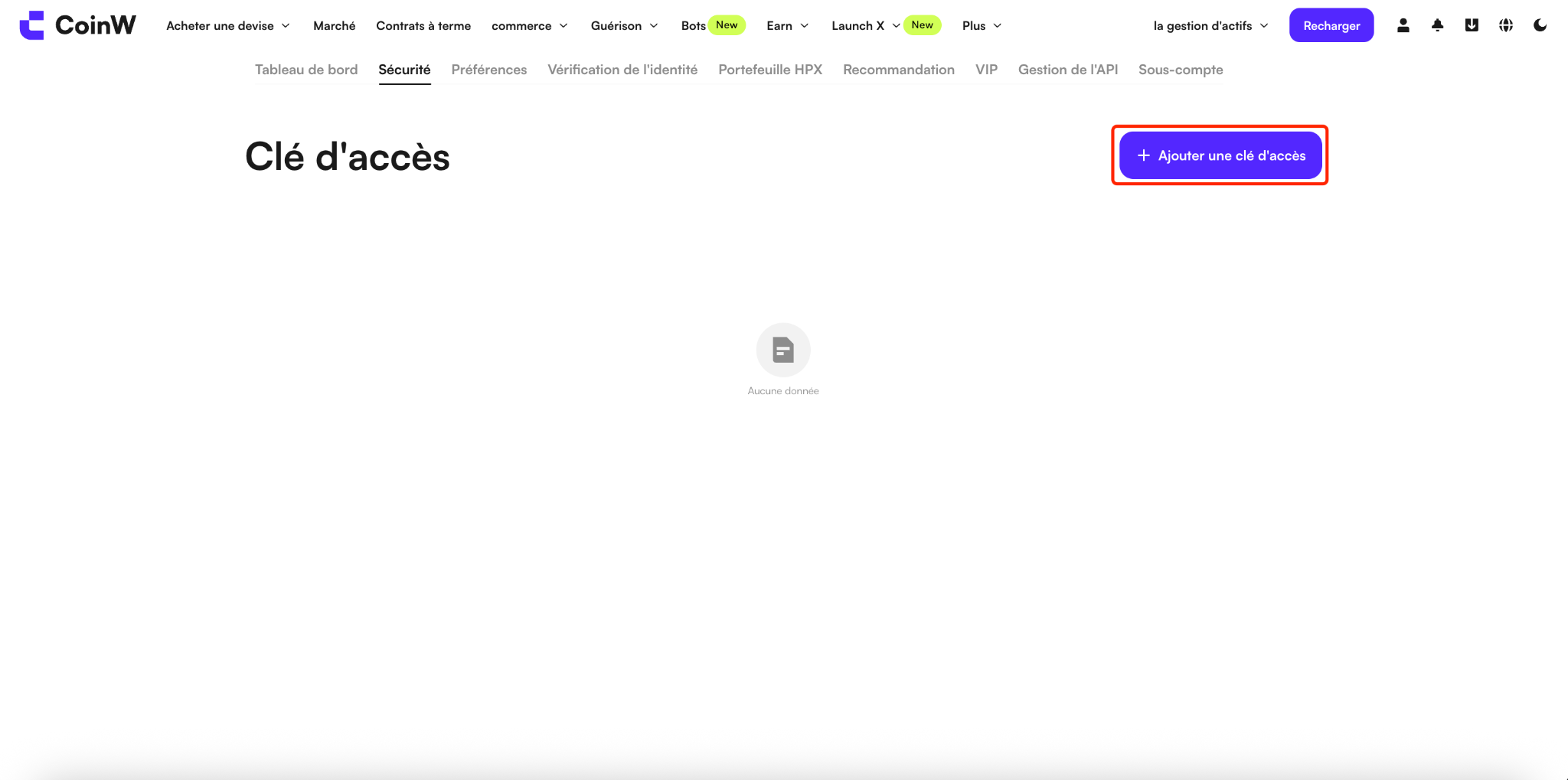
(4) Cliquez sur Ajouter une nouvelle clé, puis sur Activer la clé.
(5) Saisissez les informations de sécurité liées à votre compte selon les instructions à l’écran.
Si votre compte est lié à un e-mail, un téléphone et Google Authenticator, les trois vérifications sont nécessaires.
(6) Une fois la vérification terminée, choisissez l’emplacement pour enregistrer la clé.
Si vous souhaitez utiliser la clé d’accès ultérieurement sur l’application mobile et sur le Web, il est recommandé de choisir iCloud Keychain ou d’utiliser un téléphone ou une tablette.
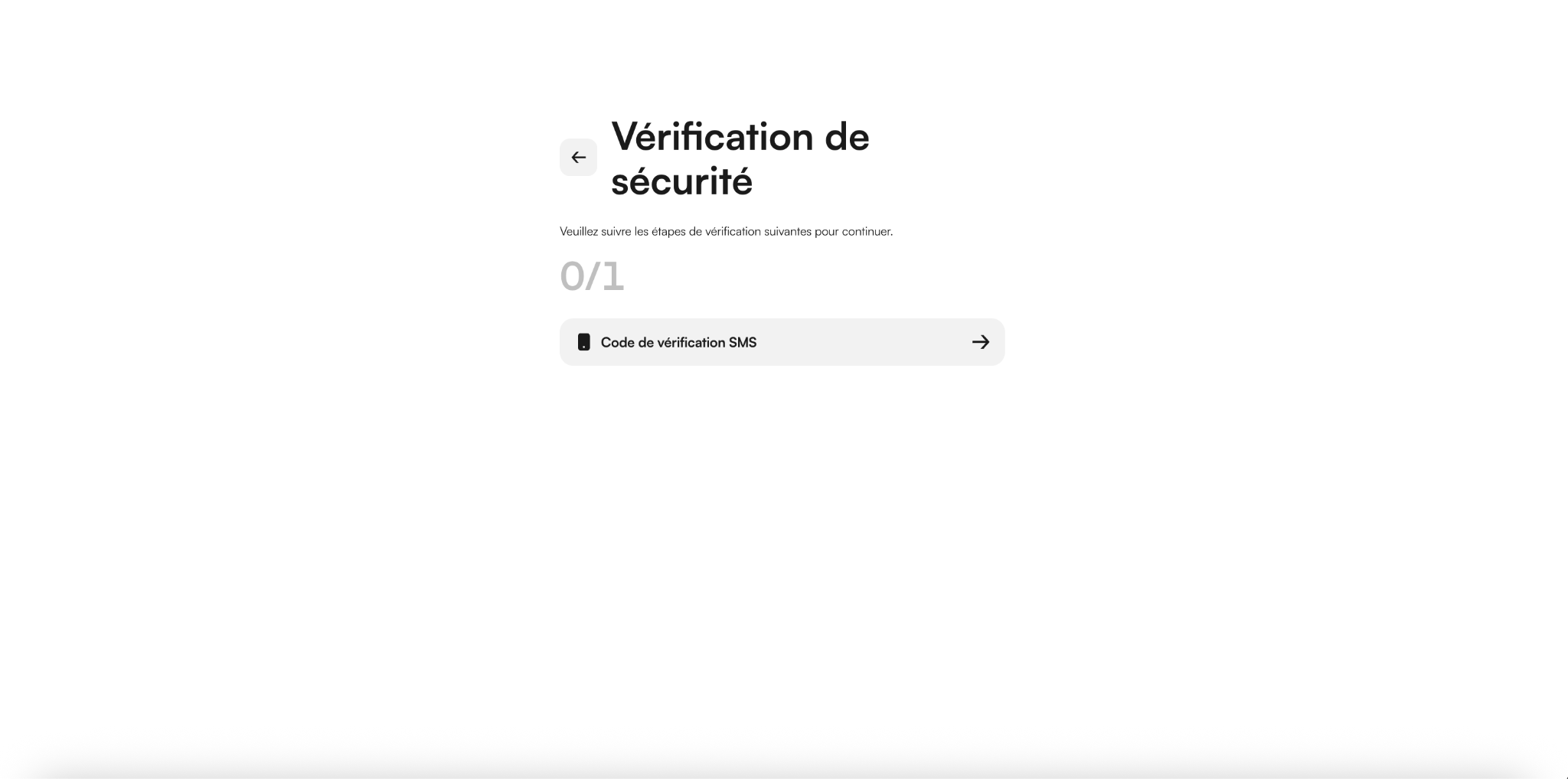
(7) Après avoir sélectionné l’emplacement, suivez les instructions affichées.
Une fois l’opération terminée, la clé d’accès sera liée avec succès.
II. Comment délier une clé d’accès (Passkey)
Sur l’APP
(1) Accédez d’abord à la page d’accueil de l’application CoinW.
(2) Cliquez sur l’icône en haut à gauche pour entrer dans le centre personnel.
(3) Dans le centre personnel, cliquez sur Informations personnelles et paramètres
.
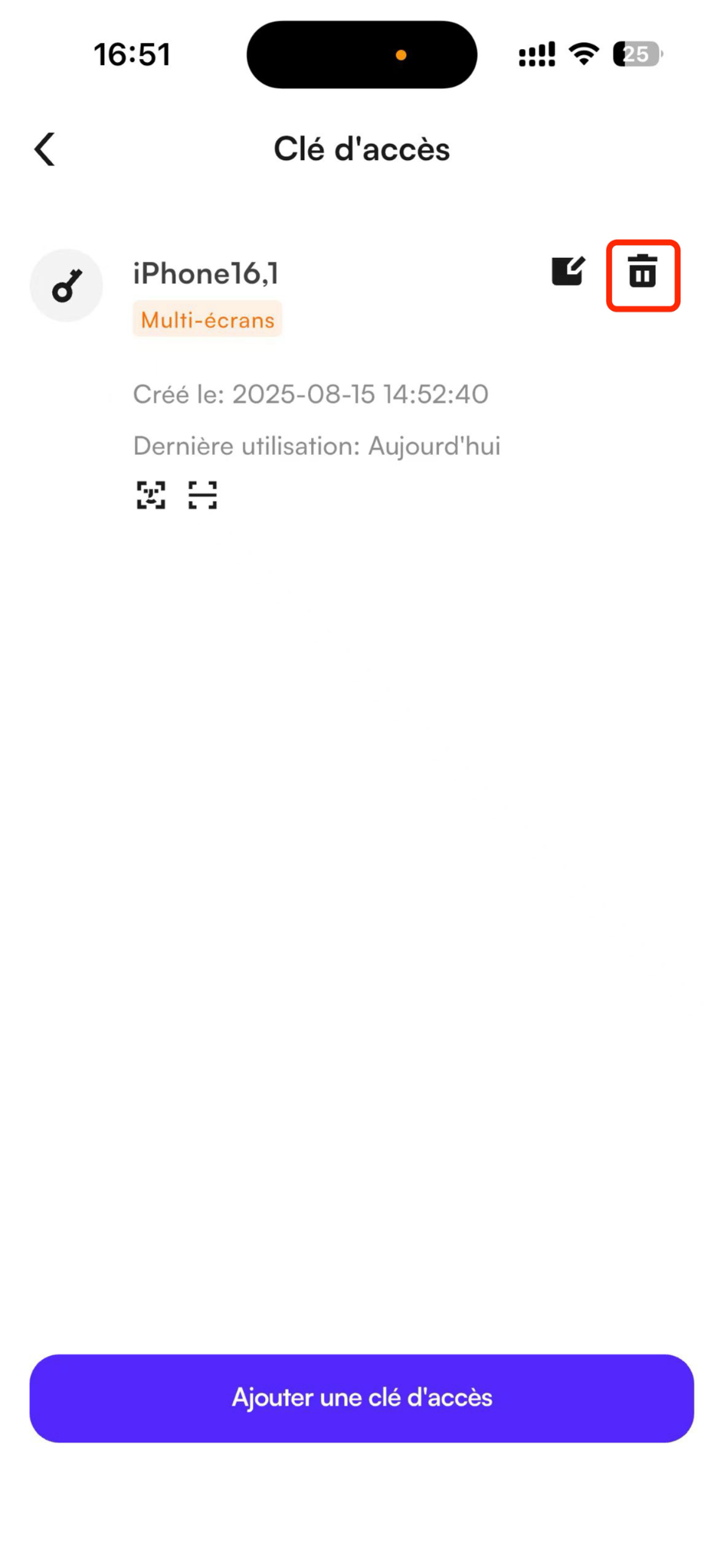
(4) Cliquez sur Centre de sécurité, puis faites défiler vers le bas pour sélectionner Clé d’accès.
(5) Cliquez sur l’icône de suppression.
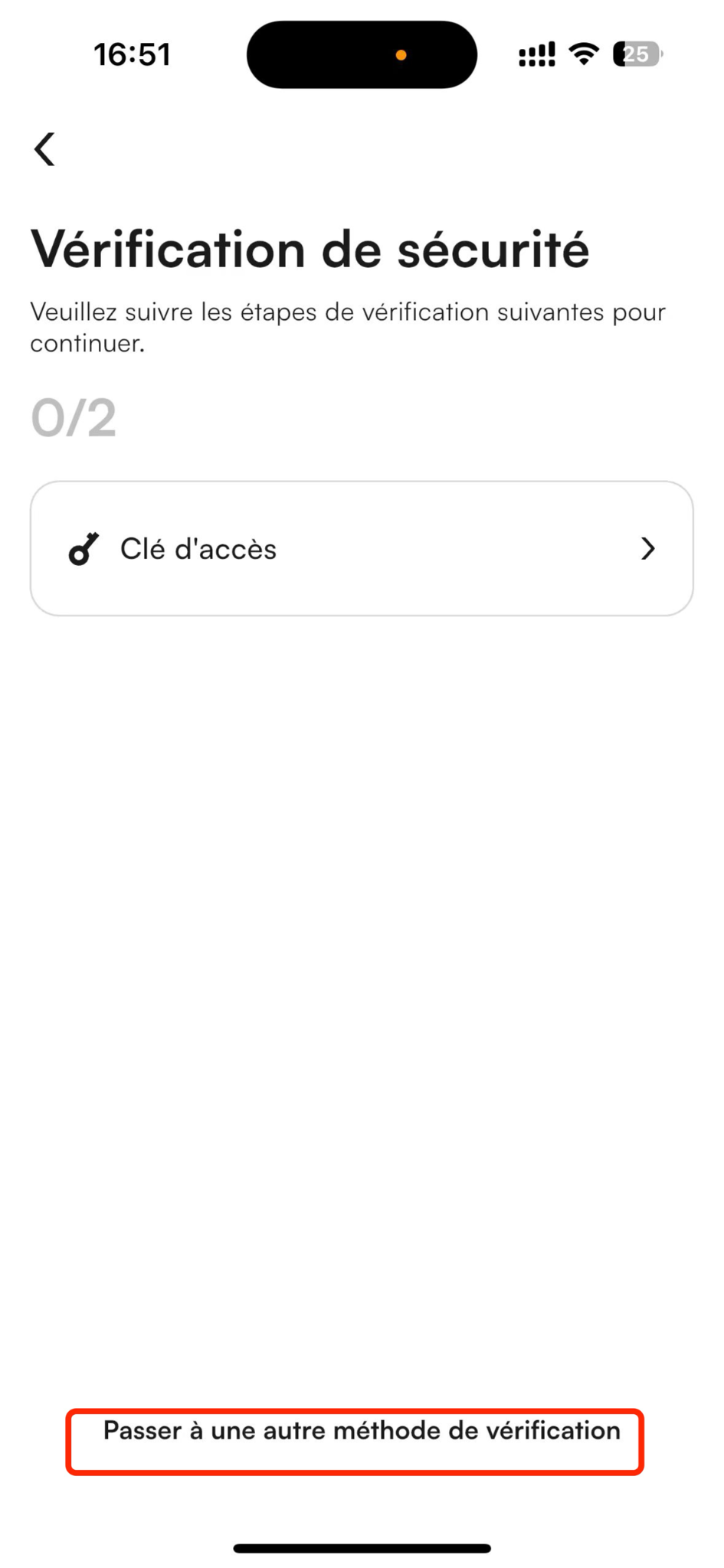
(6) Vous pouvez choisir de délier via la clé d’accès, ce qui ne nécessite qu’une vérification faciale ou par empreinte digitale.
Ou bien, cliquez sur Changer de méthode de vérification pour utiliser d’autres moyens : téléphone, e-mail ou Google Authenticator. Une fois la vérification terminée, la clé sera déliée.
Sur le WEB
(1) Connectez-vous d’abord au site officiel de CoinW.
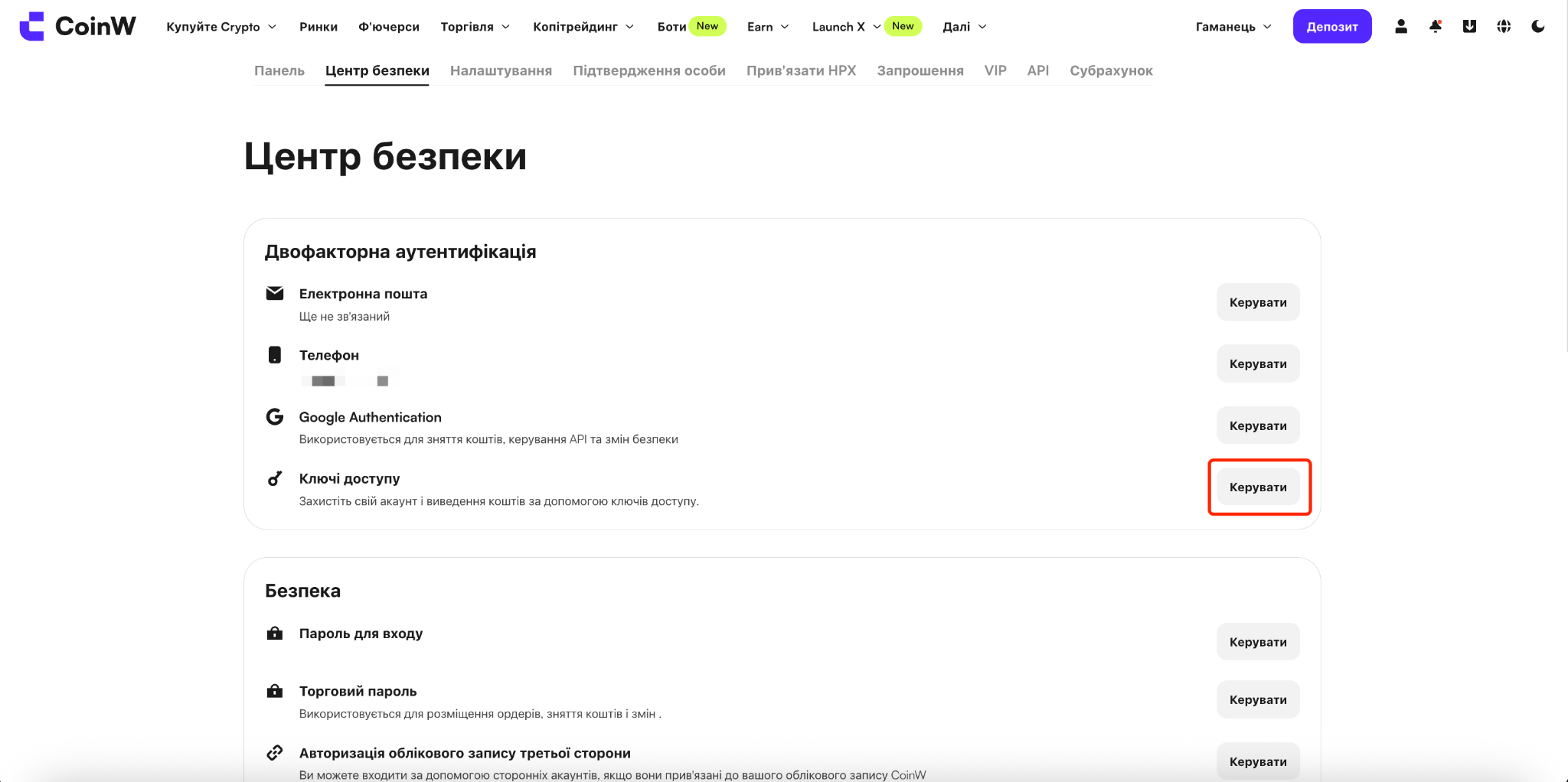
(2) Cliquez sur l’icône en haut à droite et sélectionnez Compte & Sécurité.
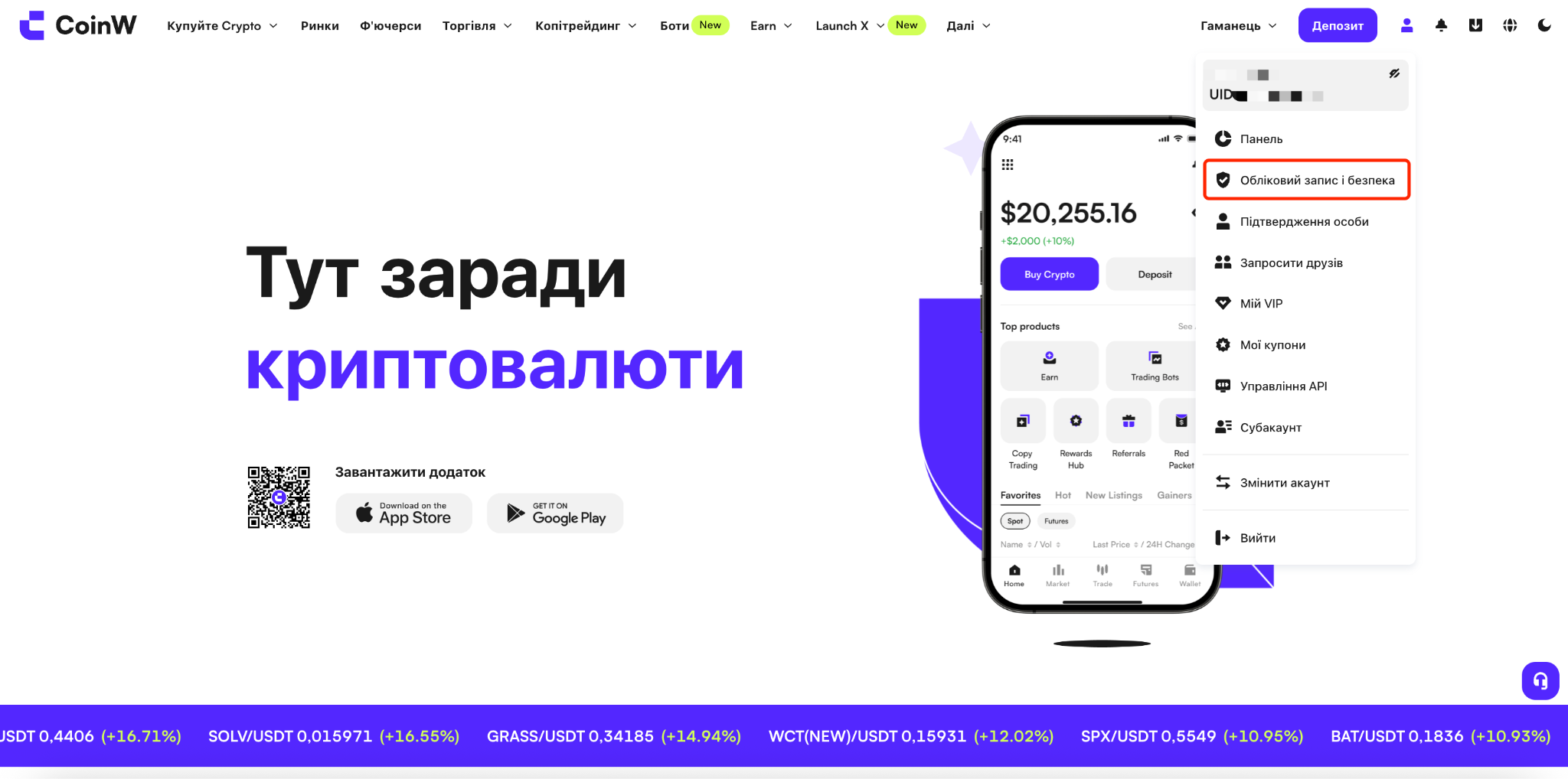
(3) Sélectionnez Centre de sécurité, puis cliquez sur Paramètres à côté de Clé d’accès.
(4) Cliquez sur l’icône de suppression.
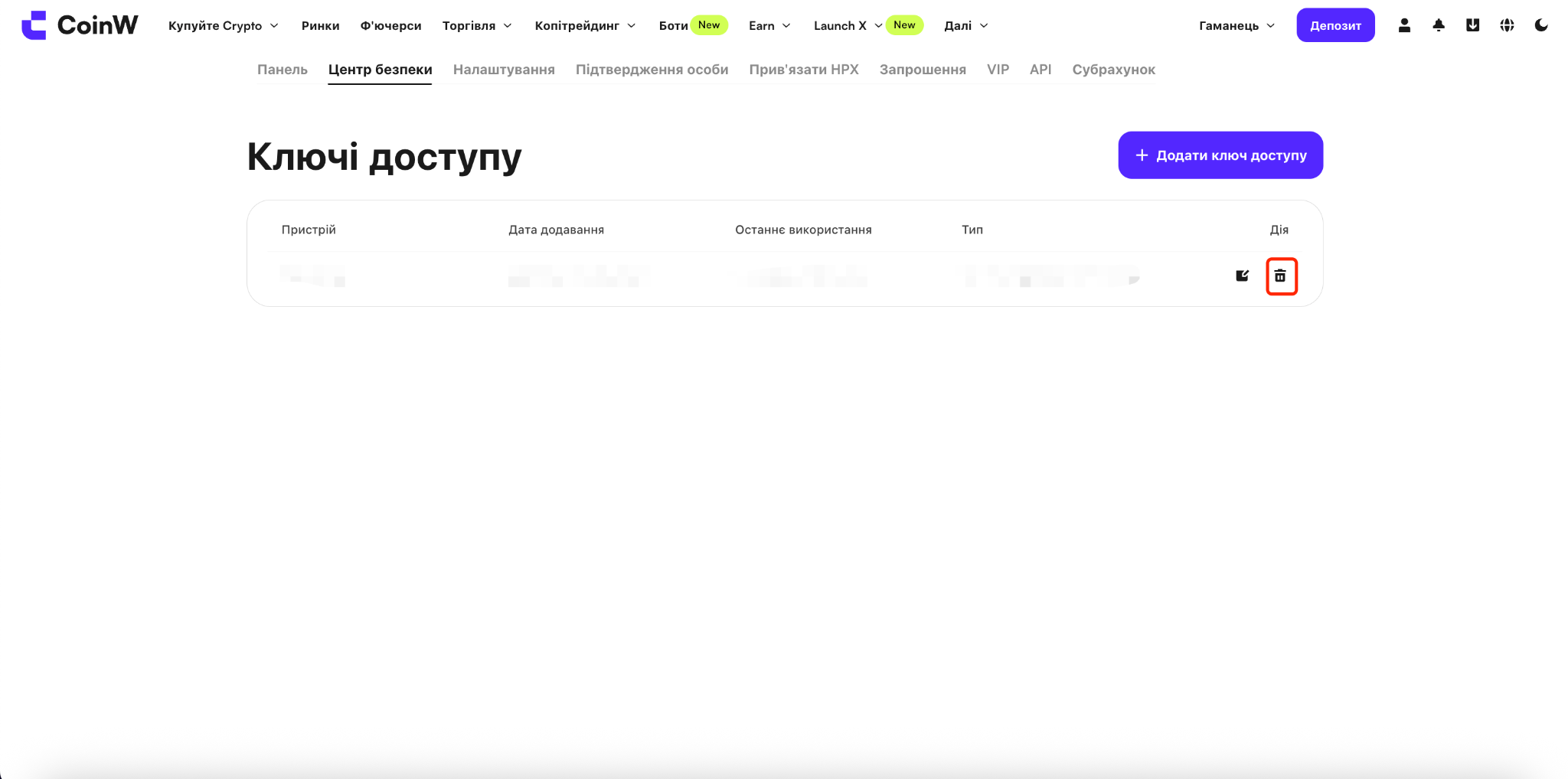
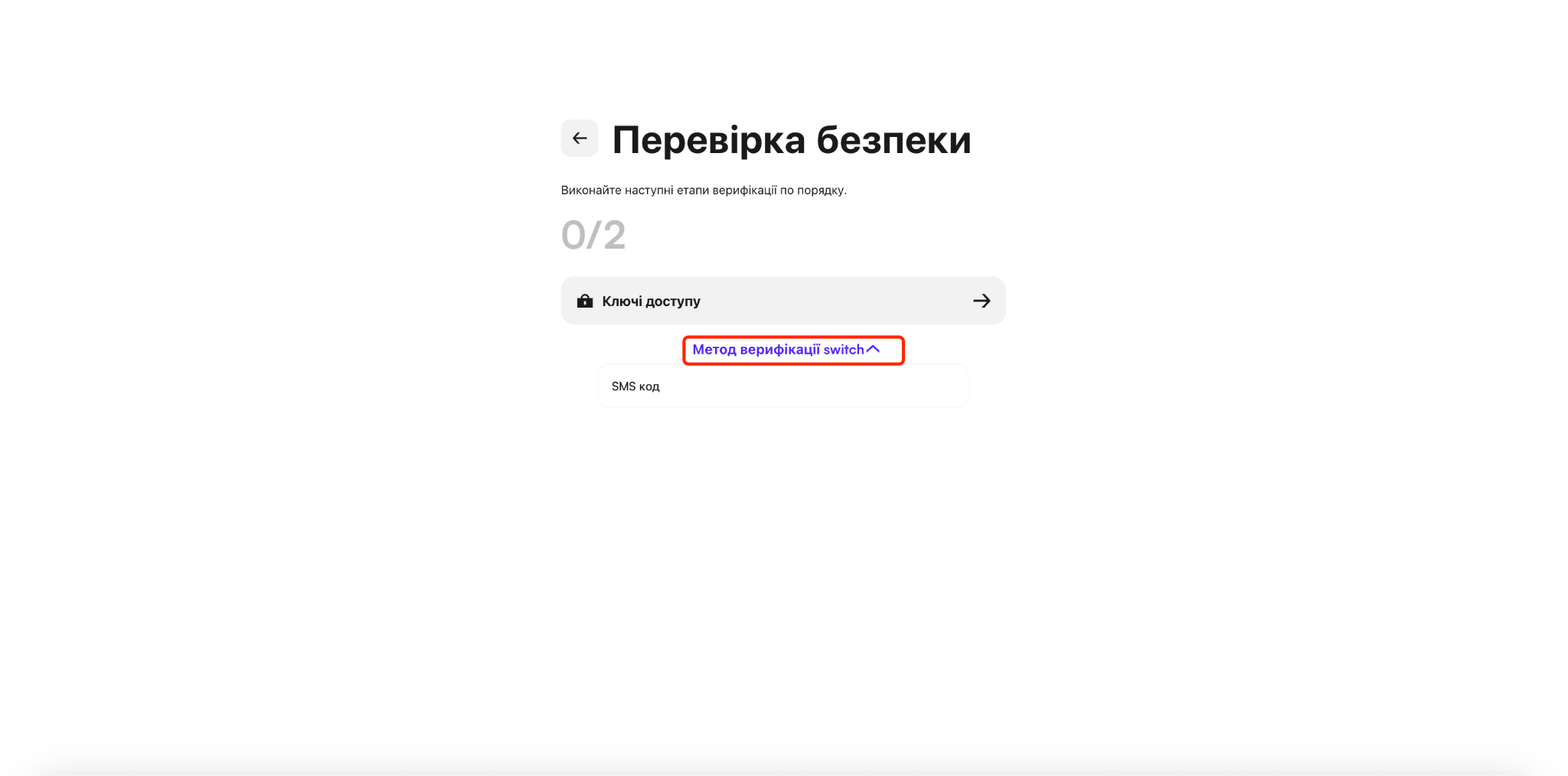
(5) Après la redirection vers la page de vérification, vous pouvez changer de méthode de vérification.
(6) Vous pouvez délier via la clé d’accès : seule une vérification par empreinte digitale est nécessaire.
(7) Ou utiliser d’autres méthodes : téléphone, e-mail ou Google Authenticator. Une fois la vérification terminée, la clé sera déliée.
Remarques
(1) CoinW vous recommande de lier une clé d’accès afin d’améliorer la sécurité de votre compte.
(2) La clé d’accès augmente à la fois la sécurité et la commodité d’utilisation.
(3) Elle offre une protection avancée contre le phishing et permet une connexion via empreinte digitale ou reconnaissance faciale.
(4) La clé d’accès sera automatiquement disponible sur tous vos appareils synchronisés.
I. Comment lier une clé d’accès (Passkey)
Sur l’APP
(1) Accédez d’abord à la page d’accueil de l’application CoinW.
(2) Cliquez sur l’icône en haut à gauche pour entrer dans le centre personnel.
(3) Dans le centre personnel, cliquez sur Informations personnelles et paramètres.
(4) Cliquez sur Centre de sécurité, puis faites défiler la page jusqu’en bas et sélectionnez Clé d’accès.
(5) Cliquez sur Ajouter une nouvelle clé, puis sur Ajouter la clé en bas à droite.
(6) Après la redirection, saisissez les informations de sécurité liées à votre compte.
Si votre compte est lié à un e-mail, un numéro de téléphone et à Google Authenticator, les trois méthodes de vérification seront nécessaires.
(7) Après avoir saisi les informations de sécurité, le système vous redirigera vers l’authentification faciale ou par empreinte digitale.
Une fois la vérification effectuée, la clé d’accès sera liée avec succès.
Sur le WEB
(1) Connectez-vous d’abord au site officiel de CoinW.
(2) Cliquez sur l’icône en forme de silhouette en haut à droite et sélectionnez Compte & Sécurité.
(3) Sélectionnez Centre de sécurité, puis cliquez sur Paramètres à côté de Clé d’accès.
(4) Cliquez sur Ajouter une nouvelle clé, puis sur Activer la clé.
(5) Saisissez les informations de sécurité liées à votre compte selon les instructions à l’écran.
Si votre compte est lié à un e-mail, un téléphone et Google Authenticator, les trois vérifications sont nécessaires.
(6) Une fois la vérification terminée, choisissez l’emplacement pour enregistrer la clé.
Si vous souhaitez utiliser la clé d’accès ultérieurement sur l’application mobile et sur le Web, il est recommandé de choisir iCloud Keychain ou d’utiliser un téléphone ou une tablette.
(7) Après avoir sélectionné l’emplacement, suivez les instructions affichées.
Une fois l’opération terminée, la clé d’accès sera liée avec succès.
II. Comment délier une clé d’accès (Passkey)
Sur l’APP
(1) Accédez d’abord à la page d’accueil de l’application CoinW.
(2) Cliquez sur l’icône en haut à gauche pour entrer dans le centre personnel.
(3) Dans le centre personnel, cliquez sur Informations personnelles et paramètres
.
(4) Cliquez sur Centre de sécurité, puis faites défiler vers le bas pour sélectionner Clé d’accès.
(5) Cliquez sur l’icône de suppression.
(6) Vous pouvez choisir de délier via la clé d’accès, ce qui ne nécessite qu’une vérification faciale ou par empreinte digitale.
Ou bien, cliquez sur Changer de méthode de vérification pour utiliser d’autres moyens : téléphone, e-mail ou Google Authenticator. Une fois la vérification terminée, la clé sera déliée.
Sur le WEB
(1) Connectez-vous d’abord au site officiel de CoinW.
(2) Cliquez sur l’icône en haut à droite et sélectionnez Compte & Sécurité.
(3) Sélectionnez Centre de sécurité, puis cliquez sur Paramètres à côté de Clé d’accès.
(4) Cliquez sur l’icône de suppression.
(5) Après la redirection vers la page de vérification, vous pouvez changer de méthode de vérification.
(6) Vous pouvez délier via la clé d’accès : seule une vérification par empreinte digitale est nécessaire.
(7) Ou utiliser d’autres méthodes : téléphone, e-mail ou Google Authenticator. Une fois la vérification terminée, la clé sera déliée.
Remarques
(1) CoinW vous recommande de lier une clé d’accès afin d’améliorer la sécurité de votre compte.
(2) La clé d’accès augmente à la fois la sécurité et la commodité d’utilisation.
(3) Elle offre une protection avancée contre le phishing et permet une connexion via empreinte digitale ou reconnaissance faciale.
(4) La clé d’accès sera automatiquement disponible sur tous vos appareils synchronisés.