Questions fréquemment posées
【WEB】
I. Télécharger l’application Google Authenticator sur votre téléphone
Veuillez vous référer à l’icône suivante pour identifier la bonne application.
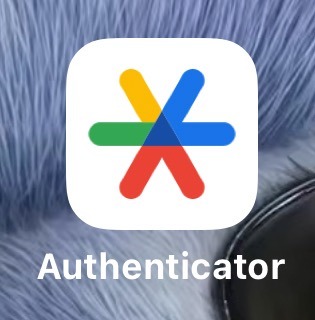
Lien de téléchargement :
Android : http://m.2265.com/down/302457.html
Ou téléchargez directement depuis votre boutique d’applications ou en la recherchant dans le navigateur. Assurez-vous de télécharger l’application officielle.
iOS : https://itunes.apple.com/cn/app/google-authenticator/id388497605?mt=8
Ou recherchez-la dans l’App Store. Si elle n’apparaît pas, vous pouvez utiliser un identifiant App Store étranger pour la télécharger.
II. Accéder à la page de liaison Google Authenticator sur le site officiel
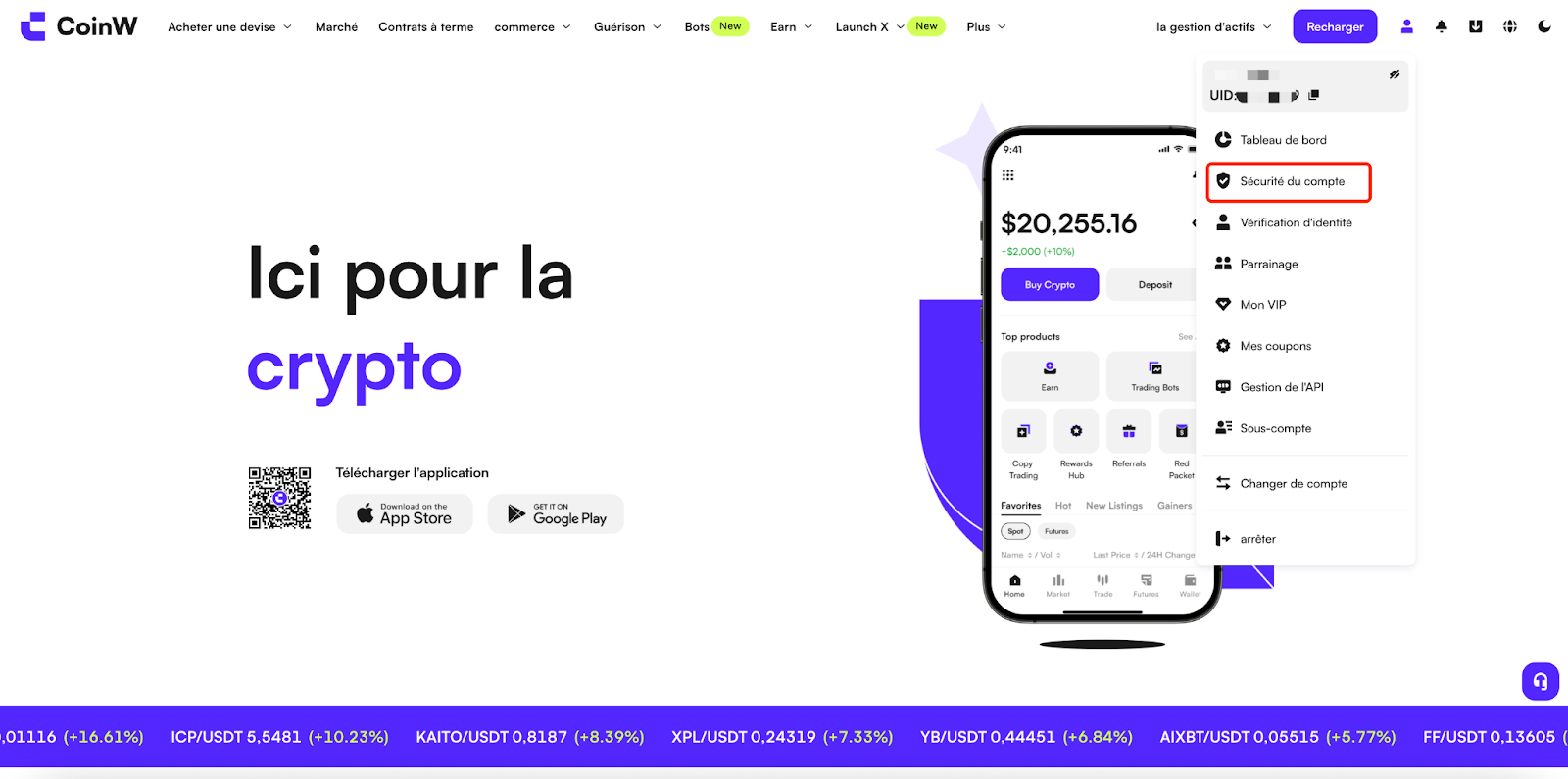
(1) Connectez-vous au site officiel de CoinW, cliquez sur l’icône du compte en haut à droite, puis cliquez sur 【Compte & Sécurité】 pour accéder au Centre de sécurité.
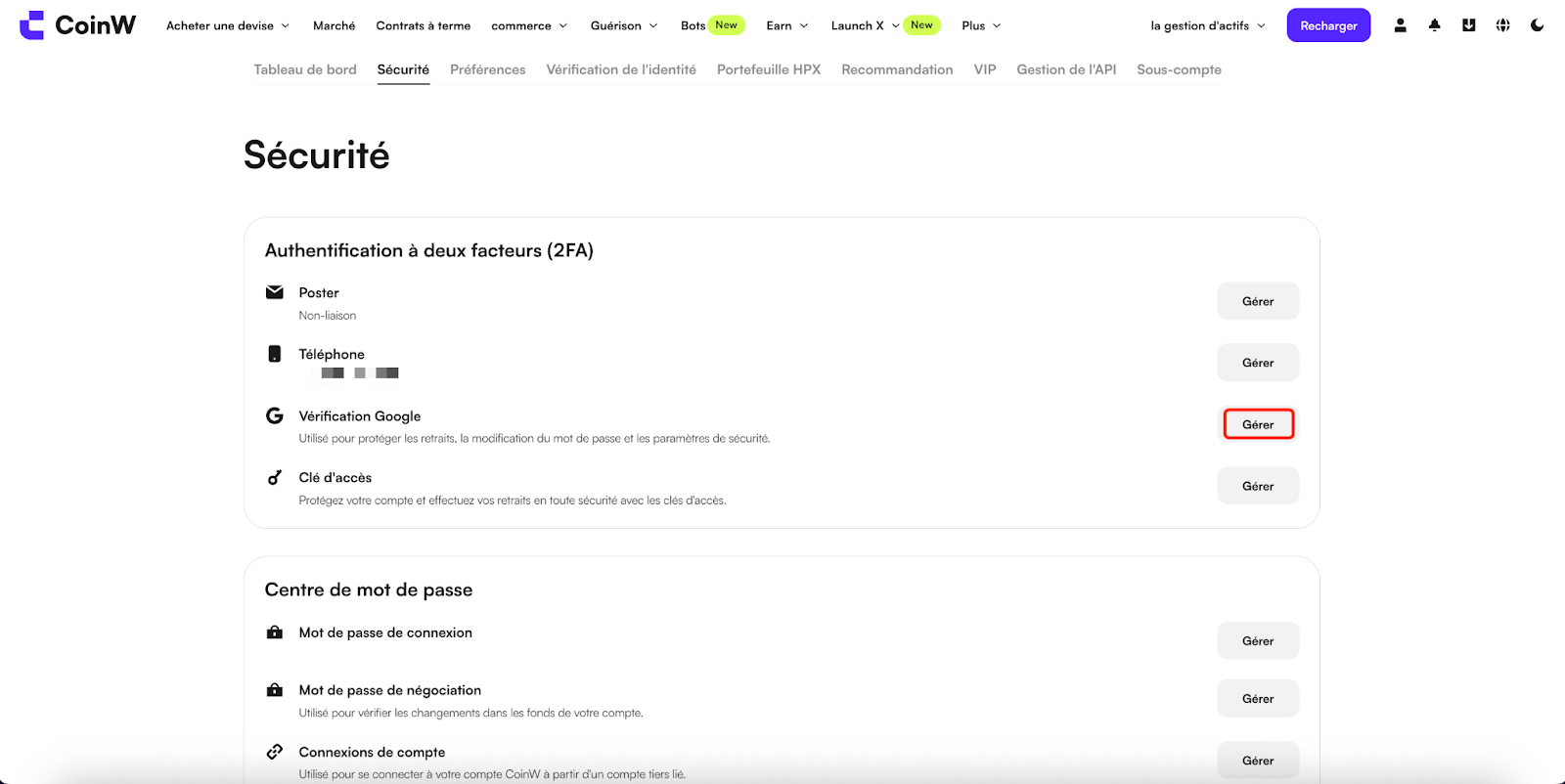
(2) Dans la gestion du compte, trouvez Vérification Google, cliquez sur le bouton 【Gérer】 à droite, puis sur 【Configurer】 pour accéder à la page de liaison.
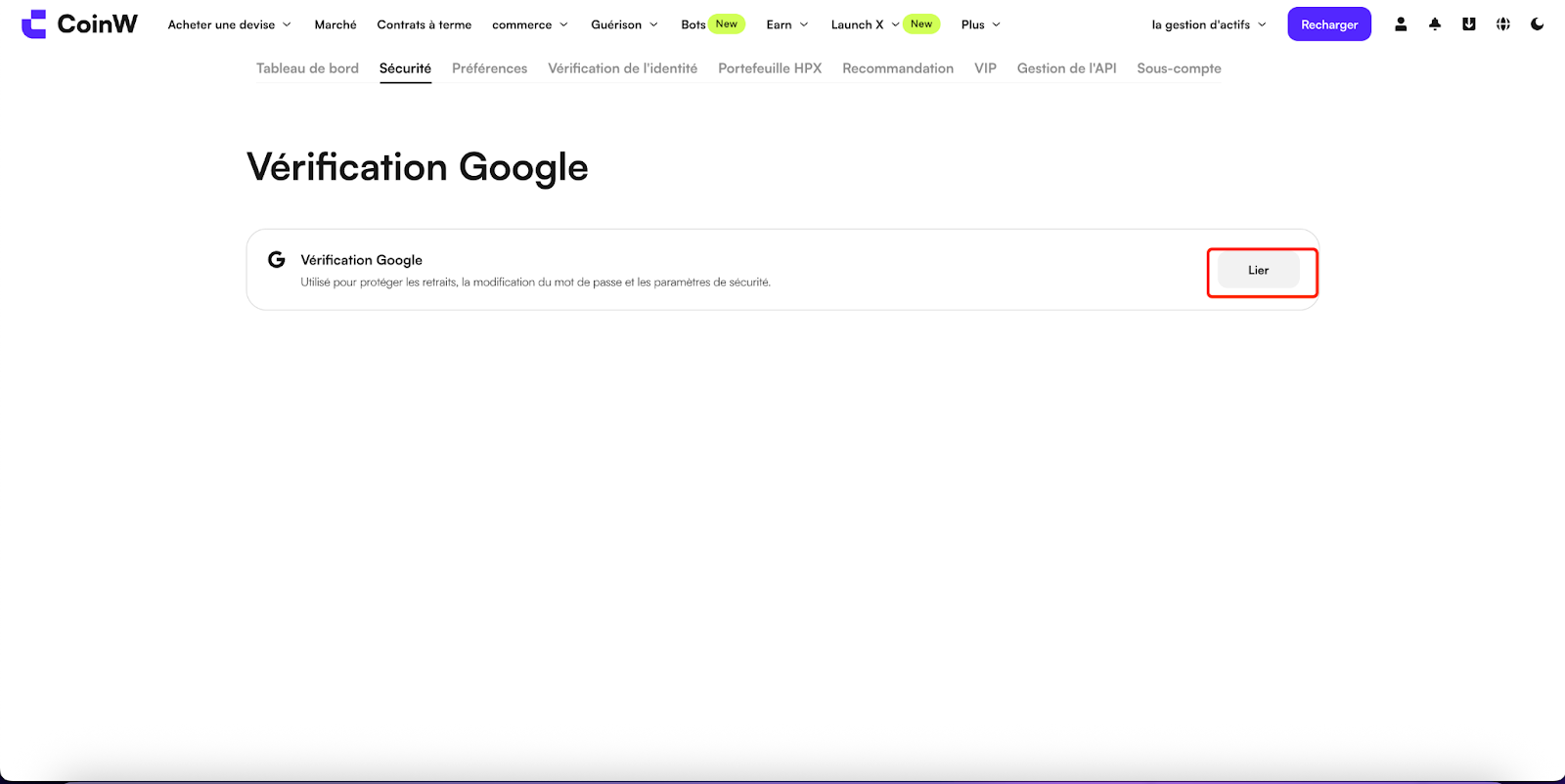
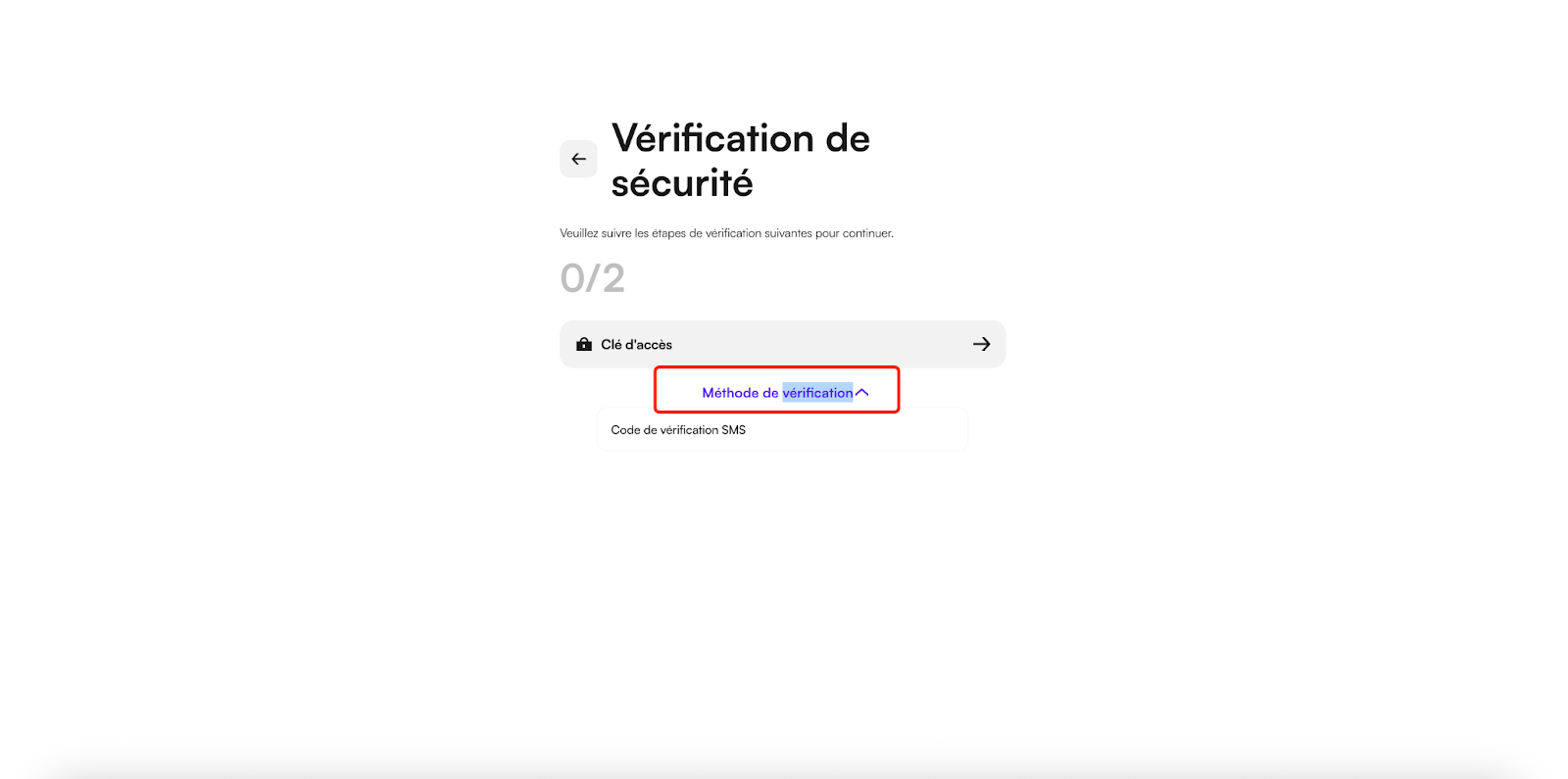
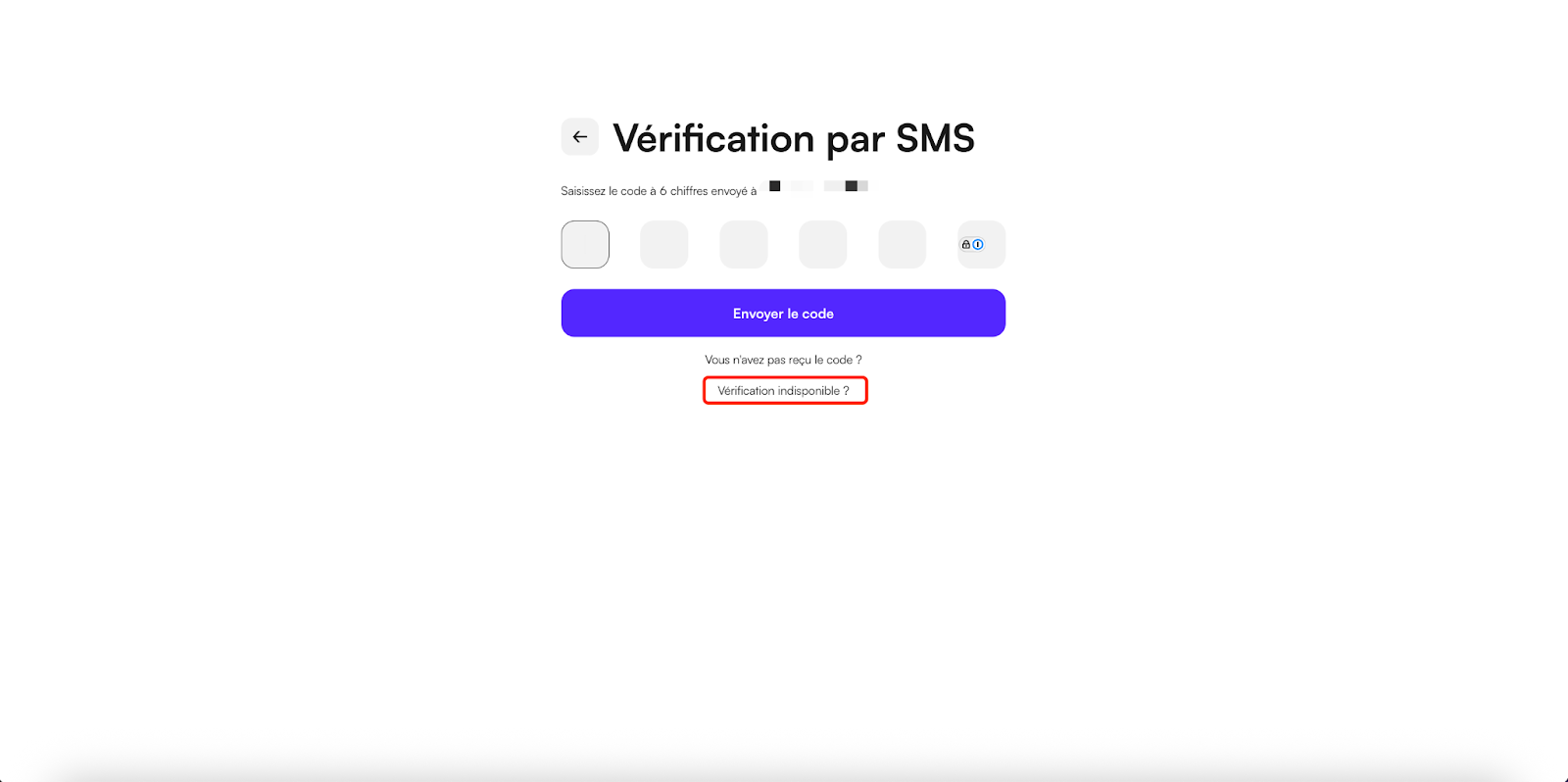
(3) Vous devez vérifier vos options de sécurité du compte, y compris la clé de passage, le code de vérification par SMS ou le code de vérification par email.
Vous devez en vérifier au moins deux.
Si certaines options ne peuvent pas être vérifiées, cliquez sur 【Options de sécurité indisponibles】 pour les réinitialiser.
III. Obtenir la clé Google
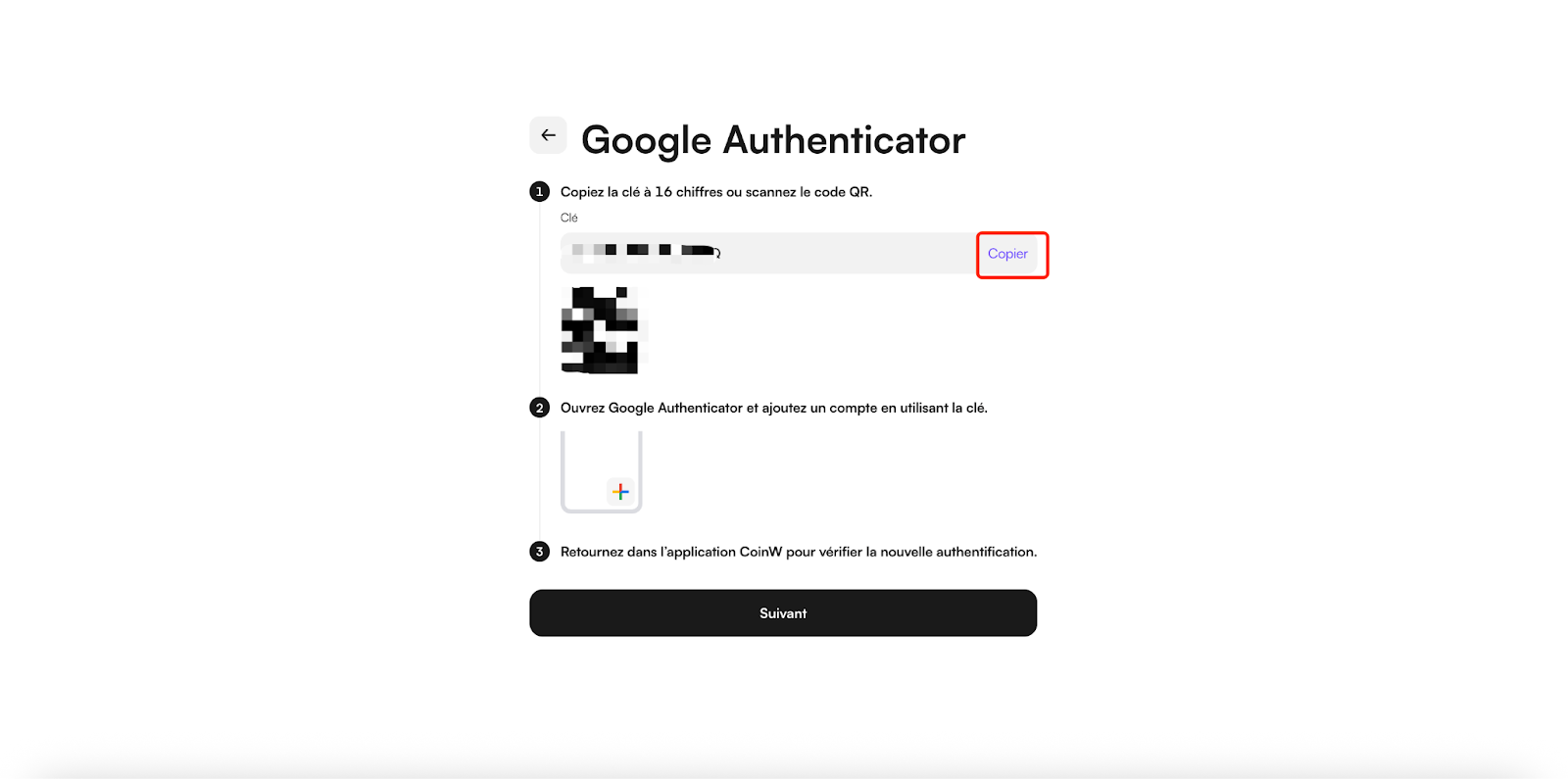
Après avoir validé les options de sécurité, vous accéderez à la page de liaison. Une clé (secret key) apparaîtra : copiez-la.
Ouvrez Google Authenticator, cliquez sur le bouton “+” en bas à droite.
Choisissez Scanner le QR code ou Saisir la clé manuellement.
Une fois ajoutée, une série de codes à 6 chiffres s’affichera automatiquement et se renouvellera régulièrement.
Remarque : conservez soigneusement cette clé dans un fichier ou un bloc-notes. Elle sera nécessaire si vous changez de téléphone.
IV. Entrer le code Google pour compléter la liaison
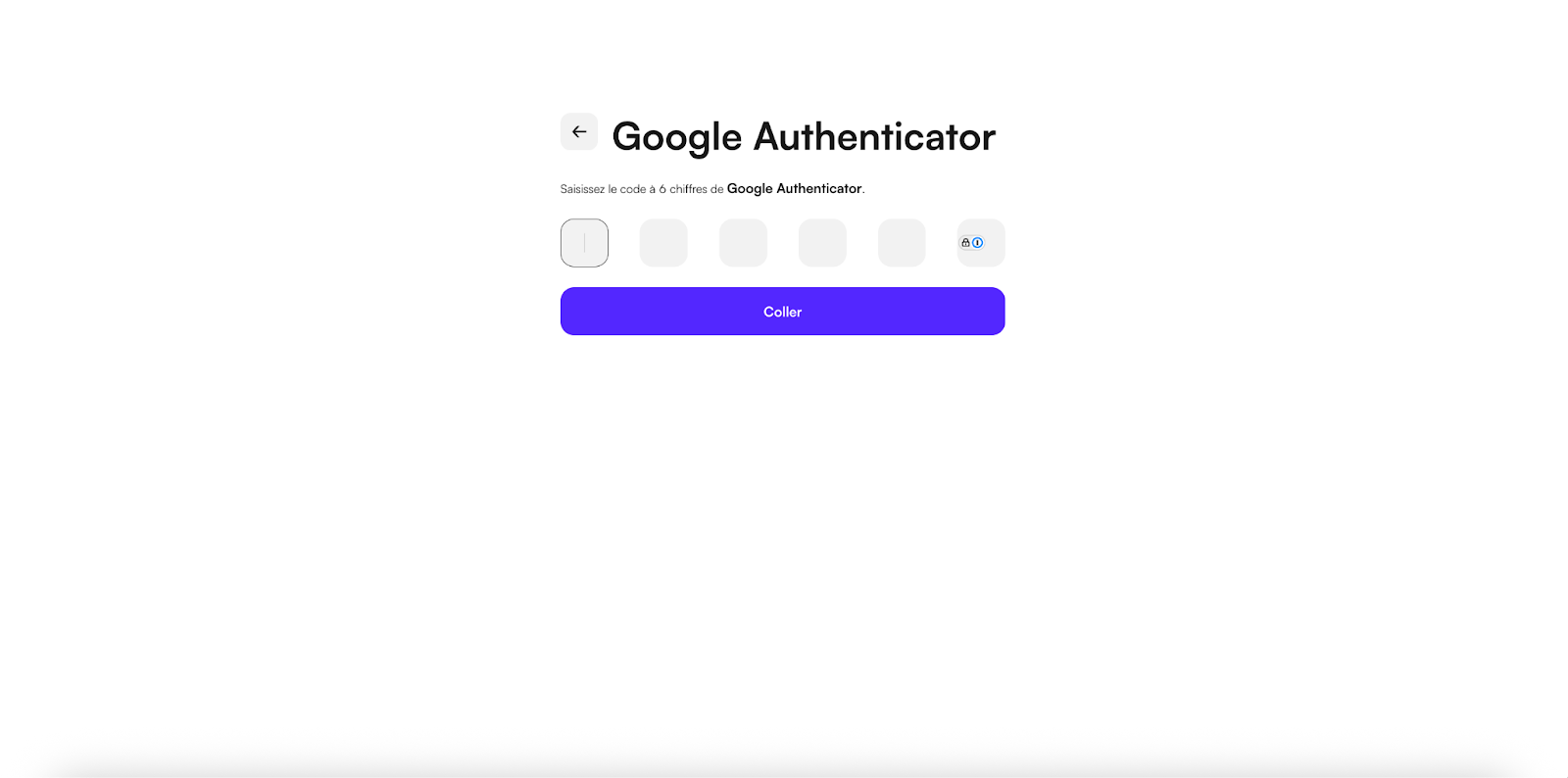
Saisissez le code à 6 chiffres généré dans l’interface de liaison de CoinW pour finaliser la configuration.
【APP】
I. Télécharger Google Authenticator sur votre téléphone
Même procédure que dans la section WEB : assurez-vous d’avoir téléchargé Google Authenticator avant de commencer.
II. Accéder à la page de liaison via l’APP
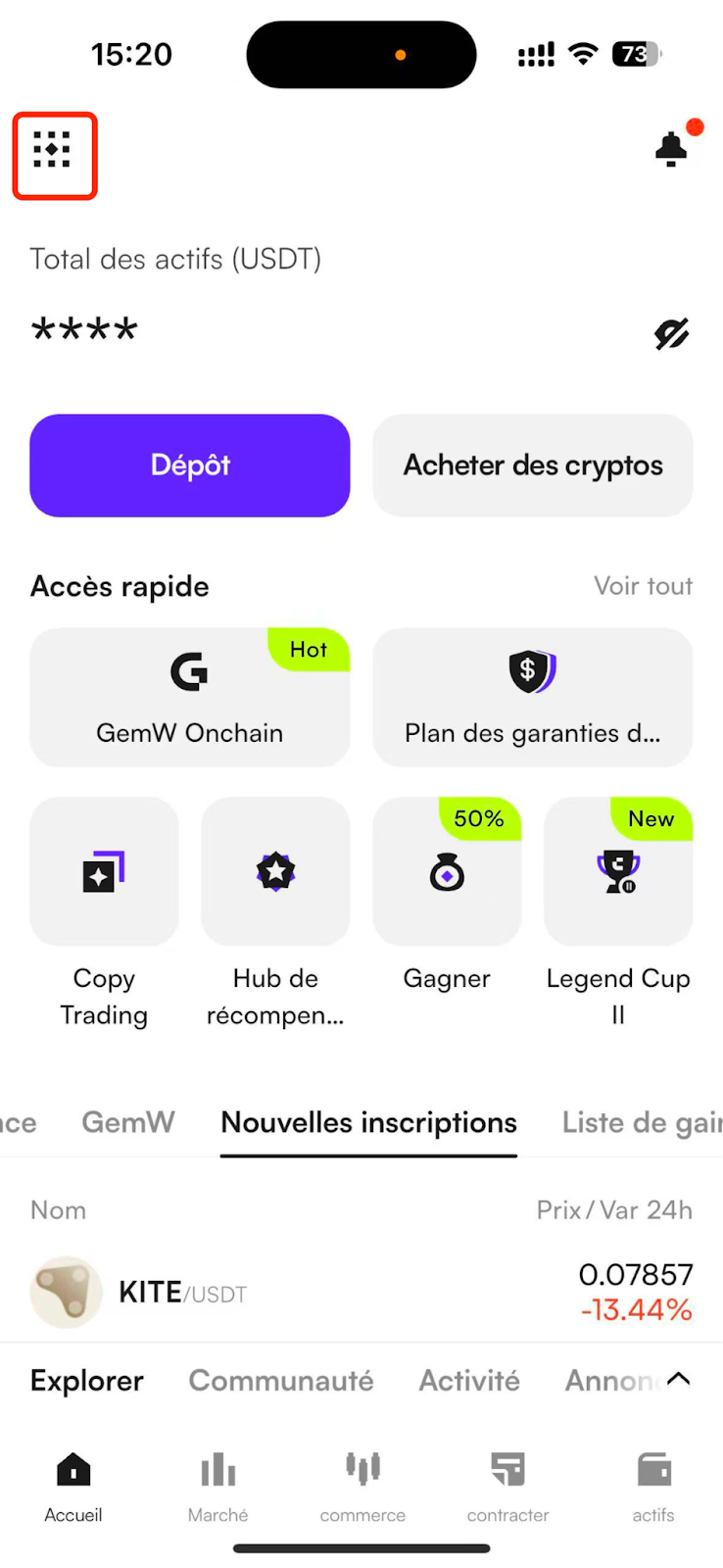
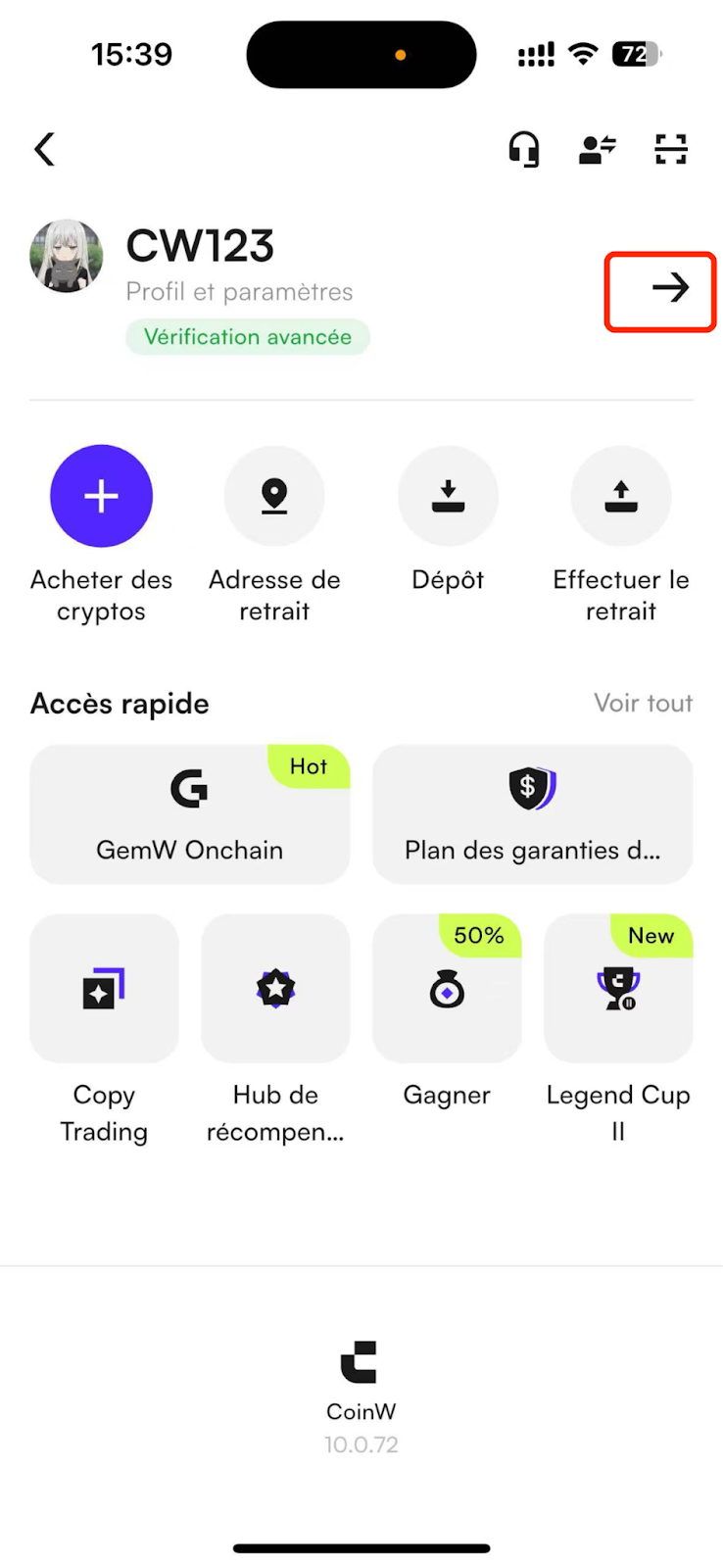
(1) Ouvrez l’application CoinW, accédez à la page d’accueil, puis cliquez sur l’icône du compte en haut à gauche pour entrer dans le Centre de sécurité.
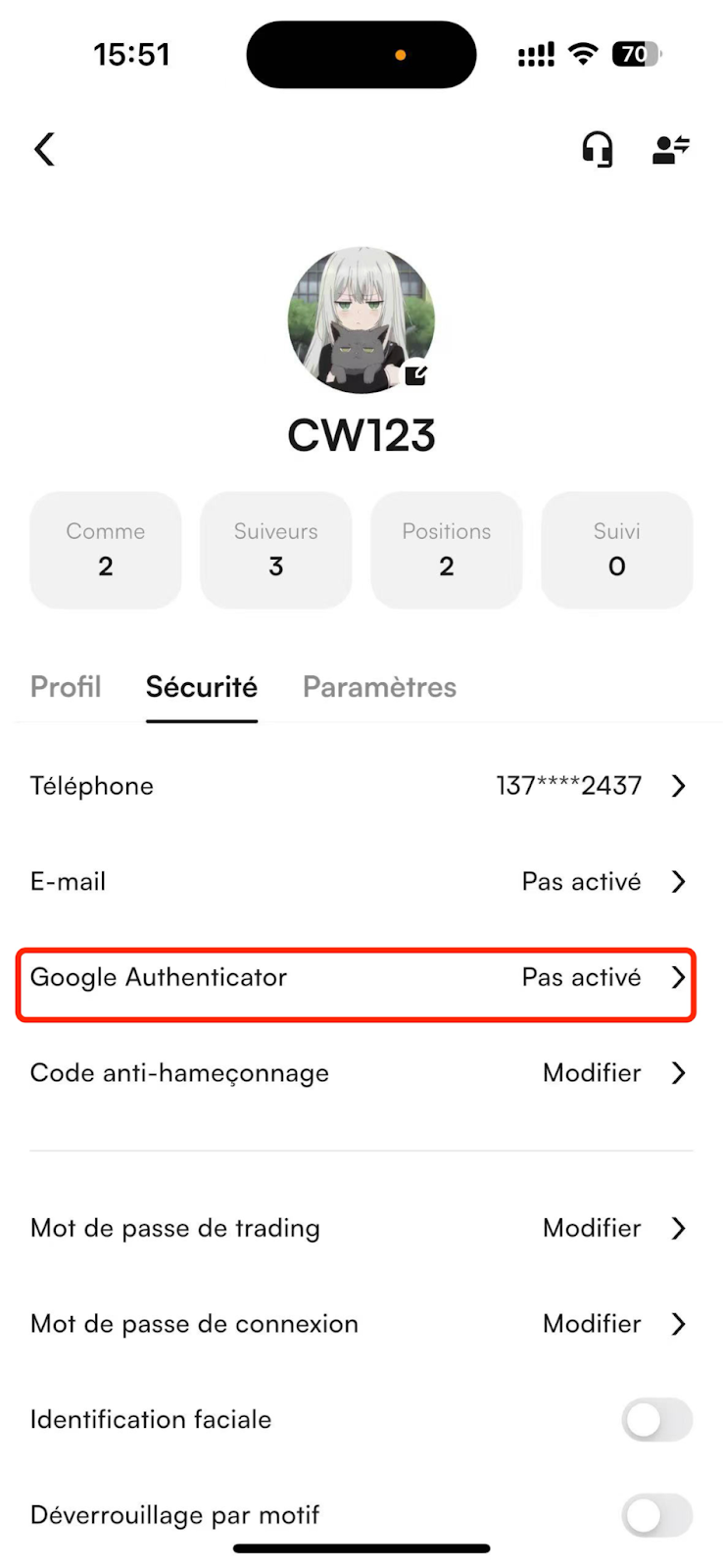
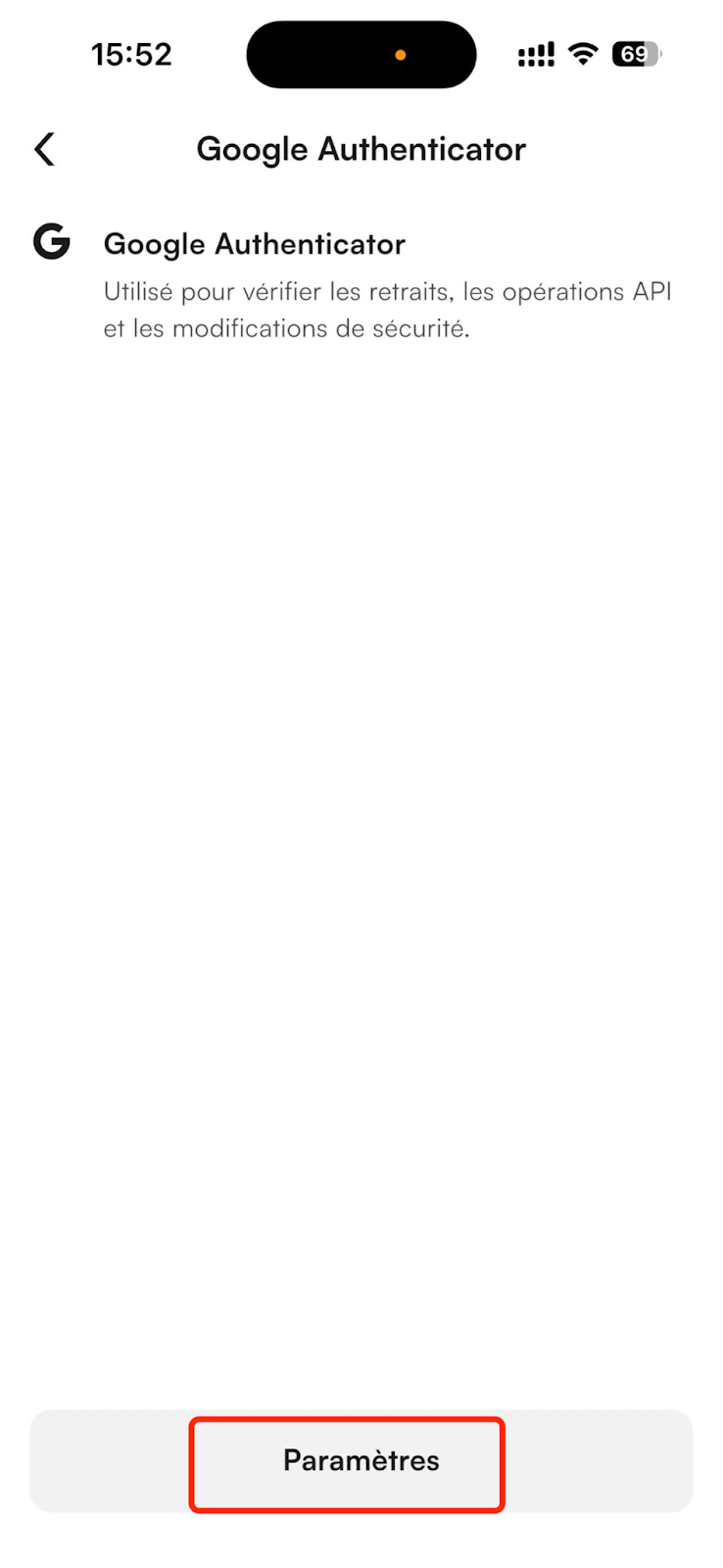
(2) Cliquez sur 【Centre de sécurité】 → 【Vérification Google】, puis sur 【Configurer】 pour accéder à la page de liaison.
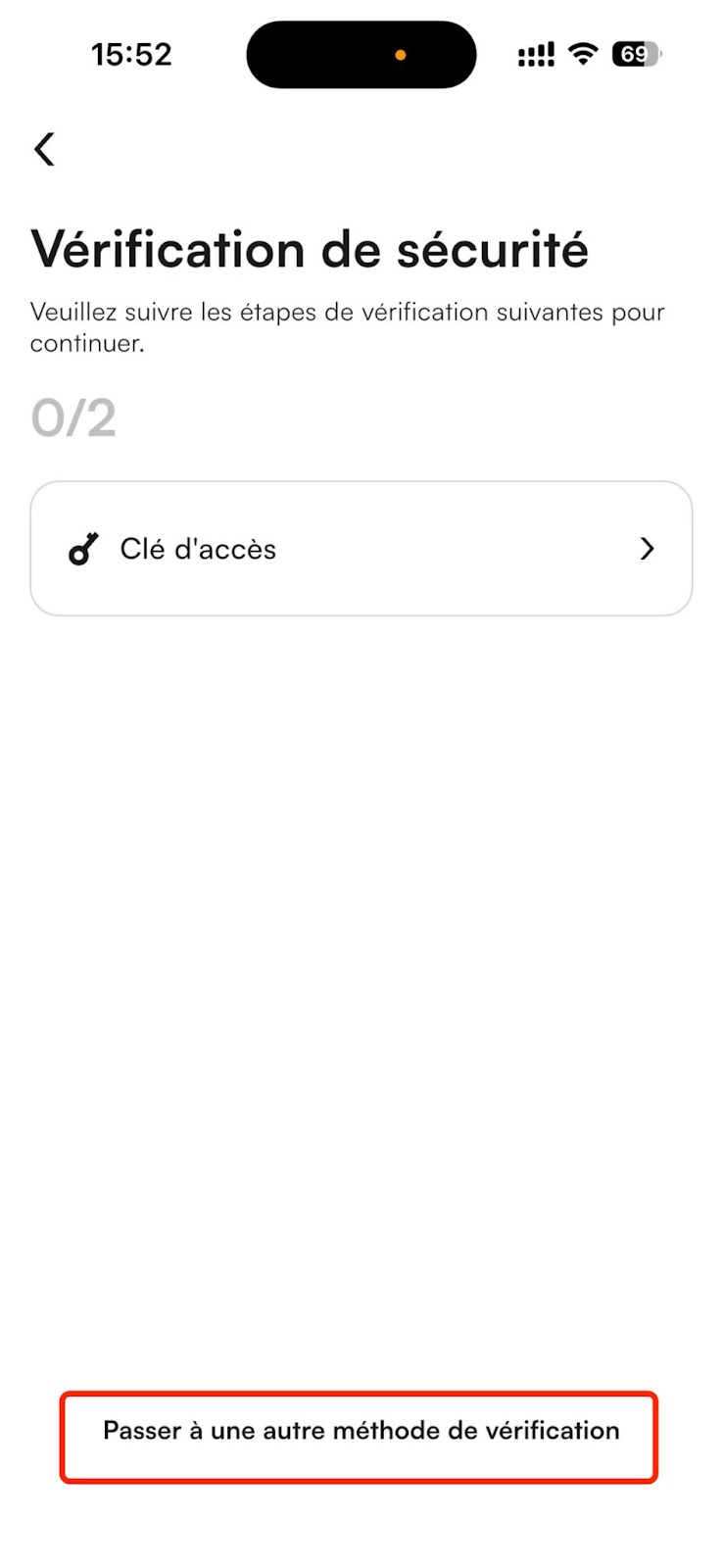
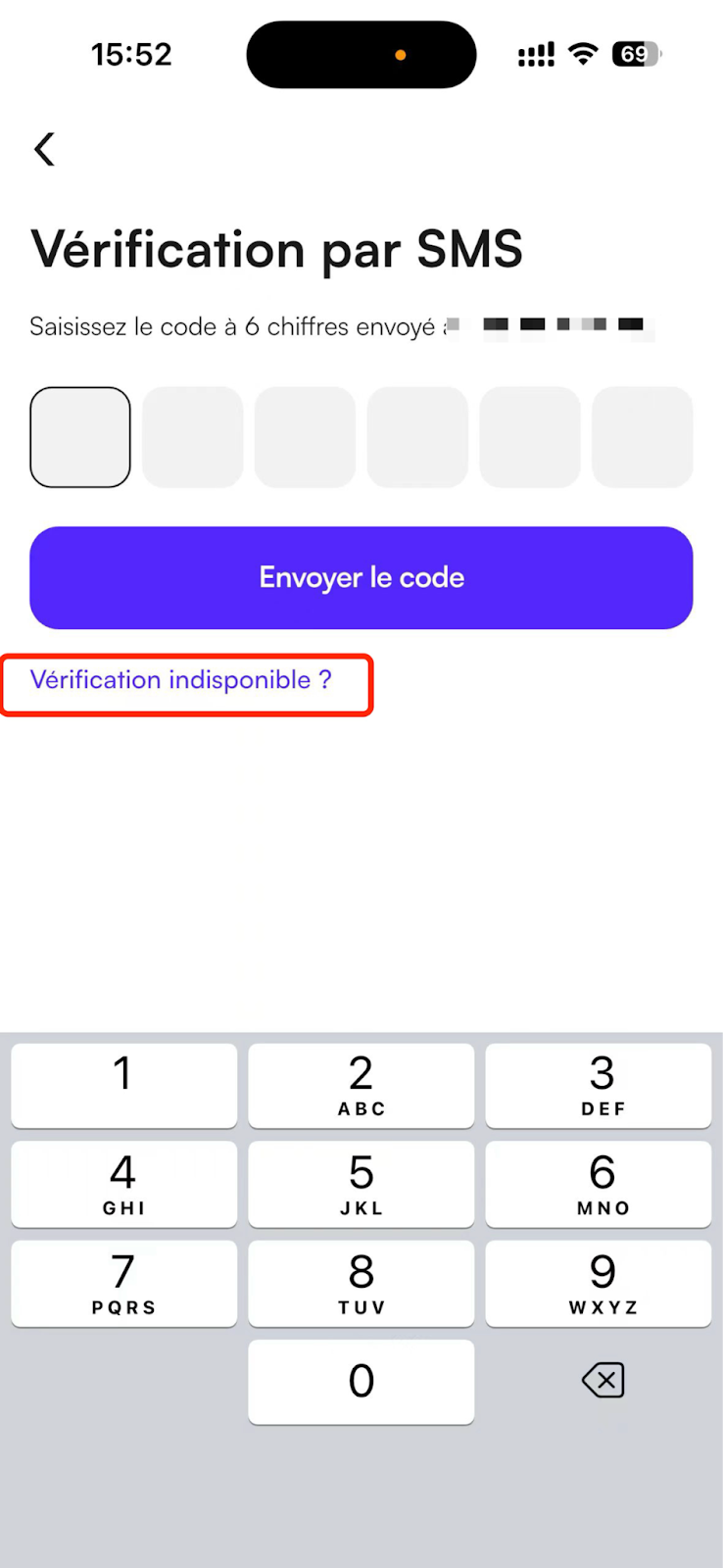
(3) Vous devez vérifier vos options de sécurité, y compris la clé de passage, le code SMS ou le code email.
Choisissez-en deux.
Si certaines options sont indisponibles, cliquez sur 【Options de sécurité indisponibles】 pour les réinitialiser.
III. Obtenir la clé Google
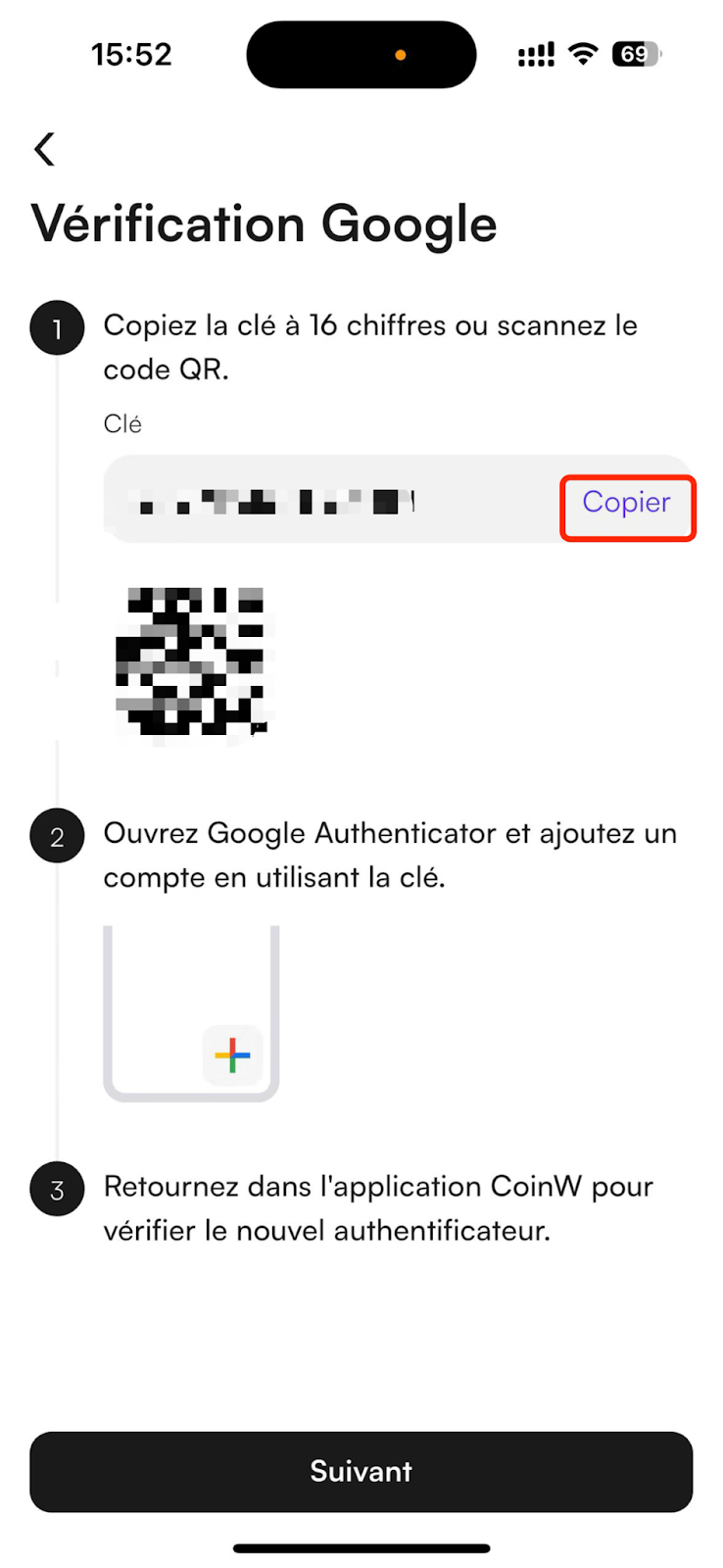
Après validation des options de sécurité, copiez la clé affichée.
Ouvrez Google Authenticator → bouton “+” → scanner ou entrer la clé.
Après ajout, un code aléatoire à 6 chiffres sera généré.
Remarque : conservez cette clé pour un éventuel changement de téléphone.
IV. Entrer le code Google pour compléter la liaison
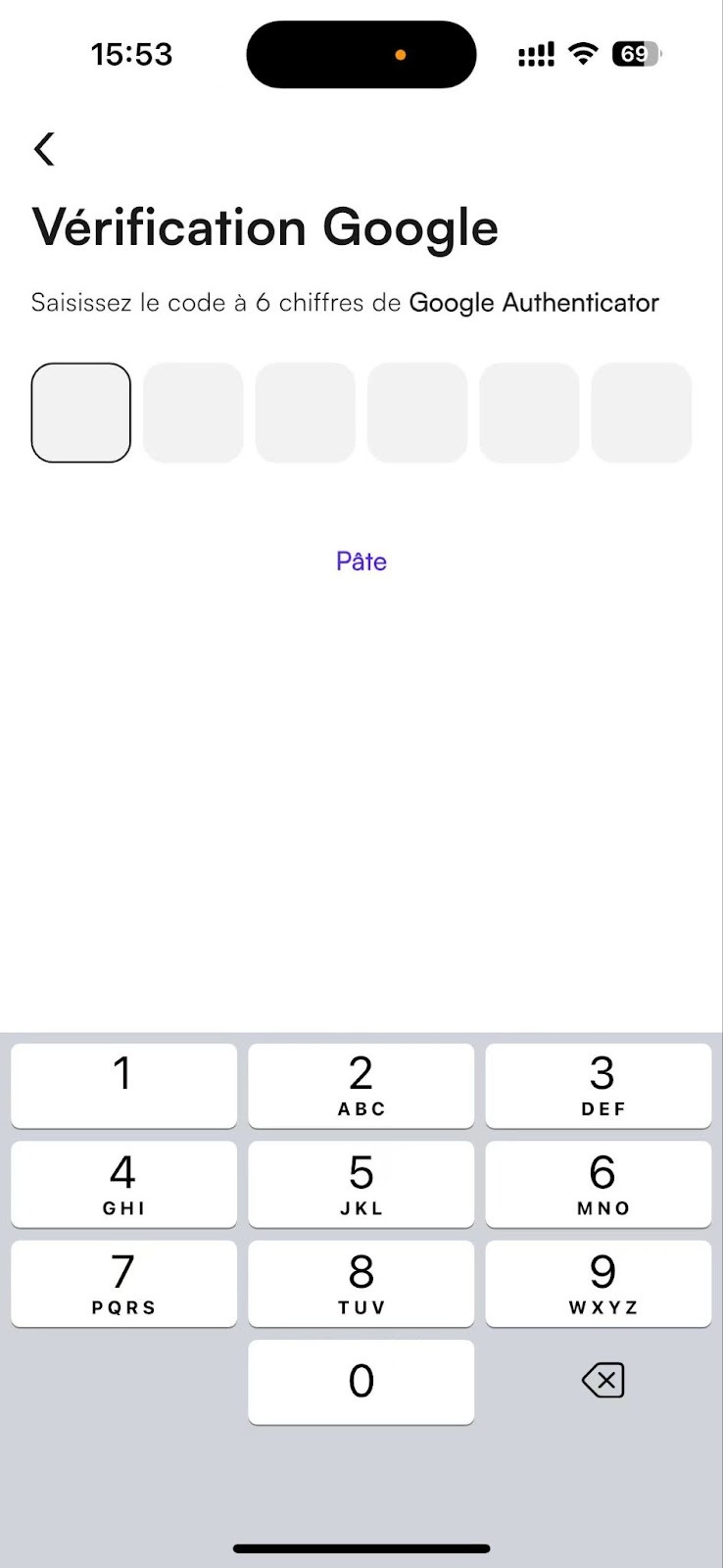
Saisissez le code à 6 chiffres dans CoinW, puis cliquez sur « Lier maintenant » pour terminer la configuration.
Points importants
(1) Vérifiez que vous avez bien installé Google Authenticator, avec le bon nom et la bonne icône.
(2) Assurez-vous que la date et l’heure de votre téléphone correspondent à celles du serveur CoinW.
(3) Entrez correctement le code Google et les autres codes requis. Les codes Google ont une durée de validité limitée.
(4) Ne quittez pas la page de liaison dans l’application CoinW pendant le processus, sinon la clé sera régénérée et pourrait entraîner un échec de la liaison.
【WEB】
I. Télécharger l’application Google Authenticator sur votre téléphone
Veuillez vous référer à l’icône suivante pour identifier la bonne application.
Lien de téléchargement :
Android : http://m.2265.com/down/302457.html
Ou téléchargez directement depuis votre boutique d’applications ou en la recherchant dans le navigateur. Assurez-vous de télécharger l’application officielle.
iOS : https://itunes.apple.com/cn/app/google-authenticator/id388497605?mt=8
Ou recherchez-la dans l’App Store. Si elle n’apparaît pas, vous pouvez utiliser un identifiant App Store étranger pour la télécharger.
II. Accéder à la page de liaison Google Authenticator sur le site officiel
(1) Connectez-vous au site officiel de CoinW, cliquez sur l’icône du compte en haut à droite, puis cliquez sur 【Compte & Sécurité】 pour accéder au Centre de sécurité.
(2) Dans la gestion du compte, trouvez Vérification Google, cliquez sur le bouton 【Gérer】 à droite, puis sur 【Configurer】 pour accéder à la page de liaison.
(3) Vous devez vérifier vos options de sécurité du compte, y compris la clé de passage, le code de vérification par SMS ou le code de vérification par email.
Vous devez en vérifier au moins deux.
Si certaines options ne peuvent pas être vérifiées, cliquez sur 【Options de sécurité indisponibles】 pour les réinitialiser.
III. Obtenir la clé Google
Après avoir validé les options de sécurité, vous accéderez à la page de liaison. Une clé (secret key) apparaîtra : copiez-la.
Ouvrez Google Authenticator, cliquez sur le bouton “+” en bas à droite.
Choisissez Scanner le QR code ou Saisir la clé manuellement.
Une fois ajoutée, une série de codes à 6 chiffres s’affichera automatiquement et se renouvellera régulièrement.
Remarque : conservez soigneusement cette clé dans un fichier ou un bloc-notes. Elle sera nécessaire si vous changez de téléphone.
IV. Entrer le code Google pour compléter la liaison
Saisissez le code à 6 chiffres généré dans l’interface de liaison de CoinW pour finaliser la configuration.
【APP】
I. Télécharger Google Authenticator sur votre téléphone
Même procédure que dans la section WEB : assurez-vous d’avoir téléchargé Google Authenticator avant de commencer.
II. Accéder à la page de liaison via l’APP
(1) Ouvrez l’application CoinW, accédez à la page d’accueil, puis cliquez sur l’icône du compte en haut à gauche pour entrer dans le Centre de sécurité.
(2) Cliquez sur 【Centre de sécurité】 → 【Vérification Google】, puis sur 【Configurer】 pour accéder à la page de liaison.
(3) Vous devez vérifier vos options de sécurité, y compris la clé de passage, le code SMS ou le code email.
Choisissez-en deux.
Si certaines options sont indisponibles, cliquez sur 【Options de sécurité indisponibles】 pour les réinitialiser.
III. Obtenir la clé Google
Après validation des options de sécurité, copiez la clé affichée.
Ouvrez Google Authenticator → bouton “+” → scanner ou entrer la clé.
Après ajout, un code aléatoire à 6 chiffres sera généré.
Remarque : conservez cette clé pour un éventuel changement de téléphone.
IV. Entrer le code Google pour compléter la liaison
Saisissez le code à 6 chiffres dans CoinW, puis cliquez sur « Lier maintenant » pour terminer la configuration.
Points importants
(1) Vérifiez que vous avez bien installé Google Authenticator, avec le bon nom et la bonne icône.
(2) Assurez-vous que la date et l’heure de votre téléphone correspondent à celles du serveur CoinW.
(3) Entrez correctement le code Google et les autres codes requis. Les codes Google ont une durée de validité limitée.
(4) Ne quittez pas la page de liaison dans l’application CoinW pendant le processus, sinon la clé sera régénérée et pourrait entraîner un échec de la liaison.