Questions fréquemment posées
Actuellement, la fonction d’exportation des données n’est disponible que sur le site web officiel, l’application mobile ne prend pas encore en charge cette fonctionnalité. Veuillez vous connecter au site web, accéder au Centre des factures dans la gestion des actifs, et sélectionner le compte et la période souhaités pour consulter et exporter vos données.
WEB
1. Connectez-vous d’abord au site officiel de CoinW https://www.coinw.com.
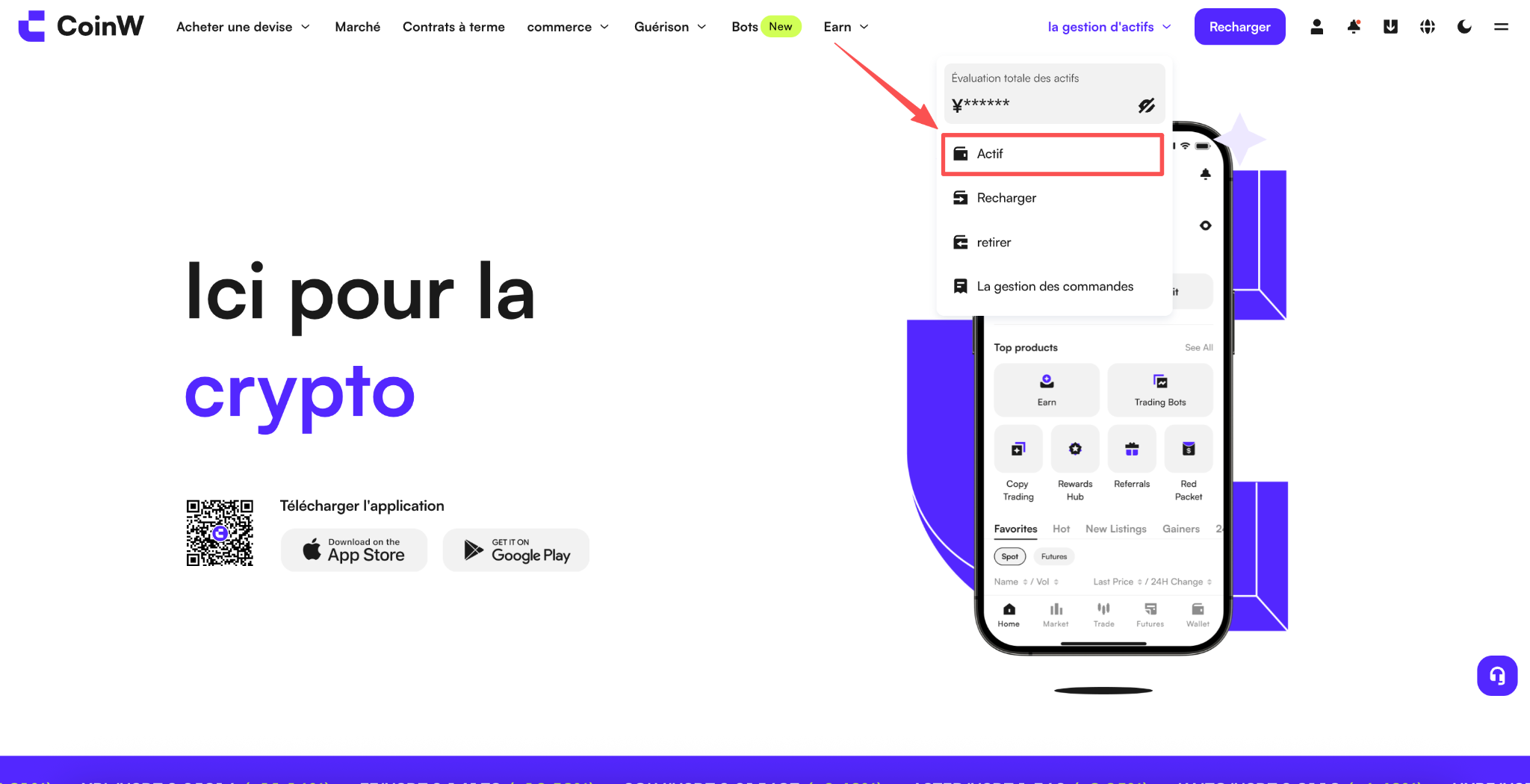
2. Cliquez sur « Gestion des actifs » en haut à droite de la page.
3. Ensuite, sélectionnez « Centre des factures » pour consulter le détail de vos actifs et l’historique des commandes.
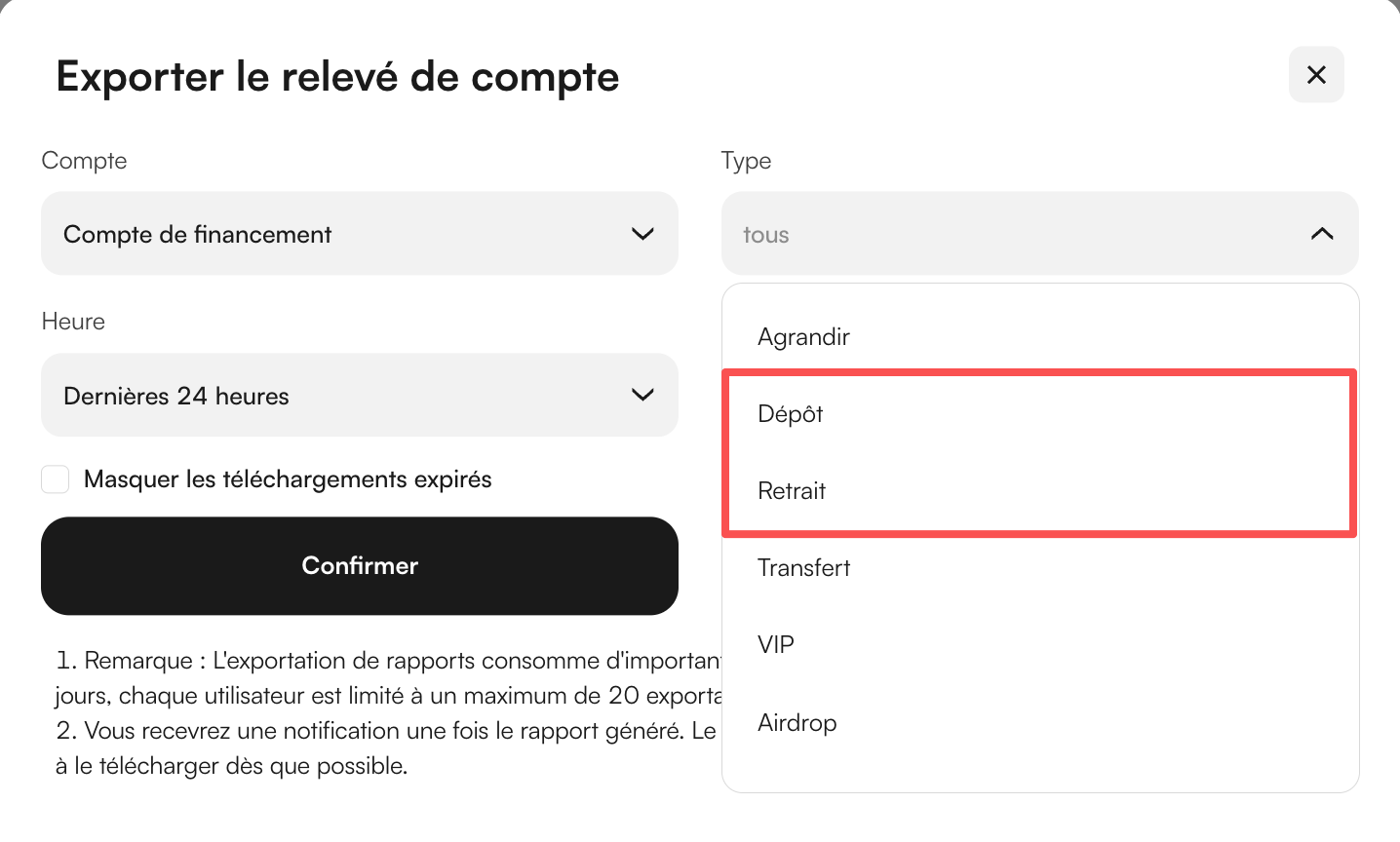
Après avoir choisi le type de compte comme Compte de fonds, sélectionnez l’option Dépôt/Retrait, et filtrez la période souhaitée selon vos besoins.
Une fois le filtrage terminé, cliquez sur le bouton « Exporter » pour télécharger le fichier de données correspondant.
Cette fonctionnalité vous permet de consulter et de gérer facilement les enregistrements financiers de vos différents comptes.
Actuellement, la fonction d’exportation des données n’est disponible que sur le site web officiel, l’application mobile ne prend pas encore en charge cette fonctionnalité. Veuillez vous connecter au site web, accéder au Centre des factures dans la gestion des actifs, et sélectionner le compte et la période souhaités pour consulter et exporter vos données.
WEB
1. Connectez-vous d’abord au site officiel de CoinW https://www.coinw.com.
2. Cliquez sur « Gestion des actifs » en haut à droite de la page.
3. Ensuite, sélectionnez « Centre des factures » pour consulter le détail de vos actifs et l’historique des commandes.
Après avoir choisi le type de compte comme Compte de fonds, sélectionnez l’option Dépôt/Retrait, et filtrez la période souhaitée selon vos besoins.
Une fois le filtrage terminé, cliquez sur le bouton « Exporter » pour télécharger le fichier de données correspondant.
Cette fonctionnalité vous permet de consulter et de gérer facilement les enregistrements financiers de vos différents comptes.