Questions fréquemment posées
APP
(1) Ouvrez l’application CoinW et accédez à la page d’accueil de l’application.
(2) Cliquez sur le bouton de connexion sur la page pour accéder à la page de connexion.
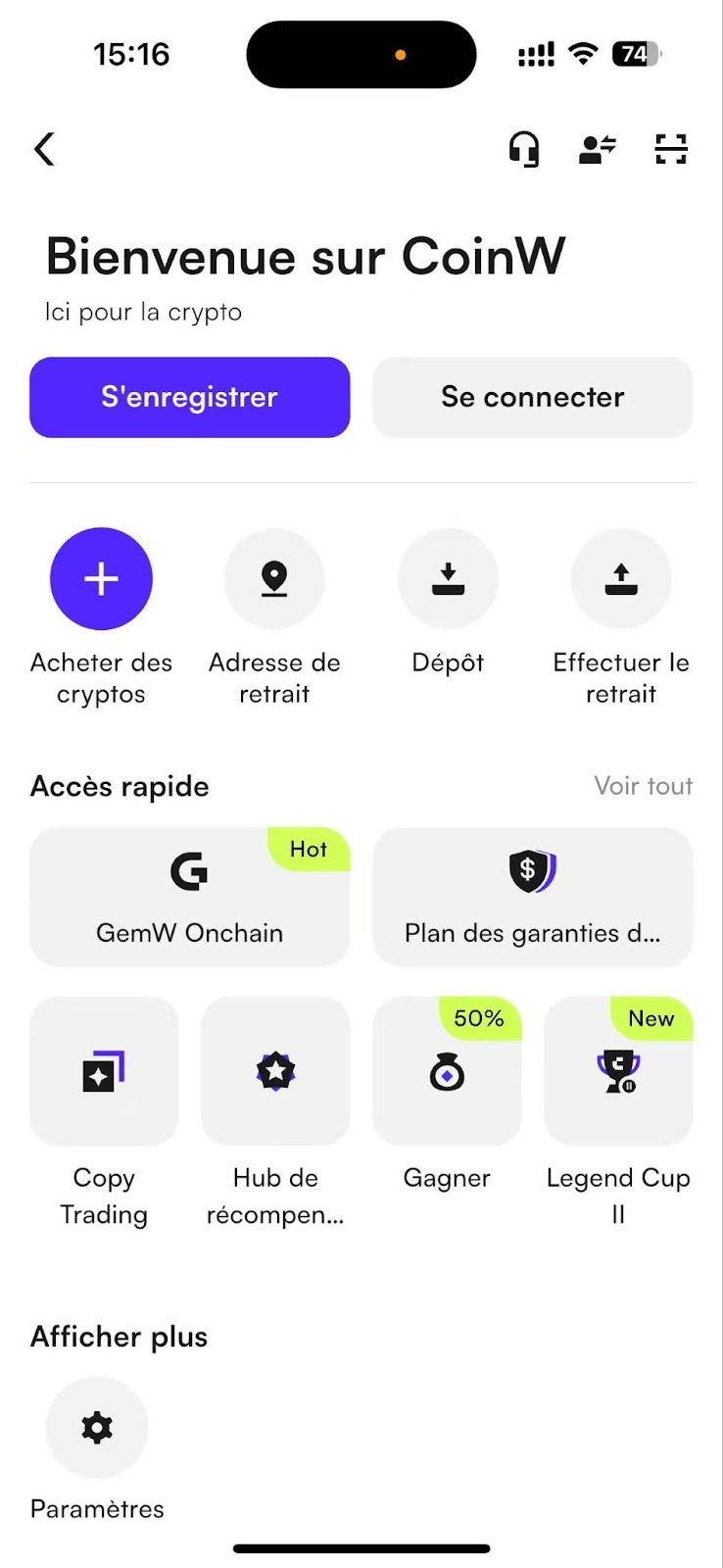
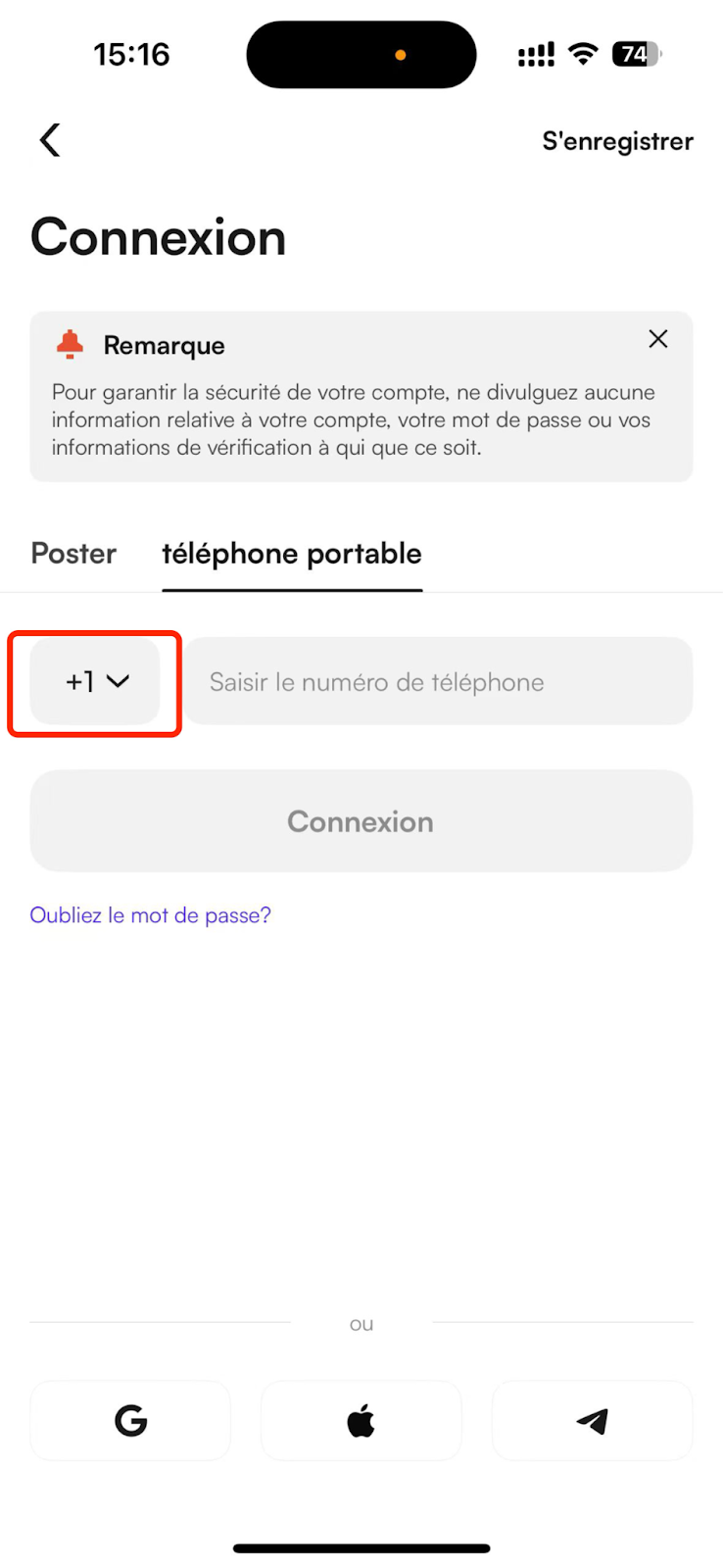
(3) Sélectionnez la méthode de connexion et saisissez le numéro de compte et le mot de passe. Actuellement, la plateforme supporte la connexion via numéro de téléphone ou email.
*Pour la connexion par téléphone, il est nécessaire de choisir l’indicatif du pays ou de la région où vous vous trouvez.
(4) Après avoir saisi le compte et le mot de passe, le système affichera une interface de vérification de sécurité. Suivez simplement l’indication en haut à droite de la page et sélectionnez les images dans l’ordre pour vous connecter.
WEB
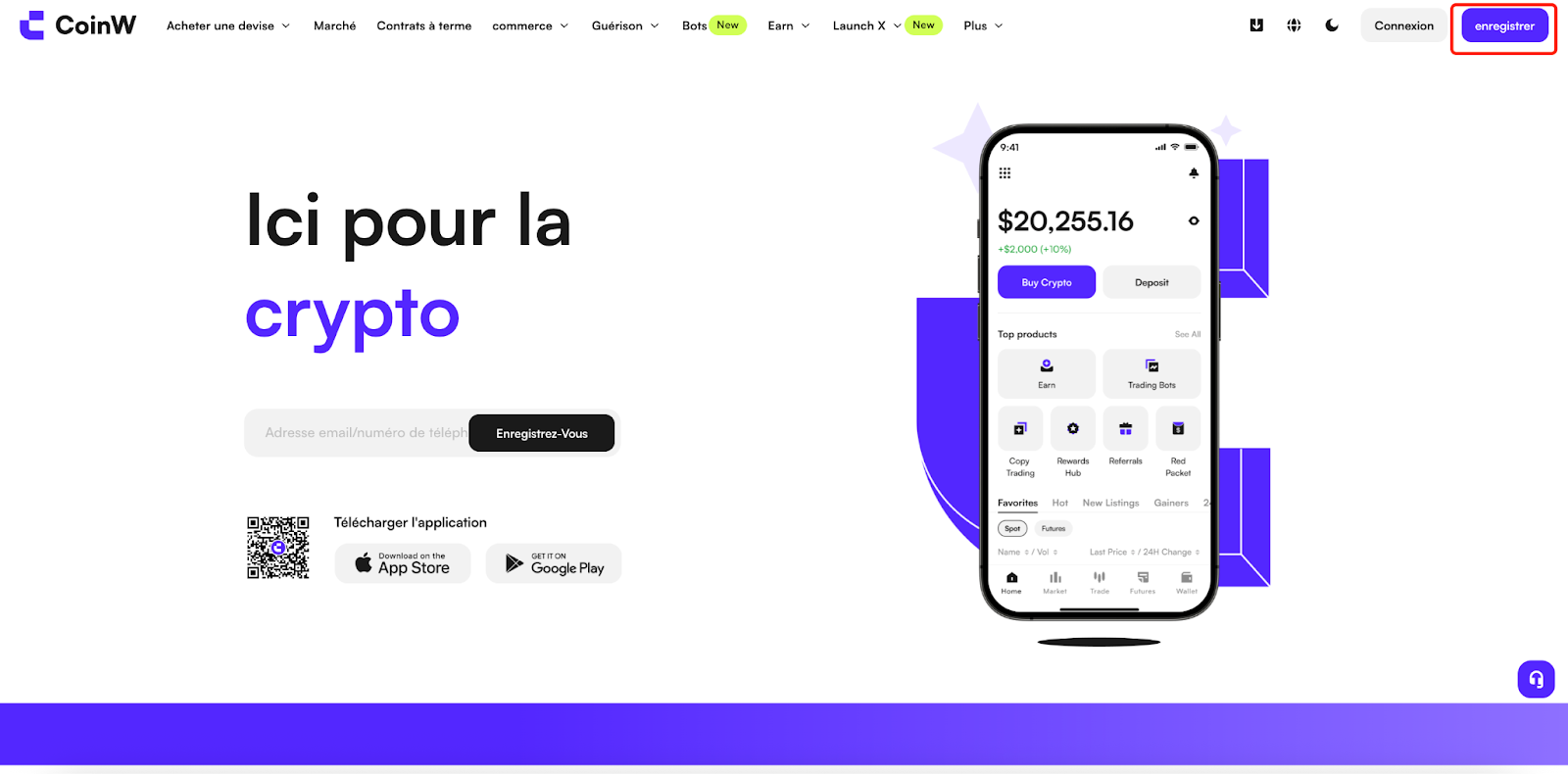
(1) Accédez au site officiel de CoinW : https://www.coinw.com/fr_FR
(2) Cliquez sur le bouton de connexion en haut à droite pour accéder à la page de connexion.
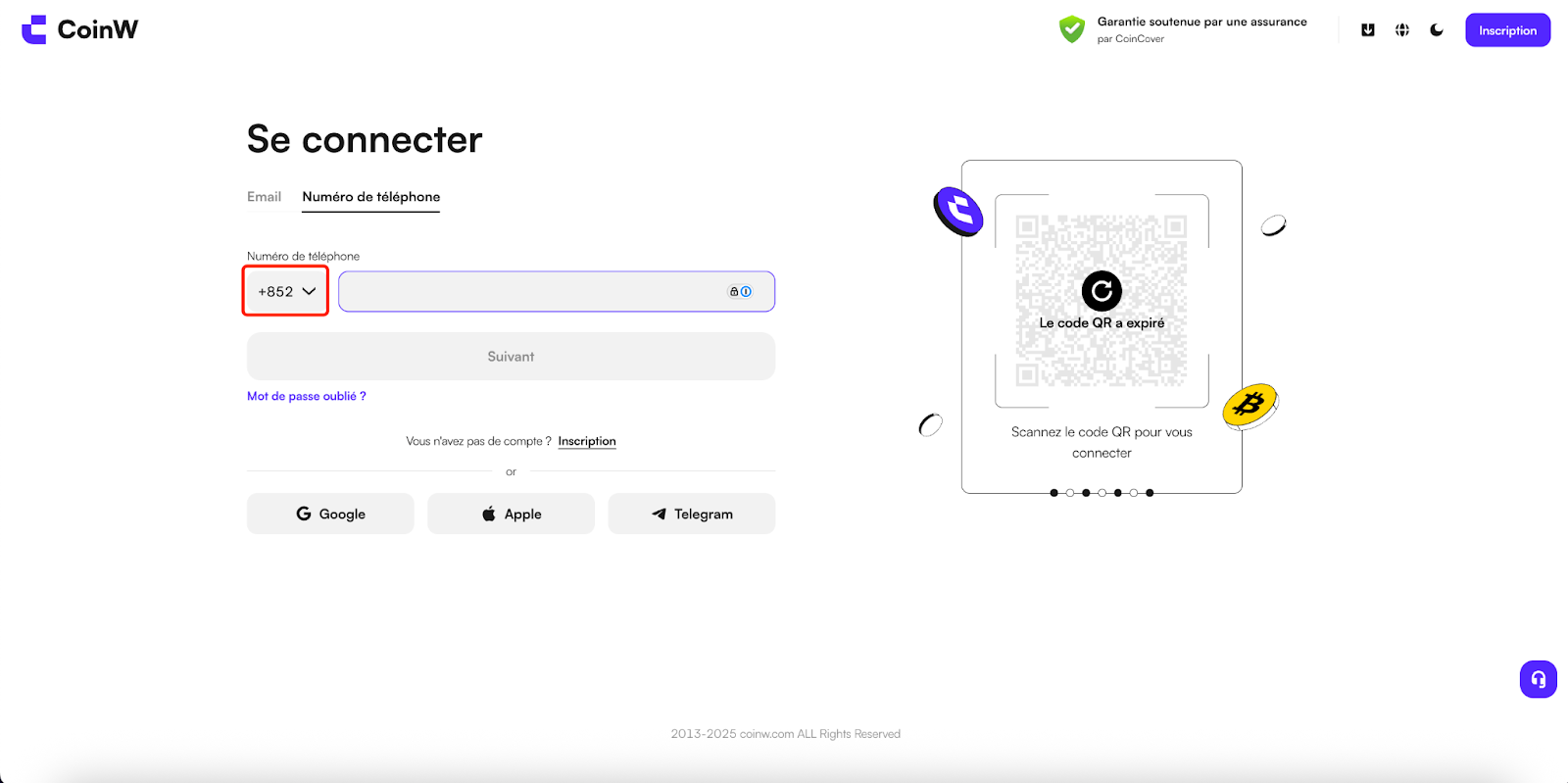
(3) Actuellement, CoinW Web supporte trois méthodes de connexion : numéro de téléphone, email, ou scan QR via l’application mobile.
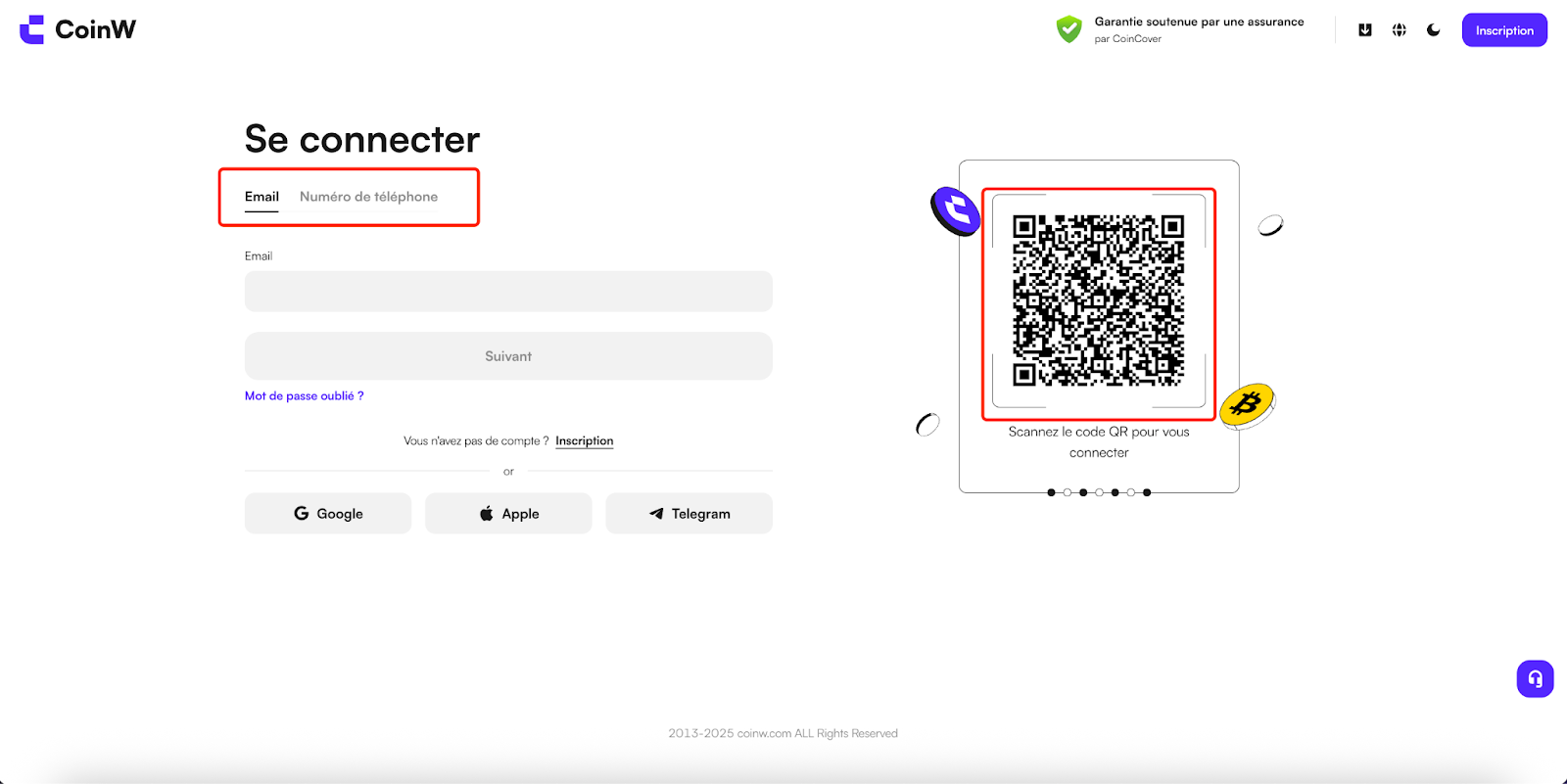
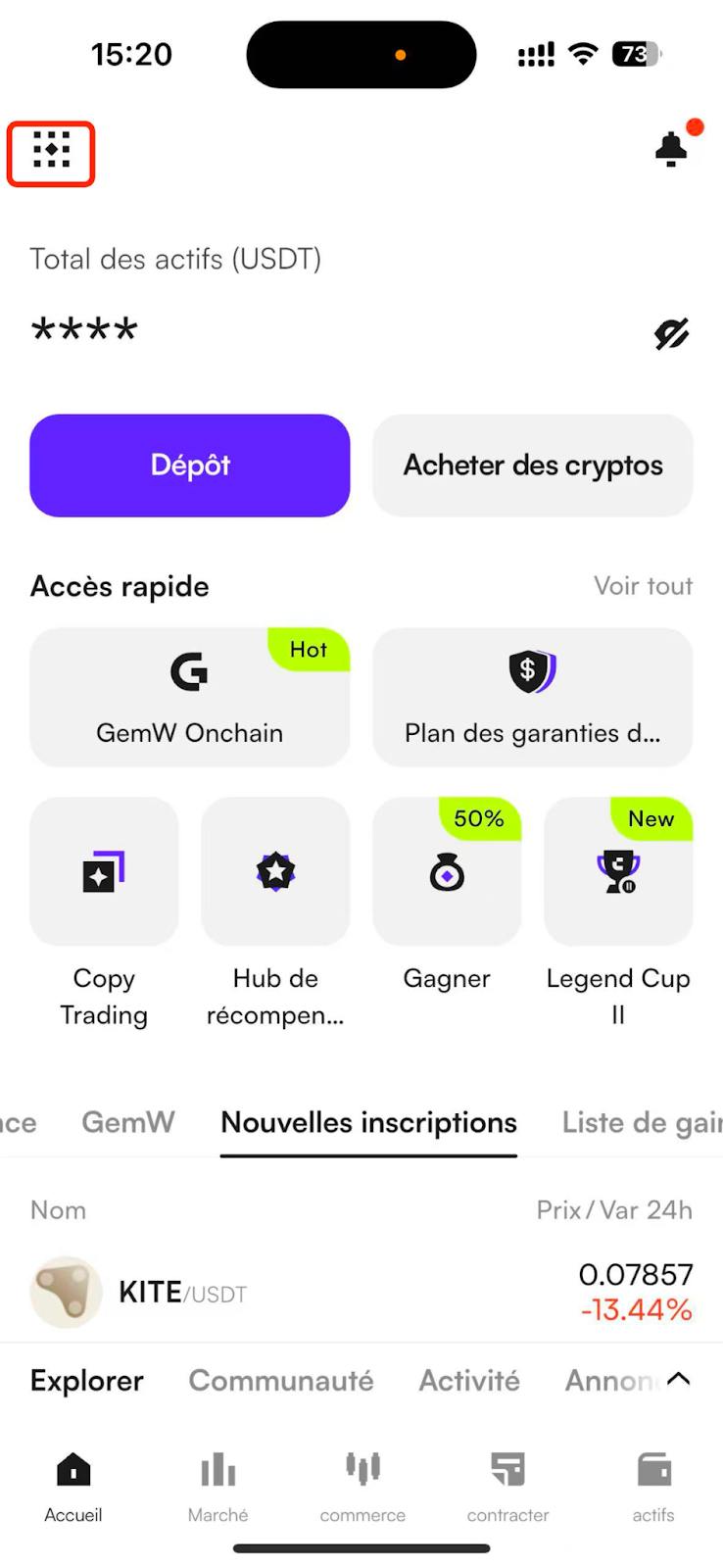
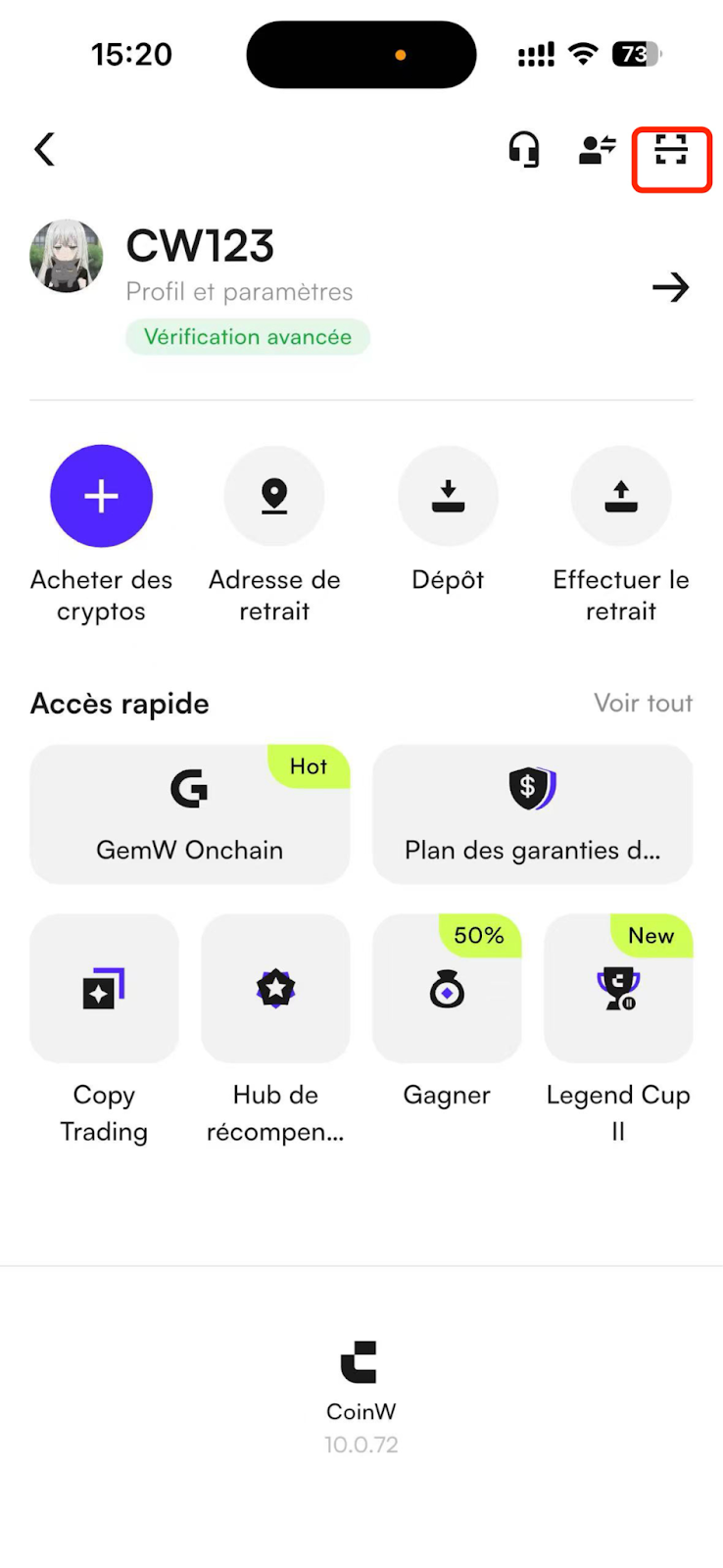
(4) Si vous utilisez le scan QR avec l’application mobile, ouvrez l’application mobile, accédez à la page d’accueil, cliquez sur le “petit carré” en haut à gauche pour entrer dans la page du centre personnel, puis cliquez à nouveau sur l’icône de scan QR en haut à droite.
(5) Utilisez votre téléphone pour scanner le code QR affiché sur la page Web afin de vous connecter avec succès.
(6) Si vous utilisez votre numéro de téléphone ou email, choisissez la méthode de connexion, puis saisissez votre numéro de téléphone ou email et le mot de passe, puis cliquez sur le bouton de connexion.
*Pour la connexion par téléphone, il est nécessaire de choisir l’indicatif du pays ou de la région.
(7) Après avoir cliqué sur le bouton de connexion, le système redirigera vers la page de vérification. Suivez l’instruction à l’écran et cliquez sur le bouton pour commencer la vérification.
Là où vous cliquez, le système vous dirigera vers l’interface de vérification de sécurité. Suivez les indications en haut à droite de la page et sélectionnez les images dans l’ordre pour vous connecter.
APP
(1) Ouvrez l’application CoinW et accédez à la page d’accueil de l’application.
(2) Cliquez sur le bouton de connexion sur la page pour accéder à la page de connexion.
(3) Sélectionnez la méthode de connexion et saisissez le numéro de compte et le mot de passe. Actuellement, la plateforme supporte la connexion via numéro de téléphone ou email.
*Pour la connexion par téléphone, il est nécessaire de choisir l’indicatif du pays ou de la région où vous vous trouvez.
(4) Après avoir saisi le compte et le mot de passe, le système affichera une interface de vérification de sécurité. Suivez simplement l’indication en haut à droite de la page et sélectionnez les images dans l’ordre pour vous connecter.
WEB
(1) Accédez au site officiel de CoinW : https://www.coinw.com/fr_FR
(2) Cliquez sur le bouton de connexion en haut à droite pour accéder à la page de connexion.
(3) Actuellement, CoinW Web supporte trois méthodes de connexion : numéro de téléphone, email, ou scan QR via l’application mobile.
(4) Si vous utilisez le scan QR avec l’application mobile, ouvrez l’application mobile, accédez à la page d’accueil, cliquez sur le “petit carré” en haut à gauche pour entrer dans la page du centre personnel, puis cliquez à nouveau sur l’icône de scan QR en haut à droite.
(5) Utilisez votre téléphone pour scanner le code QR affiché sur la page Web afin de vous connecter avec succès.
(6) Si vous utilisez votre numéro de téléphone ou email, choisissez la méthode de connexion, puis saisissez votre numéro de téléphone ou email et le mot de passe, puis cliquez sur le bouton de connexion.
*Pour la connexion par téléphone, il est nécessaire de choisir l’indicatif du pays ou de la région.
(7) Après avoir cliqué sur le bouton de connexion, le système redirigera vers la page de vérification. Suivez l’instruction à l’écran et cliquez sur le bouton pour commencer la vérification.
Là où vous cliquez, le système vous dirigera vers l’interface de vérification de sécurité. Suivez les indications en haut à droite de la page et sélectionnez les images dans l’ordre pour vous connecter.