Questions fréquemment posées
Dans le monde du trading d’actifs numériques, accéder rapidement aux enregistrements de transactions est essentiel pour la gestion financière, la déclaration fiscale et l’audit des actifs. Cet article fournit un guide détaillé pour récupérer et exporter l’historique des ordres au comptant sur la plateforme CoinW, afin de vous aider à gérer vos données de trading plus efficacement.
1. Connectez-vous au site Web de CoinW et accédez à la page des historiques de trading
1. Ouvrez votre navigateur et visitez le lien suivant :
https://www.coinw.com/fr_FR/wallet/order?activeTab=history
2. Connectez-vous avec vos identifiants CoinW. Assurez-vous que votre compte est actif.
2. Sélectionnez le type de compte approprié
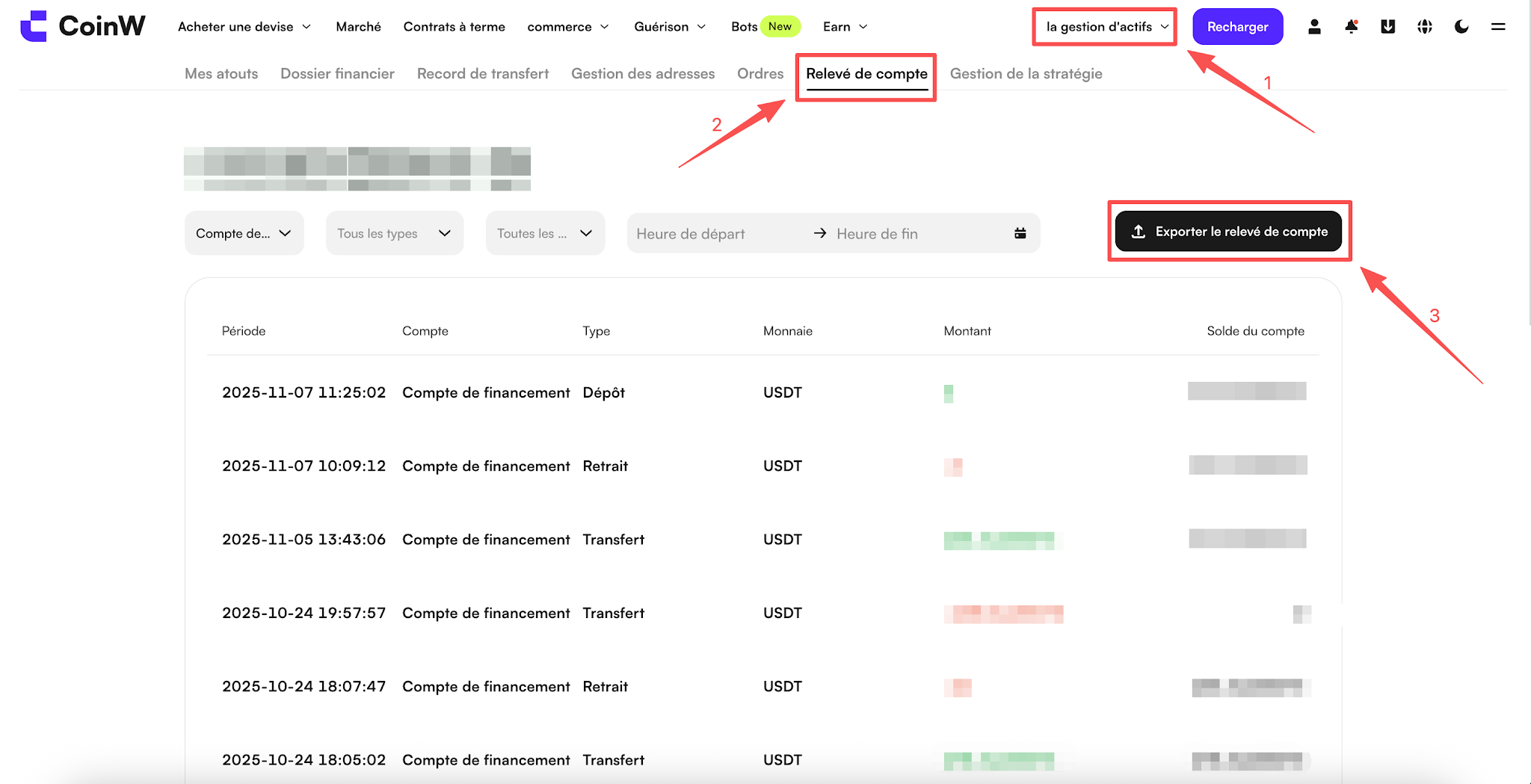
Accédez à « Relevé de compte » dans la section « Aperçu des actifs », puis cliquez sur « Exporter le relevé de compte » pour récupérer vos données de transaction.
CoinW prend en charge plusieurs types de comptes, chacun stockant des enregistrements différents. Choisissez le type de compte selon vos besoins :
Compte de financement (Funding Account) : dépôts, retraits, airdrops.
Compte Spot : enregistre toutes les transactions d’achat/vente au comptant.
Compte Buy Crypto : achats via la fonction Buy Crypto, y compris l'utilisation de la CoinW Card.
Compte Futures : ordres de contrats à terme et détails des profits/pertes.
Astuce : Sélectionnez bien le type de compte pour éviter toute confusion lors de l’exportation.
3. Sélectionnez la période pour une exportation flexible des données
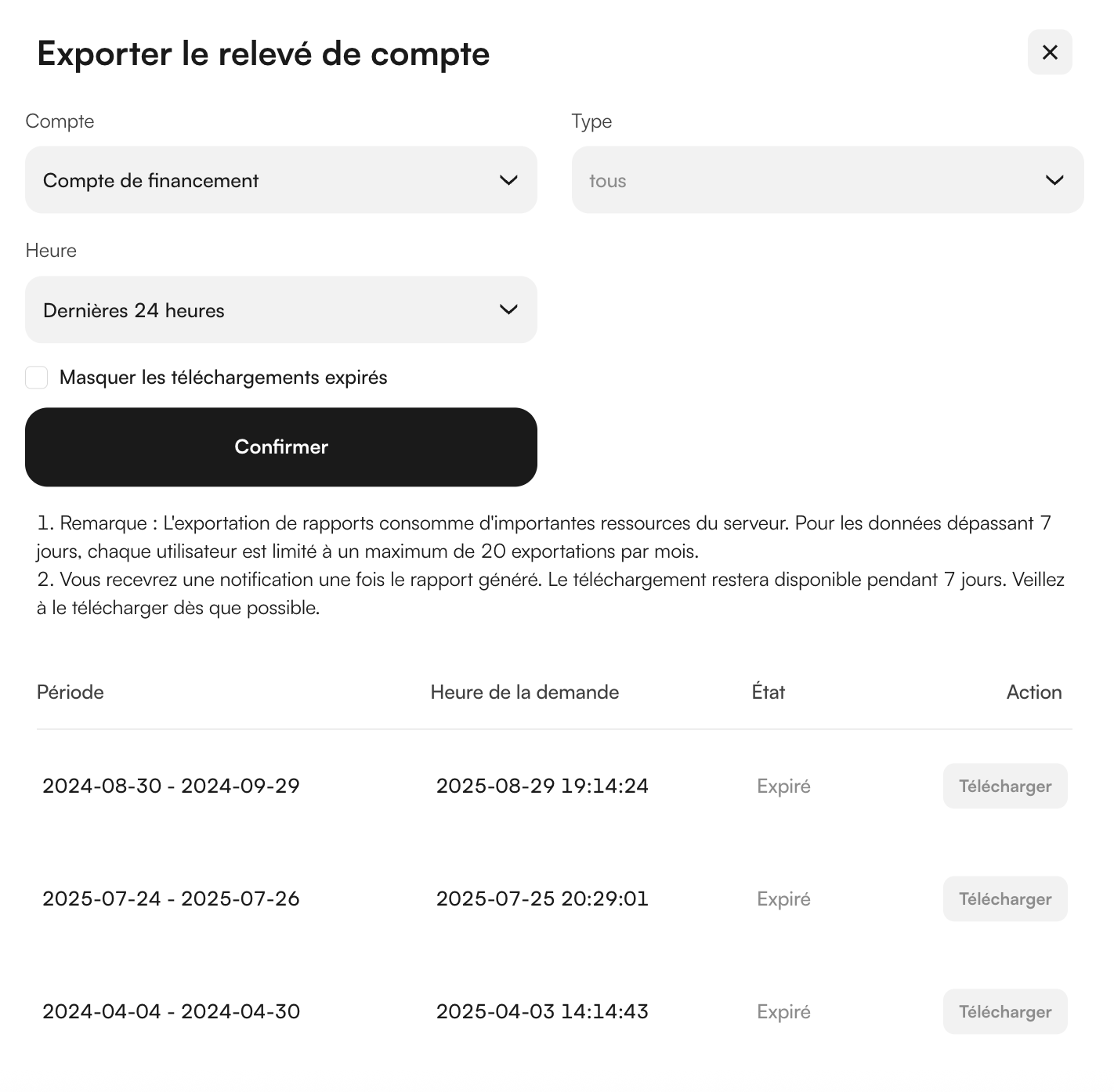
Pour répondre aux différents besoins des utilisateurs, CoinW permet d’exporter les données sur n’importe quelle période personnalisée, sans limite de temps.
Vous pouvez :
Utiliser les filtres prédéfinis (« 7 derniers jours », « 30 derniers jours »).
Ou choisir « Période personnalisée » pour définir vous-même les dates de début et de fin.
Important :
CoinW a optimisé sa fonctionnalité d’exportation : vous pouvez désormais exporter l’intégralité de votre historique en une seule fois, sans opérations en lots.
4. Générer et télécharger le fichier d’historique de trading
Après avoir sélectionné le type de compte et la période :
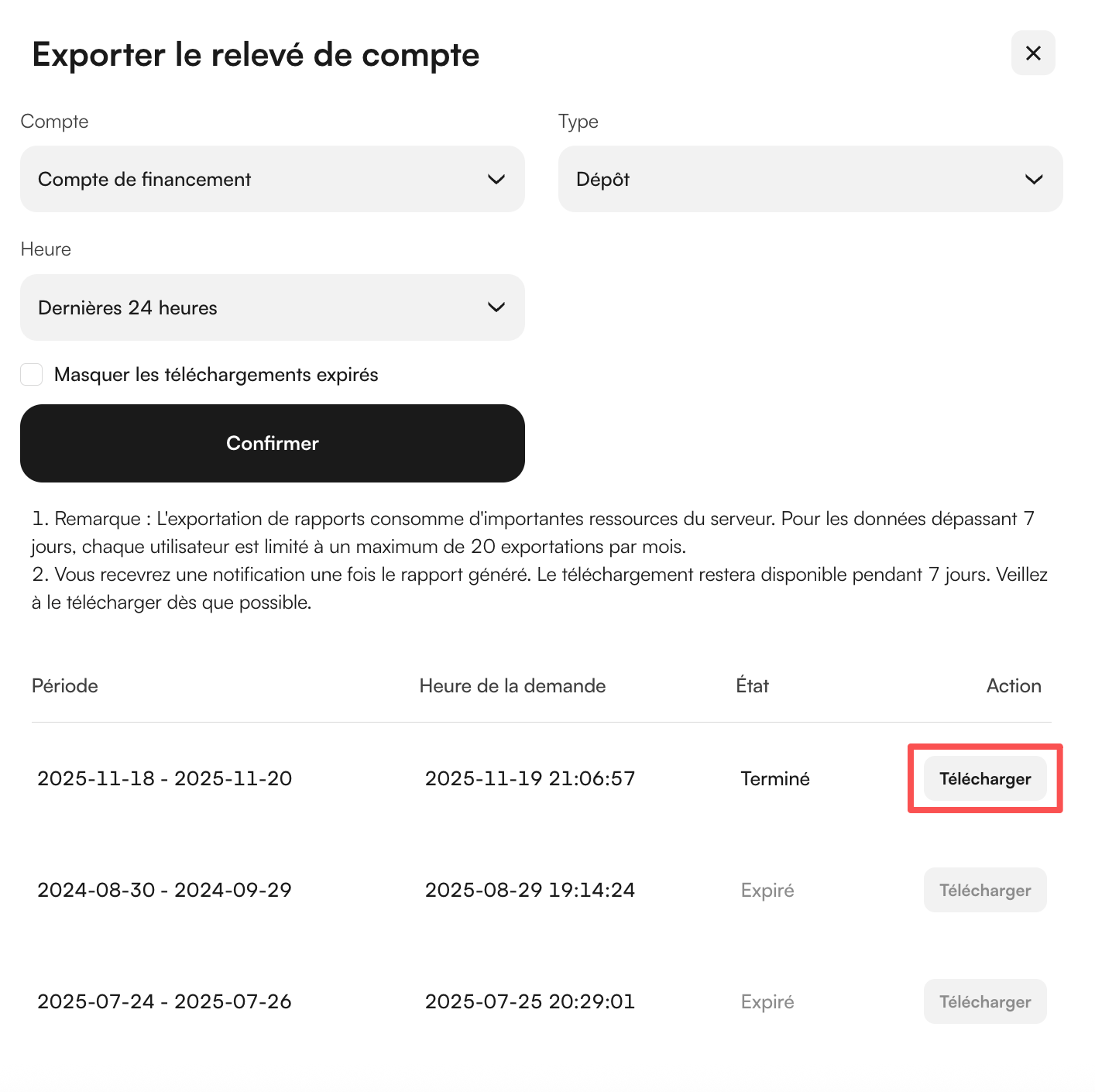
Cliquez sur « Confirmer ».
Le système compilera vos données et générera un fichier téléchargeable (Excel ou CSV).
Une fois le fichier prêt, un lien de téléchargement apparaîtra. Cliquez pour sauvegarder le fichier sur votre appareil.
Le fichier exporté inclut notamment :
Date et heure de la transaction
Paire de trading
Prix exécuté
Quantité
Type de transaction (achat/vente)
Ces données structurées peuvent être utilisées pour des analyses, de l’archivage ou des vérifications comptables.
5. FAQ et recommandations
1. Garantie d’exactitude des données
Toutes les données exportées proviennent directement des enregistrements du système CoinW, garantissant précision et intégralité.
En cas d’anomalie, contactez le service client officiel CoinW.
2. Consolidation multi-comptes
Si vous utilisez plusieurs comptes (spot, futures, funding…), exportez-les séparément puis combinez-les via Excel ou d’autres outils pour une analyse centralisée.
3. Limites de fréquence d’exportation
Pour préserver la stabilité de la plateforme :
Pour des périodes supérieures à 7 jours, chaque utilisateur peut exporter jusqu’à 20 fois par mois.
Les échecs d’exportation ne sont pas comptabilisés.
Nous recommandons d’éviter les demandes multiples simultanées.
4. Rappels importants concernant les fichiers
Une fois votre fichier généré :
Vous recevrez une notification via le centre de messages.
Les liens de téléchargement sont valables 7 jours. Téléchargez le fichier à temps.
Si le lien expire, relancez simplement la procédure d’exportation.
En suivant les étapes ci-dessus, vous pouvez facilement récupérer et exporter votre historique de trading au comptant sur CoinW. Grâce à la sélection flexible des périodes et au processus optimisé, vous pouvez accéder à vos données rapidement et efficacement.
La bonne gestion et conservation de vos historiques améliore votre transparence financière et protège vos actifs numériques.
Pour toute question supplémentaire, veuillez consulter le Centre d’aide CoinW ou contacter le service client en ligne.
Dans le monde du trading d’actifs numériques, accéder rapidement aux enregistrements de transactions est essentiel pour la gestion financière, la déclaration fiscale et l’audit des actifs. Cet article fournit un guide détaillé pour récupérer et exporter l’historique des ordres au comptant sur la plateforme CoinW, afin de vous aider à gérer vos données de trading plus efficacement.
1. Connectez-vous au site Web de CoinW et accédez à la page des historiques de trading
1. Ouvrez votre navigateur et visitez le lien suivant :
https://www.coinw.com/fr_FR/wallet/order?activeTab=history
2. Connectez-vous avec vos identifiants CoinW. Assurez-vous que votre compte est actif.
2. Sélectionnez le type de compte approprié
Accédez à « Relevé de compte » dans la section « Aperçu des actifs », puis cliquez sur « Exporter le relevé de compte » pour récupérer vos données de transaction.
CoinW prend en charge plusieurs types de comptes, chacun stockant des enregistrements différents. Choisissez le type de compte selon vos besoins :
Compte de financement (Funding Account) : dépôts, retraits, airdrops.
Compte Spot : enregistre toutes les transactions d’achat/vente au comptant.
Compte Buy Crypto : achats via la fonction Buy Crypto, y compris l'utilisation de la CoinW Card.
Compte Futures : ordres de contrats à terme et détails des profits/pertes.
Astuce : Sélectionnez bien le type de compte pour éviter toute confusion lors de l’exportation.
3. Sélectionnez la période pour une exportation flexible des données
Pour répondre aux différents besoins des utilisateurs, CoinW permet d’exporter les données sur n’importe quelle période personnalisée, sans limite de temps.
Vous pouvez :
Utiliser les filtres prédéfinis (« 7 derniers jours », « 30 derniers jours »).
Ou choisir « Période personnalisée » pour définir vous-même les dates de début et de fin.
Important :
CoinW a optimisé sa fonctionnalité d’exportation : vous pouvez désormais exporter l’intégralité de votre historique en une seule fois, sans opérations en lots.
4. Générer et télécharger le fichier d’historique de trading
Après avoir sélectionné le type de compte et la période :
Cliquez sur « Confirmer ».
Le système compilera vos données et générera un fichier téléchargeable (Excel ou CSV).
Une fois le fichier prêt, un lien de téléchargement apparaîtra. Cliquez pour sauvegarder le fichier sur votre appareil.
Le fichier exporté inclut notamment :
Date et heure de la transaction
Paire de trading
Prix exécuté
Quantité
Type de transaction (achat/vente)
Ces données structurées peuvent être utilisées pour des analyses, de l’archivage ou des vérifications comptables.
5. FAQ et recommandations
1. Garantie d’exactitude des données
Toutes les données exportées proviennent directement des enregistrements du système CoinW, garantissant précision et intégralité.
En cas d’anomalie, contactez le service client officiel CoinW.
2. Consolidation multi-comptes
Si vous utilisez plusieurs comptes (spot, futures, funding…), exportez-les séparément puis combinez-les via Excel ou d’autres outils pour une analyse centralisée.
3. Limites de fréquence d’exportation
Pour préserver la stabilité de la plateforme :
Pour des périodes supérieures à 7 jours, chaque utilisateur peut exporter jusqu’à 20 fois par mois.
Les échecs d’exportation ne sont pas comptabilisés.
Nous recommandons d’éviter les demandes multiples simultanées.
4. Rappels importants concernant les fichiers
Une fois votre fichier généré :
Vous recevrez une notification via le centre de messages.
Les liens de téléchargement sont valables 7 jours. Téléchargez le fichier à temps.
Si le lien expire, relancez simplement la procédure d’exportation.
En suivant les étapes ci-dessus, vous pouvez facilement récupérer et exporter votre historique de trading au comptant sur CoinW. Grâce à la sélection flexible des périodes et au processus optimisé, vous pouvez accéder à vos données rapidement et efficacement.
La bonne gestion et conservation de vos historiques améliore votre transparence financière et protège vos actifs numériques.
Pour toute question supplémentaire, veuillez consulter le Centre d’aide CoinW ou contacter le service client en ligne.