Questions fréquemment posées
1. Créer une stratégie de Signal avec les alertes TradingView
Step 1: Accéder au Signal Trading
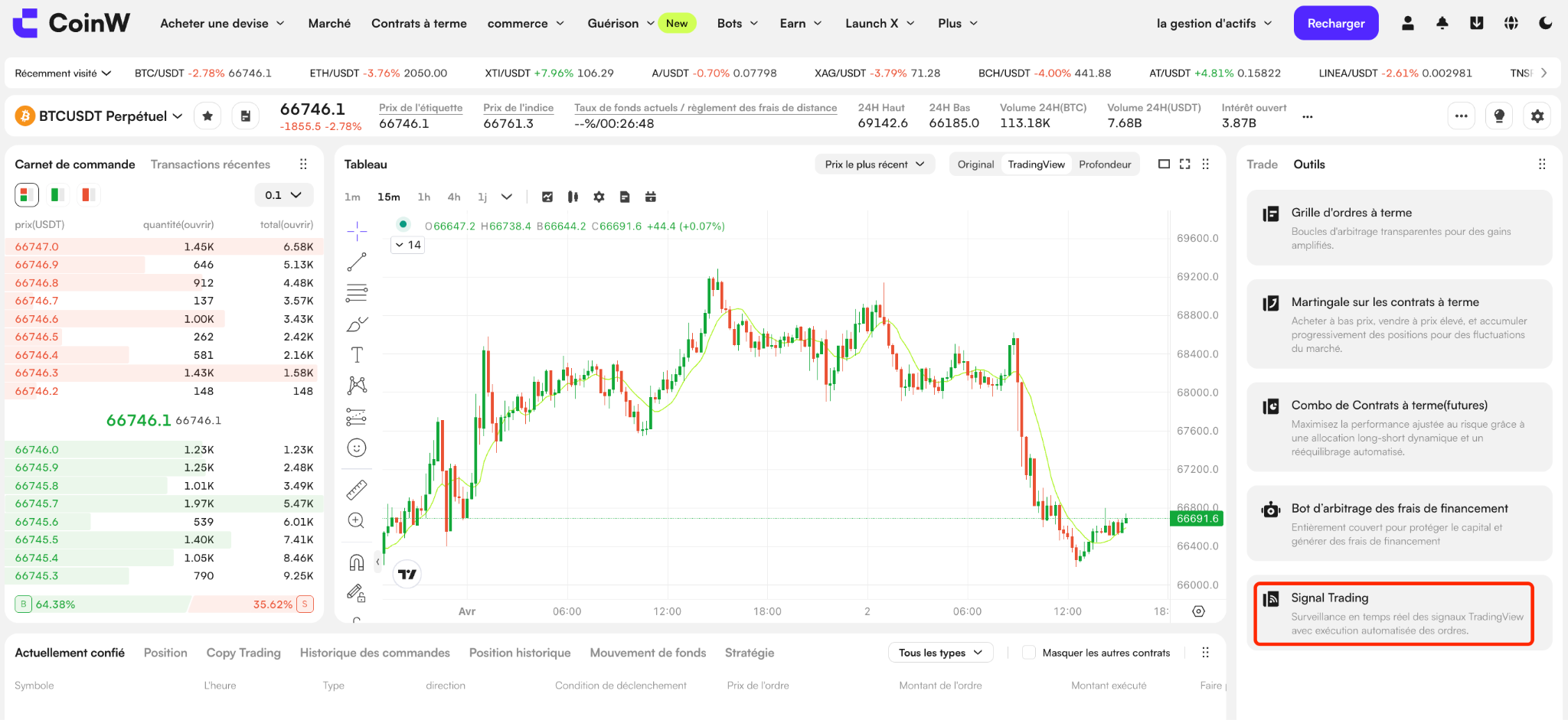
Connectez-vous à CoinW et cliquez sur Bots pour accéder à la marketplace de bots.
Sur la page des Futures à marge USDT, sélectionnez une paire de trading, puis allez dans Outils > Signal Trading.
Étape 2 : Créer un Signal
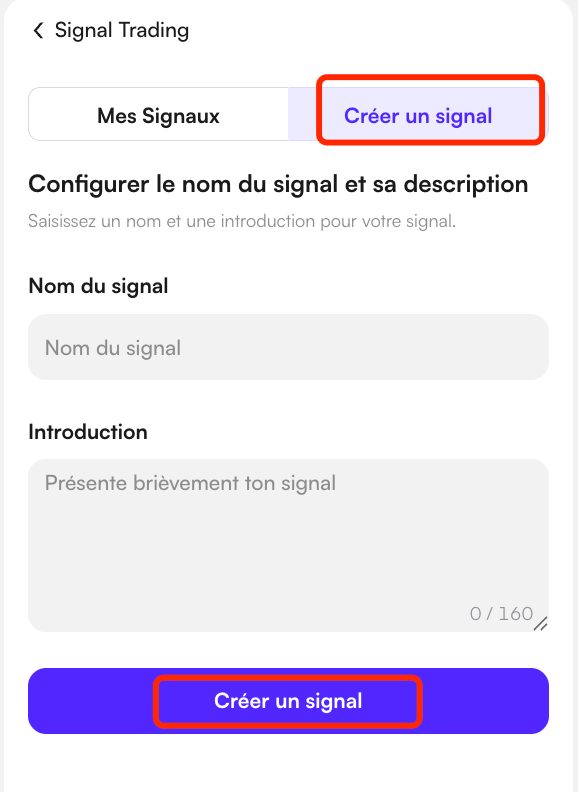
Cliquez sur « Créer un signal », saisissez un nom et une description, puis cliquez sur « Créer un signal ».
Étape 3 : Obtenir les informations du Webhook
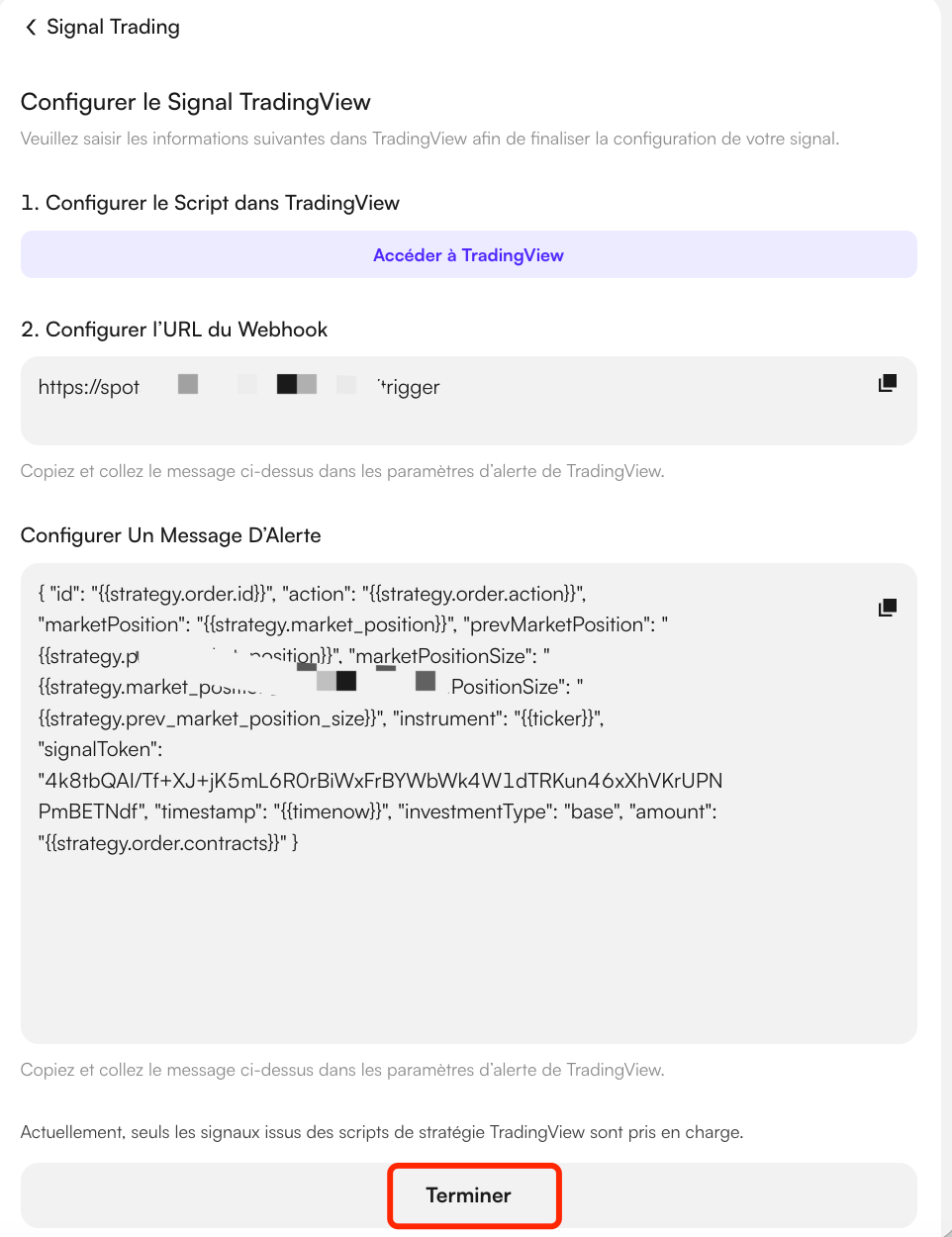
Une fois le Signal créé, le système génère une URL Webhook ainsi qu’un message d’alerte (format de stratégie TradingView).
Enregistrez ces informations, puis rendez-vous sur TradingView pour saisir l’URL et le message d’alerte. Veuillez noter que seuls les scripts de stratégie sont pris en charge ; les indicateurs ne sont pas pris en charge.
Étape 4 : Configuration sur TradingView
1. Connectez-vous à TradingView et sélectionnez la paire de trading de votre choix.
Remarque : l’exemple ci-dessous utilise les contrats perpétuels à marge USDT..
2. Chargez votre stratégie via Indicators > Technicals, puis définissez la source de données sur CoinW.
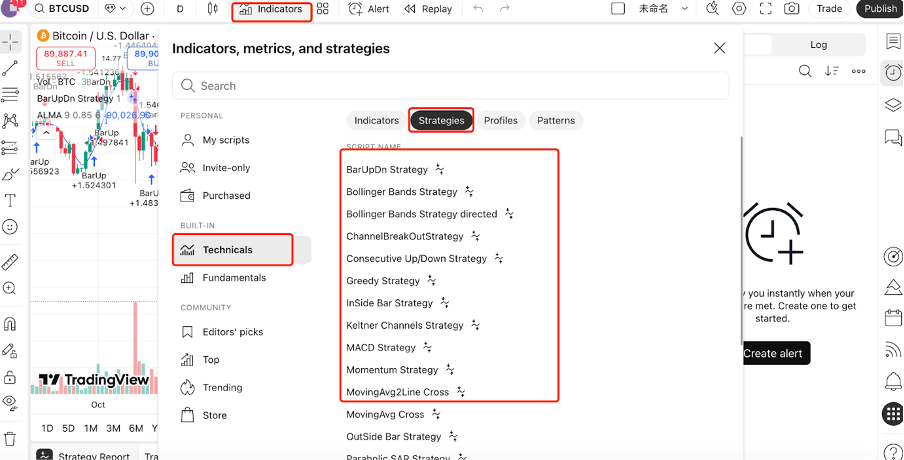
3. Cliquez sur Alerts > Create Alerts, puis saisissez le message d’alerte fourni par CoinW dans le champ Messages. Assurez-vous que le message correspond exactement à celui du Webhook.
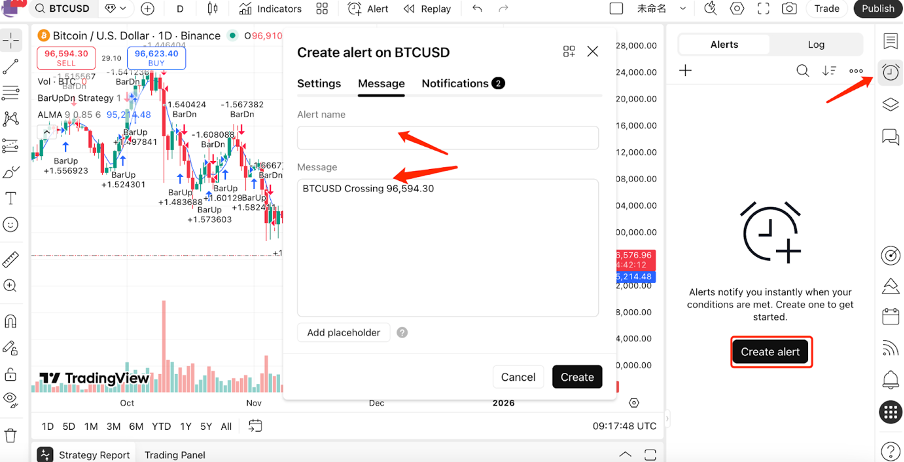
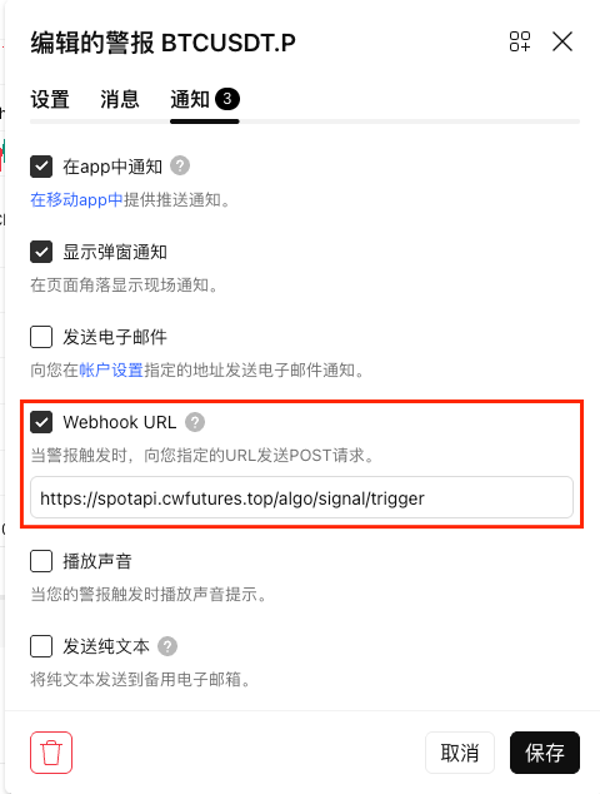
4. Dans la section Notifications, collez l’URL Webhook dans le champ Webhook URL comme indiqué ci-dessous, puis cliquez sur le bouton « Save ». (Exemple : BTCUSDT.P)
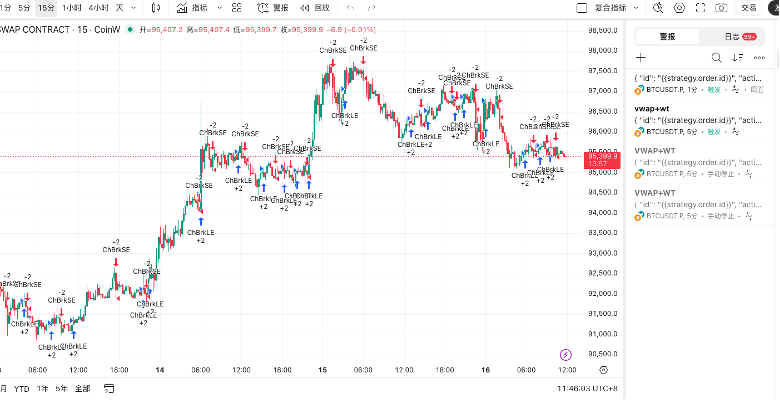
5. Une fois le Signal créé, vous pouvez consulter les alertes ainsi que les journaux de déclenchement dans le panneau Alert.
Étape 5 : Utiliser les Signaux
1. Sélectionner un Signal et un Contrat
Sur la page de trading Futures, accédez à Bots > Signal Trading, puis cliquez sur Mes Signaux.
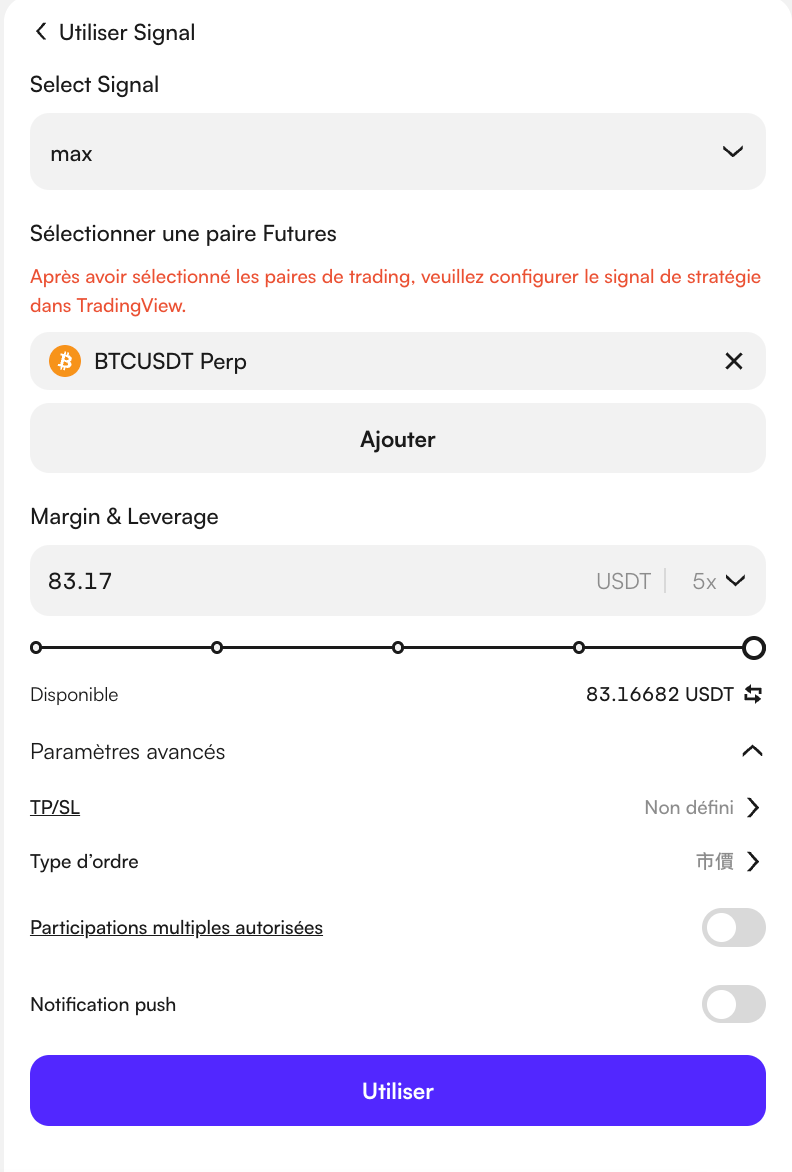
Sélectionnez le signal TradingView de votre choix et associez-le à la paire de trading Futures correspondante (ex. : BTCUSDT Perpetual).
Remarque : assurez-vous que la paire de trading sélectionnée sur CoinW correspond à celle utilisée dans votre stratégie TradingView.
2. Paramètres avancés
Take Profit & Stop Loss (Mode Position)
Cette fonctionnalité s’applique à l’ensemble de la position et non à un ordre individuel.
Ce paramètre vous permet de sécuriser vos profits et de limiter les pertes potentielles. Même lorsque vous êtes absent du marché, le système clôturera automatiquement la position une fois les conditions prédéfinies atteintes.
Types d’ordres : Ordre au marché vs. Ordre limite
Ordre au marché : privilégie la rapidité d’exécution. Une fois le signal déclenché, l’ordre sera placé immédiatement afin d’éviter de manquer des opportunités de trading.
Ordre limite + Déviation : privilégie le prix d’exécution.
La Déviation est conçue pour éviter que les ordres limites ne soient pas exécutés lors de fortes fluctuations du marché. En définissant une déviation (ex. : 0,5 %), vous autorisez le système à exécuter l’ordre tant que le prix du marché reste dans une plage de 0,5 % autour de votre prix cible. Cela peut considérablement améliorer le taux d’exécution tout en contribuant à limiter un slippage excessif dans des conditions de marché volatiles. Une déviation de 0 signifie que l’ordre sera exécuté uniquement au prix limite exact spécifié.
3. Notifications en temps réel
Principaux scénarios de notifications Push (par ordre de priorité)
Scénario 1 : Notification de déclenchement de signal — « Opportunité de trading détectée »
Lorsque votre stratégie TradingView remplit les conditions de déclenchement et envoie un signal, votre téléphone recevra immédiatement une notification Push. Même si vous ne surveillez pas activement le marché, vous serez informé dès que votre stratégie détectera une opportunité de trading.
Pour les règles détaillées des alertes de signaux, veuillez consulter les Spécifications des alertes de Signal Trading.
2. FAQ
Q1 : Qu’est-ce qu’un Webhook ?
Un Webhook est un mécanisme permettant à TradingView d’envoyer des données en temps réel directement à CoinW. Lorsque les conditions prédéfinies sur TradingView sont remplies, des ordres sont automatiquement déclenchés sur CoinW.
Q2: Quelles sont les conditions requises ?
Un compte TradingView Pro, Pro+ ou Premium est requis, car la fonctionnalité Webhook est uniquement disponible avec ces abonnements.
La paire de trading doit être listée et prise en charge sur CoinW.
Prend en charge uniquement le mode one-way.
Q3: Quels contrats sont pris en charge ?
Cette fonctionnalité prend actuellement en charge uniquement les contrats à marge USDT.
Q4 : Combien de stratégies de signaux puis-je créer ?
Chaque utilisateur peut créer jusqu’à 20 stratégies de signaux.
Q5 : Je n’ai aucune expérience en programmation. Puis-je quand même utiliser cette fonctionnalité ?
Absolument. Même si vous voyez du code JSON, celui-ci est généré automatiquement par le système. Il vous suffit de sélectionner un signal sur notre plateforme, puis de copier-coller l’URL et le code générés dans les paramètres d’alerte de TradingView. L’ensemble du processus est aussi simple qu’un copier-coller.
Q6 : La plateforme prend-elle en charge les paires de trading de niche ?
Oui. Notre fonctionnalité de Signal Trading prend actuellement en charge toutes les paires de trading Futures disponibles sur la plateforme. Tant que la paire de trading Futures est listée sur CoinW, vous pouvez la sélectionner et activer le Signal Trading.
Q7 : Qu’est-ce que la « Déviation d’ordre limite » ? Quelle valeur est recommandée ?
La déviation d’ordre limite est conçue pour éviter que les ordres ne soient pas exécutés lors de fortes fluctuations du marché. Par exemple, définir une déviation de 0,5 % signifie que l’ordre peut être exécuté dans une certaine plage de prix autour de votre prix cible. Pour les débutants, il est recommandé d’utiliser un faible pourcentage de déviation ou de le définir à 0 afin d’équilibrer le taux de réussite d’exécution et les coûts de trading.
Q8 : J’ai configuré un signal, mais aucun ordre n’a été placé. Où puis-je vérifier la raison ?
Veuillez consulter la page Historique des Signaux. Le système y enregistrera tous les détails, tels que l’heure de réception du signal, le statut de placement de l’ordre ainsi que la raison précise de tout échec (ex. : marge disponible insuffisante). En cliquant sur Détails du Signal, vous pourrez également consulter le contenu original de l’instruction envoyée depuis TradingView.
Q9 : Après avoir activé les notifications Push, dois-je quand même surveiller constamment mon téléphone ?
Non. Les notifications Push sont déclenchées par des événements. Votre téléphone recevra des notifications uniquement lorsqu’un signal est déclenché, qu’un ordre est exécuté avec succès ou qu’une erreur survient (comme un solde insuffisant). Si vous ne recevez aucune notification, cela signifie que le système fonctionne normalement conformément aux paramètres de votre stratégie.
Q10 : Comment résoudre les problèmes liés aux signaux qui ne fonctionnent pas comme prévu ?
Si votre signal ne fonctionne pas comme prévu, veuillez suivre les étapes ci-dessous pour identifier et résoudre le problème.
Étape 1 : Vérifier les journaux d’alertes sur TradingView
Commencez par consulter les journaux d’alertes sur TradingView et confirmez que l’alerte attendue a bien été déclenchée.
Étape 2 : Vérifier l’Historique des Signaux sur CoinW
Si l’alerte TradingView a été déclenchée avec succès, veuillez consulter les enregistrements de signaux de votre stratégie sur CoinW. Actualisez la page et recherchez les enregistrements correspondant à l’heure de déclenchement de l’alerte.
Étape 3 : Vérifier la configuration des alertes TradingView
Si aucun enregistrement de signal correspondant n’apparaît dans l’historique des événements, veuillez vérifier la configuration de votre alerte sur TradingView.
Veuillez vérifier les problèmes potentiels suivants :
1. URL Webhook. Assurez-vous que l’URL Webhook saisie dans les paramètres d’alerte TradingView correspond exactement à l’URL fournie sur la page de configuration des signaux CoinW.
2. Code du signal (signalToken). Assurez-vous que le champ du code du signal dans le message d’alerte est correctement renseigné. Le code du signal dans la configuration de l’alerte doit correspondre exactement à celui fourni sur la page de configuration des signaux CoinW.
1. Créer une stratégie de Signal avec les alertes TradingView
Step 1: Accéder au Signal Trading
Connectez-vous à CoinW et cliquez sur Bots pour accéder à la marketplace de bots.
Sur la page des Futures à marge USDT, sélectionnez une paire de trading, puis allez dans Outils > Signal Trading.
Étape 2 : Créer un Signal
Cliquez sur « Créer un signal », saisissez un nom et une description, puis cliquez sur « Créer un signal ».
Étape 3 : Obtenir les informations du Webhook
Une fois le Signal créé, le système génère une URL Webhook ainsi qu’un message d’alerte (format de stratégie TradingView).
Enregistrez ces informations, puis rendez-vous sur TradingView pour saisir l’URL et le message d’alerte. Veuillez noter que seuls les scripts de stratégie sont pris en charge ; les indicateurs ne sont pas pris en charge.
Étape 4 : Configuration sur TradingView
1. Connectez-vous à TradingView et sélectionnez la paire de trading de votre choix.
Remarque : l’exemple ci-dessous utilise les contrats perpétuels à marge USDT..
2. Chargez votre stratégie via Indicators > Technicals, puis définissez la source de données sur CoinW.
3. Cliquez sur Alerts > Create Alerts, puis saisissez le message d’alerte fourni par CoinW dans le champ Messages. Assurez-vous que le message correspond exactement à celui du Webhook.
4. Dans la section Notifications, collez l’URL Webhook dans le champ Webhook URL comme indiqué ci-dessous, puis cliquez sur le bouton « Save ». (Exemple : BTCUSDT.P)
5. Une fois le Signal créé, vous pouvez consulter les alertes ainsi que les journaux de déclenchement dans le panneau Alert.
Étape 5 : Utiliser les Signaux
1. Sélectionner un Signal et un Contrat
Sur la page de trading Futures, accédez à Bots > Signal Trading, puis cliquez sur Mes Signaux.
Sélectionnez le signal TradingView de votre choix et associez-le à la paire de trading Futures correspondante (ex. : BTCUSDT Perpetual).
Remarque : assurez-vous que la paire de trading sélectionnée sur CoinW correspond à celle utilisée dans votre stratégie TradingView.
2. Paramètres avancés
Take Profit & Stop Loss (Mode Position)
Cette fonctionnalité s’applique à l’ensemble de la position et non à un ordre individuel.
Ce paramètre vous permet de sécuriser vos profits et de limiter les pertes potentielles. Même lorsque vous êtes absent du marché, le système clôturera automatiquement la position une fois les conditions prédéfinies atteintes.
Types d’ordres : Ordre au marché vs. Ordre limite
Ordre au marché : privilégie la rapidité d’exécution. Une fois le signal déclenché, l’ordre sera placé immédiatement afin d’éviter de manquer des opportunités de trading.
Ordre limite + Déviation : privilégie le prix d’exécution.
La Déviation est conçue pour éviter que les ordres limites ne soient pas exécutés lors de fortes fluctuations du marché. En définissant une déviation (ex. : 0,5 %), vous autorisez le système à exécuter l’ordre tant que le prix du marché reste dans une plage de 0,5 % autour de votre prix cible. Cela peut considérablement améliorer le taux d’exécution tout en contribuant à limiter un slippage excessif dans des conditions de marché volatiles. Une déviation de 0 signifie que l’ordre sera exécuté uniquement au prix limite exact spécifié.
3. Notifications en temps réel
Principaux scénarios de notifications Push (par ordre de priorité)
Scénario 1 : Notification de déclenchement de signal — « Opportunité de trading détectée »
Lorsque votre stratégie TradingView remplit les conditions de déclenchement et envoie un signal, votre téléphone recevra immédiatement une notification Push. Même si vous ne surveillez pas activement le marché, vous serez informé dès que votre stratégie détectera une opportunité de trading.
Pour les règles détaillées des alertes de signaux, veuillez consulter les Spécifications des alertes de Signal Trading.
2. FAQ
Q1 : Qu’est-ce qu’un Webhook ?
Un Webhook est un mécanisme permettant à TradingView d’envoyer des données en temps réel directement à CoinW. Lorsque les conditions prédéfinies sur TradingView sont remplies, des ordres sont automatiquement déclenchés sur CoinW.
Q2: Quelles sont les conditions requises ?
Un compte TradingView Pro, Pro+ ou Premium est requis, car la fonctionnalité Webhook est uniquement disponible avec ces abonnements.
La paire de trading doit être listée et prise en charge sur CoinW.
Prend en charge uniquement le mode one-way.
Q3: Quels contrats sont pris en charge ?
Cette fonctionnalité prend actuellement en charge uniquement les contrats à marge USDT.
Q4 : Combien de stratégies de signaux puis-je créer ?
Chaque utilisateur peut créer jusqu’à 20 stratégies de signaux.
Q5 : Je n’ai aucune expérience en programmation. Puis-je quand même utiliser cette fonctionnalité ?
Absolument. Même si vous voyez du code JSON, celui-ci est généré automatiquement par le système. Il vous suffit de sélectionner un signal sur notre plateforme, puis de copier-coller l’URL et le code générés dans les paramètres d’alerte de TradingView. L’ensemble du processus est aussi simple qu’un copier-coller.
Q6 : La plateforme prend-elle en charge les paires de trading de niche ?
Oui. Notre fonctionnalité de Signal Trading prend actuellement en charge toutes les paires de trading Futures disponibles sur la plateforme. Tant que la paire de trading Futures est listée sur CoinW, vous pouvez la sélectionner et activer le Signal Trading.
Q7 : Qu’est-ce que la « Déviation d’ordre limite » ? Quelle valeur est recommandée ?
La déviation d’ordre limite est conçue pour éviter que les ordres ne soient pas exécutés lors de fortes fluctuations du marché. Par exemple, définir une déviation de 0,5 % signifie que l’ordre peut être exécuté dans une certaine plage de prix autour de votre prix cible. Pour les débutants, il est recommandé d’utiliser un faible pourcentage de déviation ou de le définir à 0 afin d’équilibrer le taux de réussite d’exécution et les coûts de trading.
Q8 : J’ai configuré un signal, mais aucun ordre n’a été placé. Où puis-je vérifier la raison ?
Veuillez consulter la page Historique des Signaux. Le système y enregistrera tous les détails, tels que l’heure de réception du signal, le statut de placement de l’ordre ainsi que la raison précise de tout échec (ex. : marge disponible insuffisante). En cliquant sur Détails du Signal, vous pourrez également consulter le contenu original de l’instruction envoyée depuis TradingView.
Q9 : Après avoir activé les notifications Push, dois-je quand même surveiller constamment mon téléphone ?
Non. Les notifications Push sont déclenchées par des événements. Votre téléphone recevra des notifications uniquement lorsqu’un signal est déclenché, qu’un ordre est exécuté avec succès ou qu’une erreur survient (comme un solde insuffisant). Si vous ne recevez aucune notification, cela signifie que le système fonctionne normalement conformément aux paramètres de votre stratégie.
Q10 : Comment résoudre les problèmes liés aux signaux qui ne fonctionnent pas comme prévu ?
Si votre signal ne fonctionne pas comme prévu, veuillez suivre les étapes ci-dessous pour identifier et résoudre le problème.
Étape 1 : Vérifier les journaux d’alertes sur TradingView
Commencez par consulter les journaux d’alertes sur TradingView et confirmez que l’alerte attendue a bien été déclenchée.
Étape 2 : Vérifier l’Historique des Signaux sur CoinW
Si l’alerte TradingView a été déclenchée avec succès, veuillez consulter les enregistrements de signaux de votre stratégie sur CoinW. Actualisez la page et recherchez les enregistrements correspondant à l’heure de déclenchement de l’alerte.
Étape 3 : Vérifier la configuration des alertes TradingView
Si aucun enregistrement de signal correspondant n’apparaît dans l’historique des événements, veuillez vérifier la configuration de votre alerte sur TradingView.
Veuillez vérifier les problèmes potentiels suivants :
1. URL Webhook. Assurez-vous que l’URL Webhook saisie dans les paramètres d’alerte TradingView correspond exactement à l’URL fournie sur la page de configuration des signaux CoinW.
2. Code du signal (signalToken). Assurez-vous que le champ du code du signal dans le message d’alerte est correctement renseigné. Le code du signal dans la configuration de l’alerte doit correspondre exactement à celui fourni sur la page de configuration des signaux CoinW.