よくある質問
一、パスキーの連携方法
APP
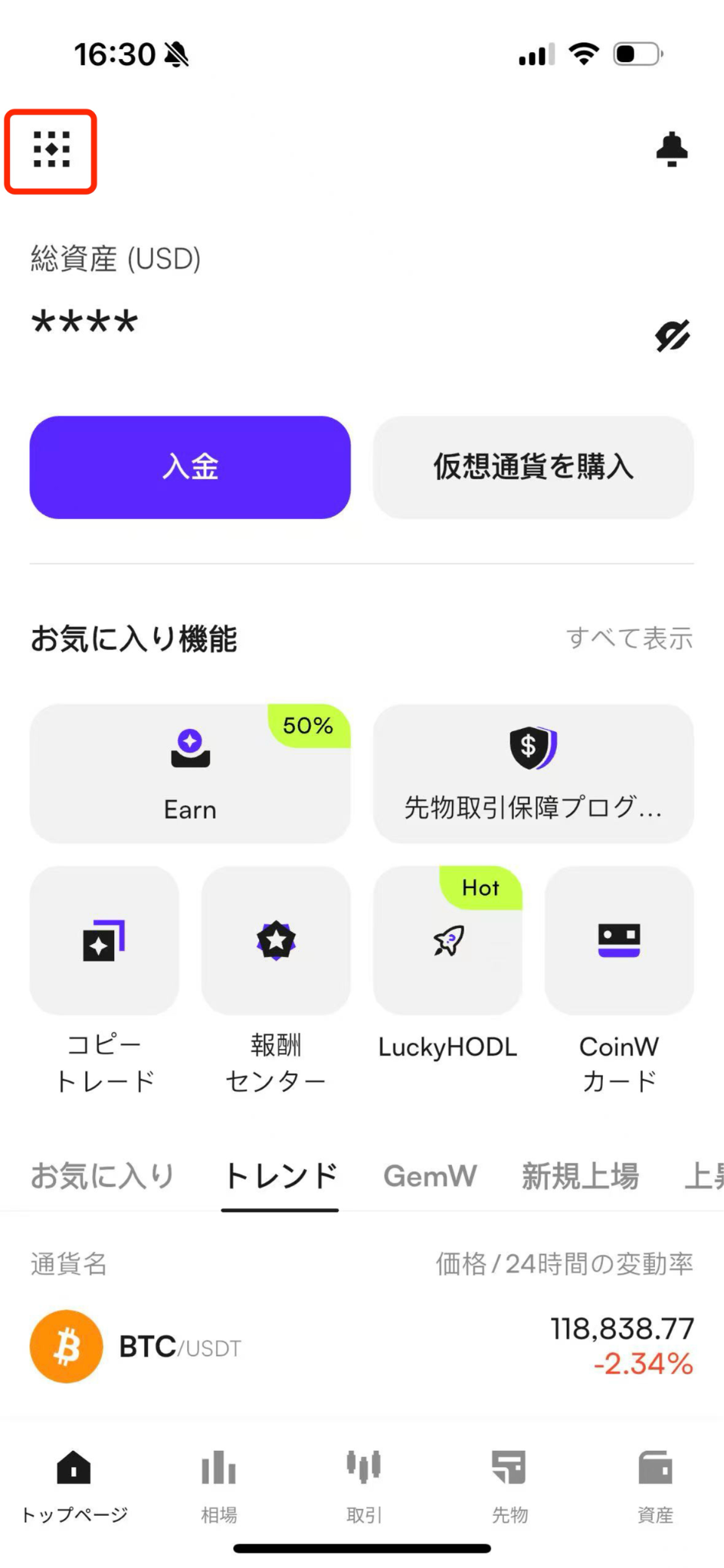
(1) まずCoinWアプリのホーム画面に入ります。
(2) 左上のアイコンをタップして、個人センターに入ります。
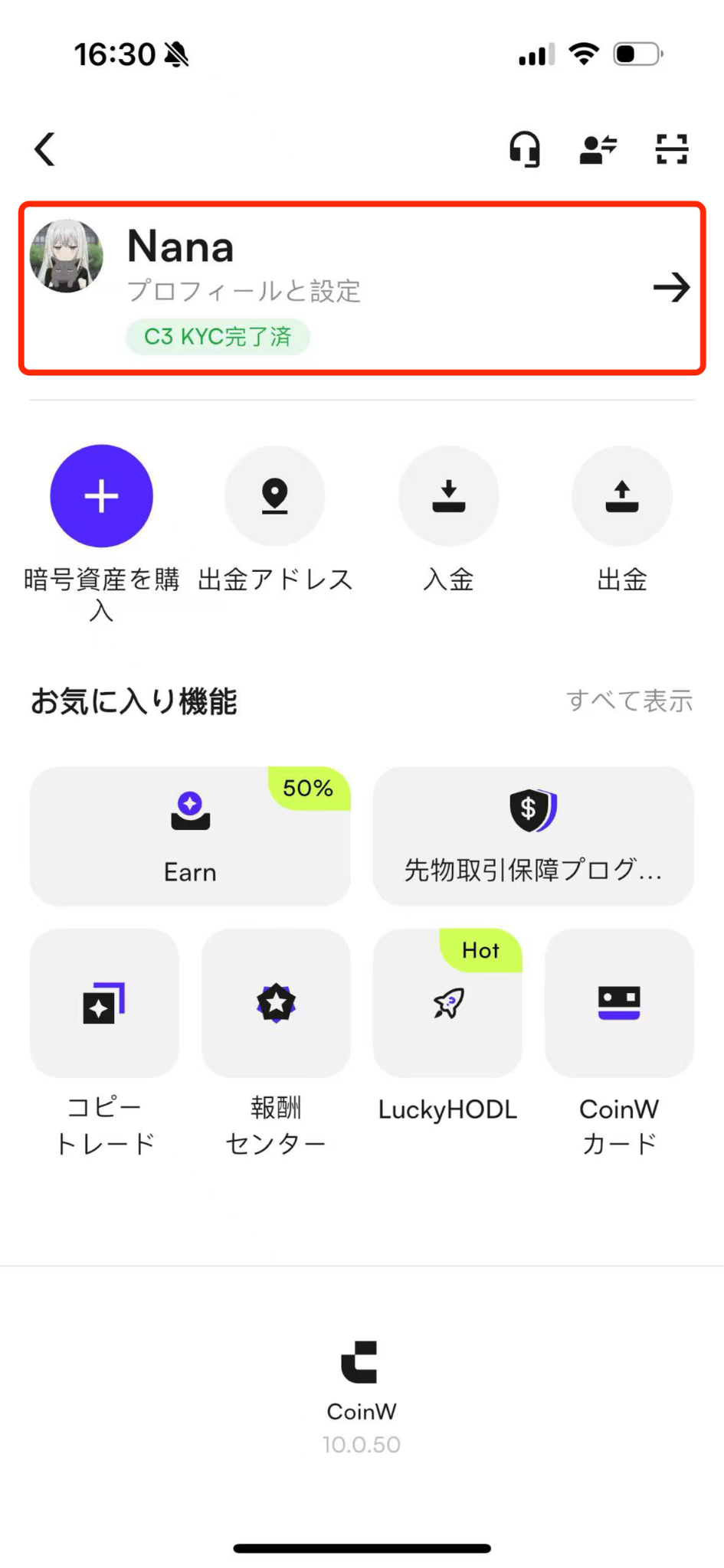
(3) 個人センターに入った後、「個人情報と設定」をタップします。
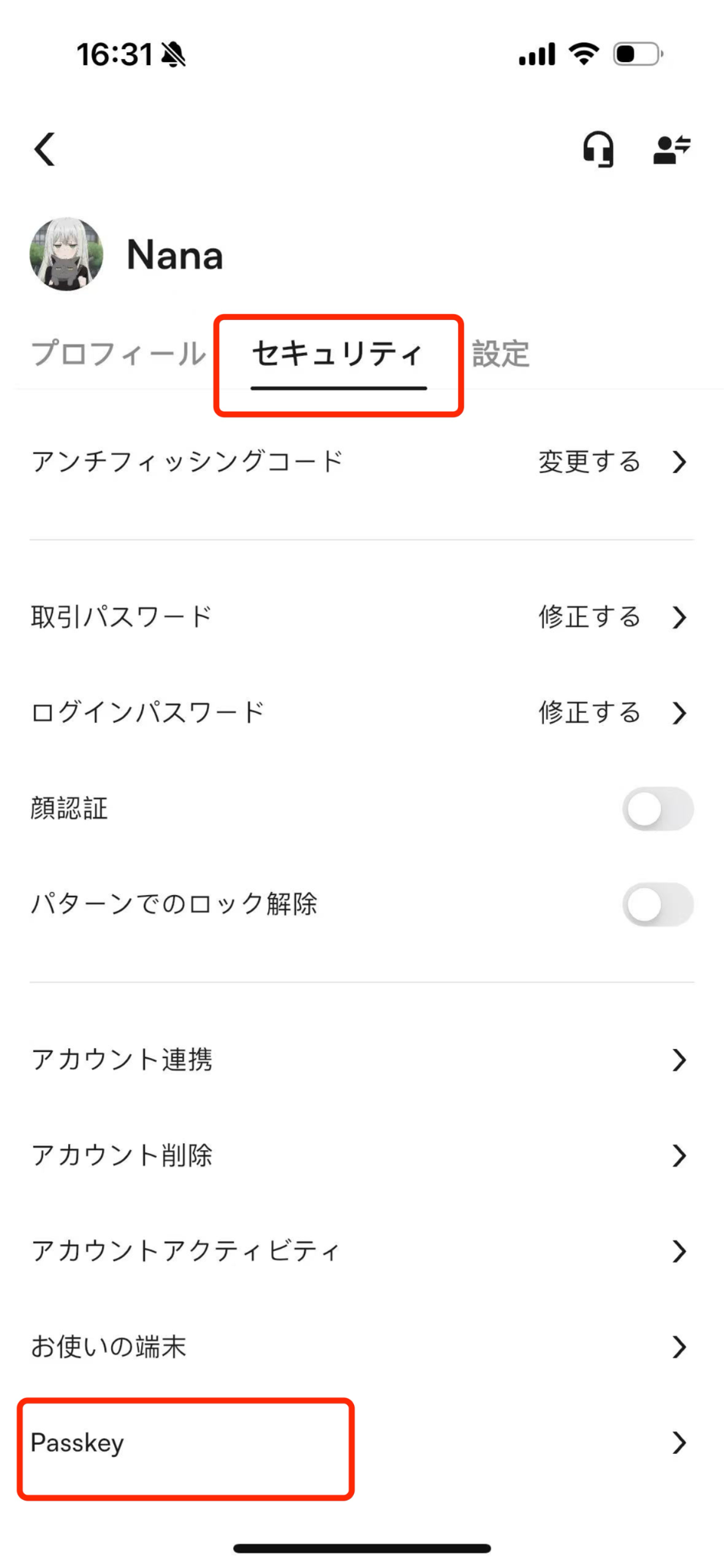
(4) 「セキュリティセンター」をタップし、ページの一番下までスクロールして「パスキー」をタップします。
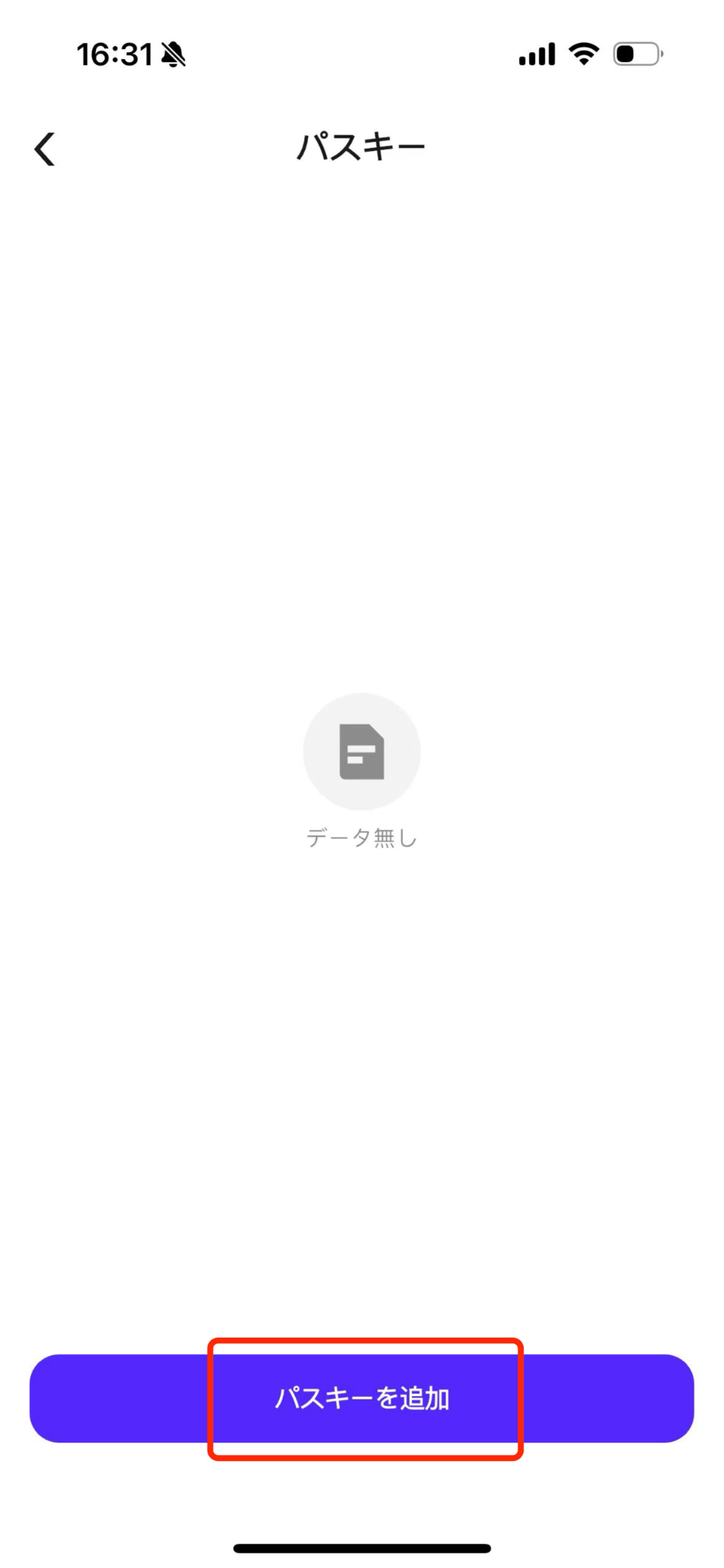
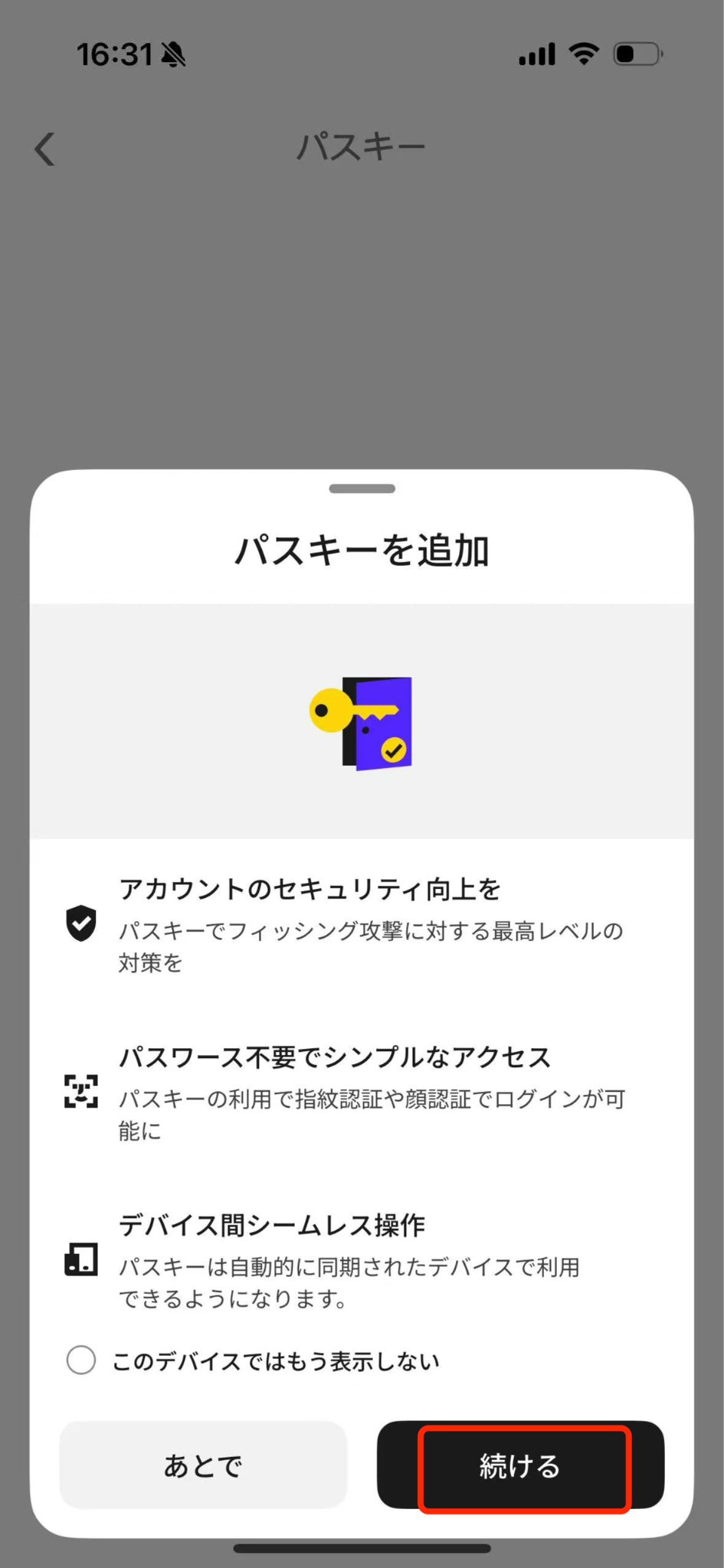
(5) ページ下部の「新しいパスキーを追加」をタップし、その後ページ右下の「パスキーを追加」をタップします。
(6) 遷移した画面で、アカウントに紐づけられたセキュリティ情報を入力する必要があります。メールアドレス、電話番号、Google認証を連携している場合は、3つすべての認証が必要です。
(7) セキュリティ情報の入力が完了すると、顔認証または指紋認証の画面に遷移します。認証が完了すると、連携が成功します。
WEB
(1) まずCoinWの公式サイトにログインします。
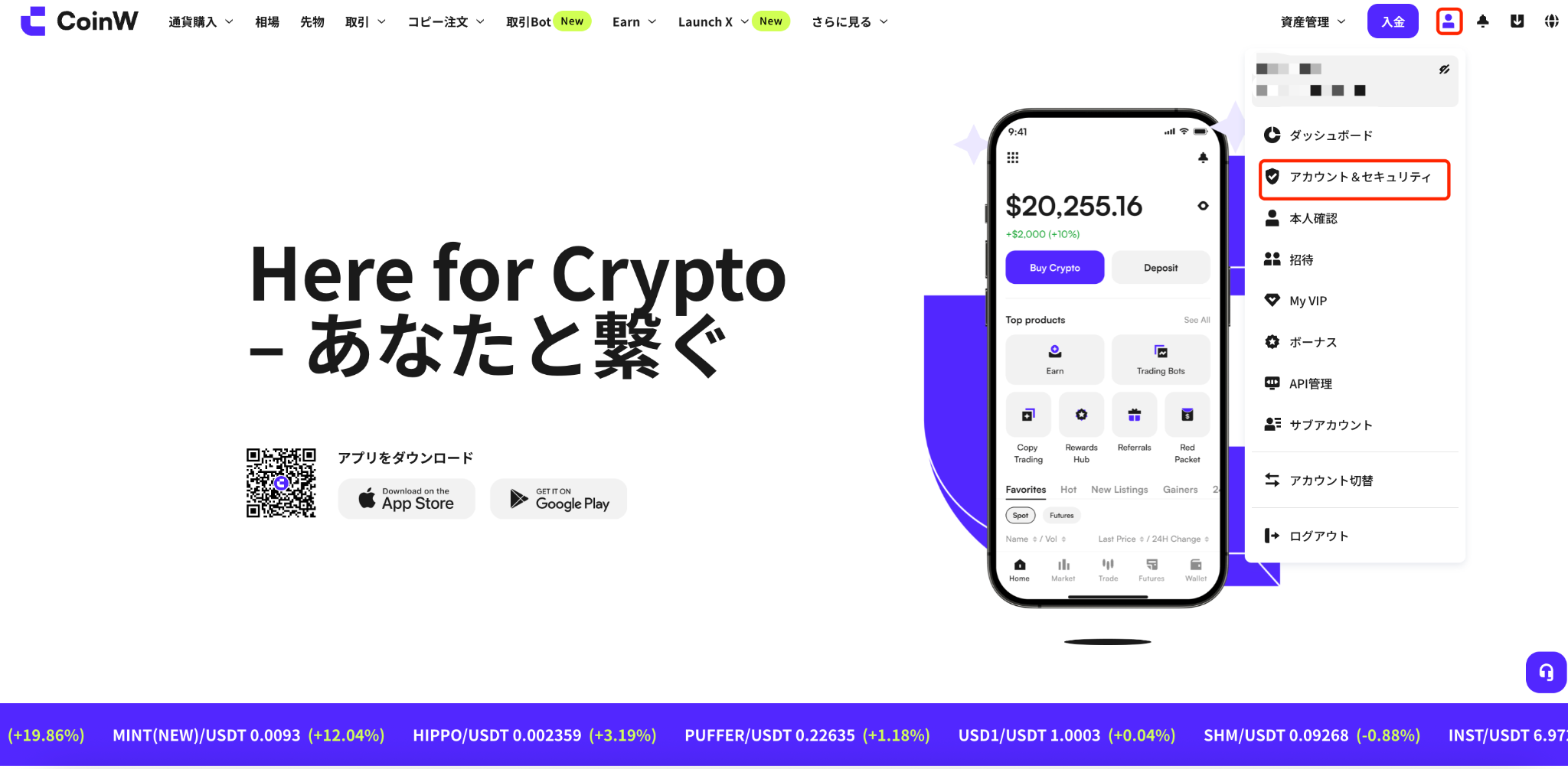
(2) 右上の人型アイコンをクリックして、「アカウント&セキュリティ」を選択します。
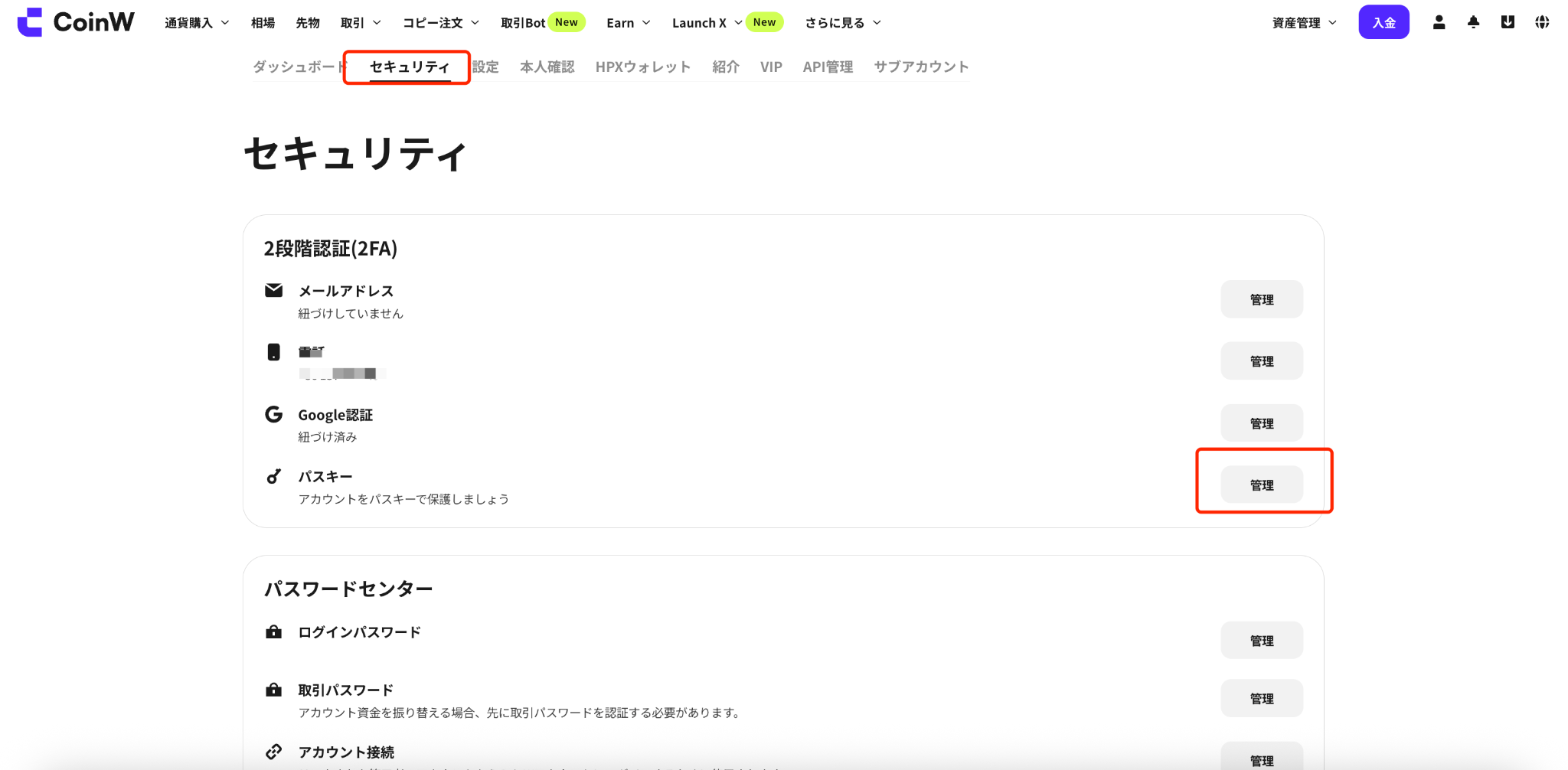
(3) 「セキュリティセンター」を選択し、「パスキー」の横にある設定ボタンをクリックします。
(4) 「新しいパスキーを追加」を選択して「パスキーを有効化」をクリックします。
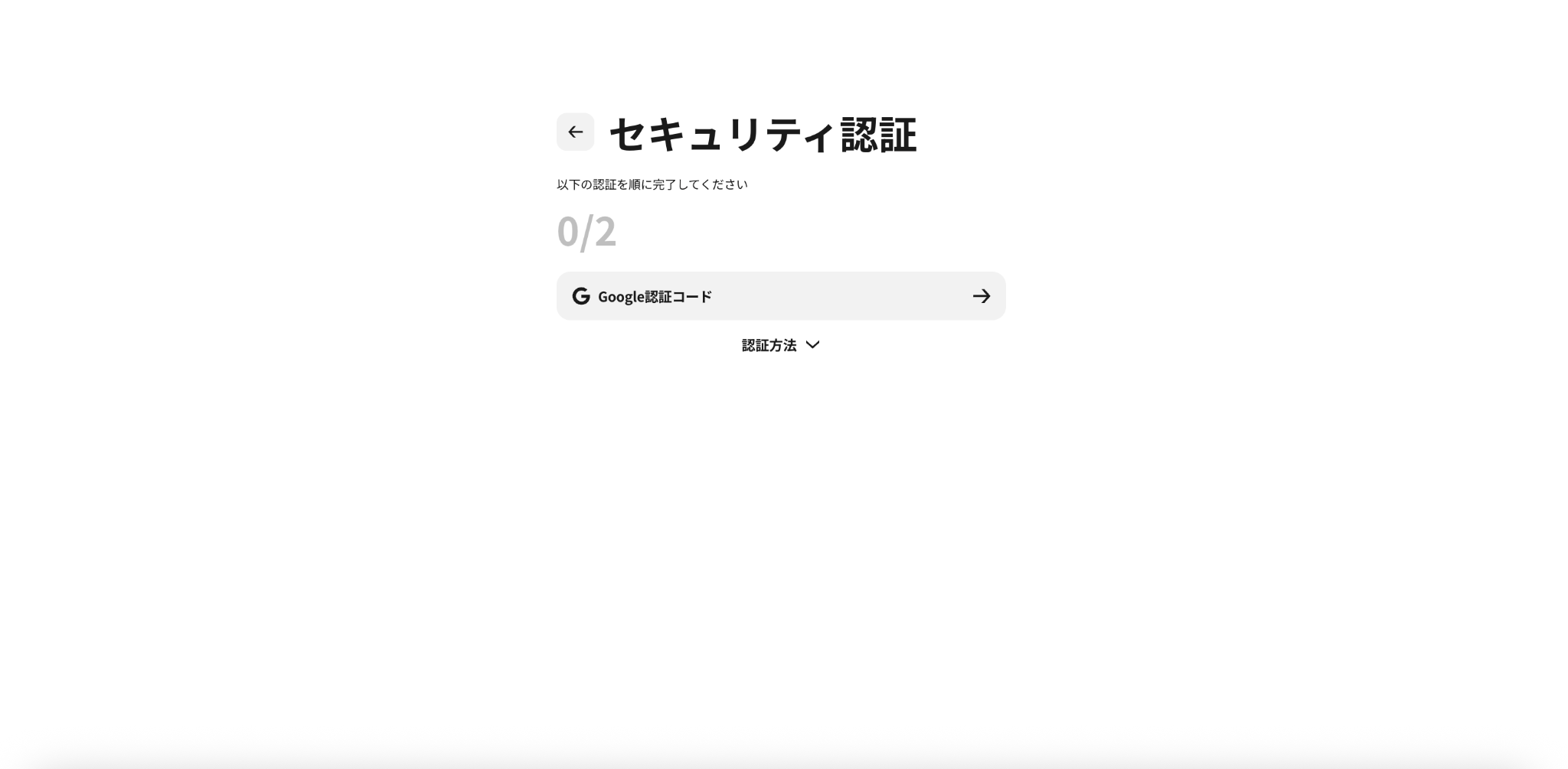
(5) 画面の案内に従って、アカウントに紐づいているセキュリティ情報を入力します。
メールアドレス、電話番号、Google認証を連携している場合は、すべての認証が必要です。
(6) 認証が完了したら、パスキーの保存場所を選択する必要があります。
今後、アプリやWEBでパスキーを使用する場合、iCloudキーチェーン、またはスマートフォンやタブレットでの保存を推奨します。
(7) 保存場所の選択後、画面の指示に従って操作を行い、完了するとパスキーが正常に連携されます。
二、パスキーの解除方法
APP
(1) まずCoinWアプリのホーム画面に入ります。
(2) 左上のアイコンをタップして、個人センターに入ります。
(3) 個人センターに入った後、「個人情報と設定」をタップします。
(4) 「セキュリティセンター」をタップし、ページの一番下までスクロールして「パスキー」をタップします。
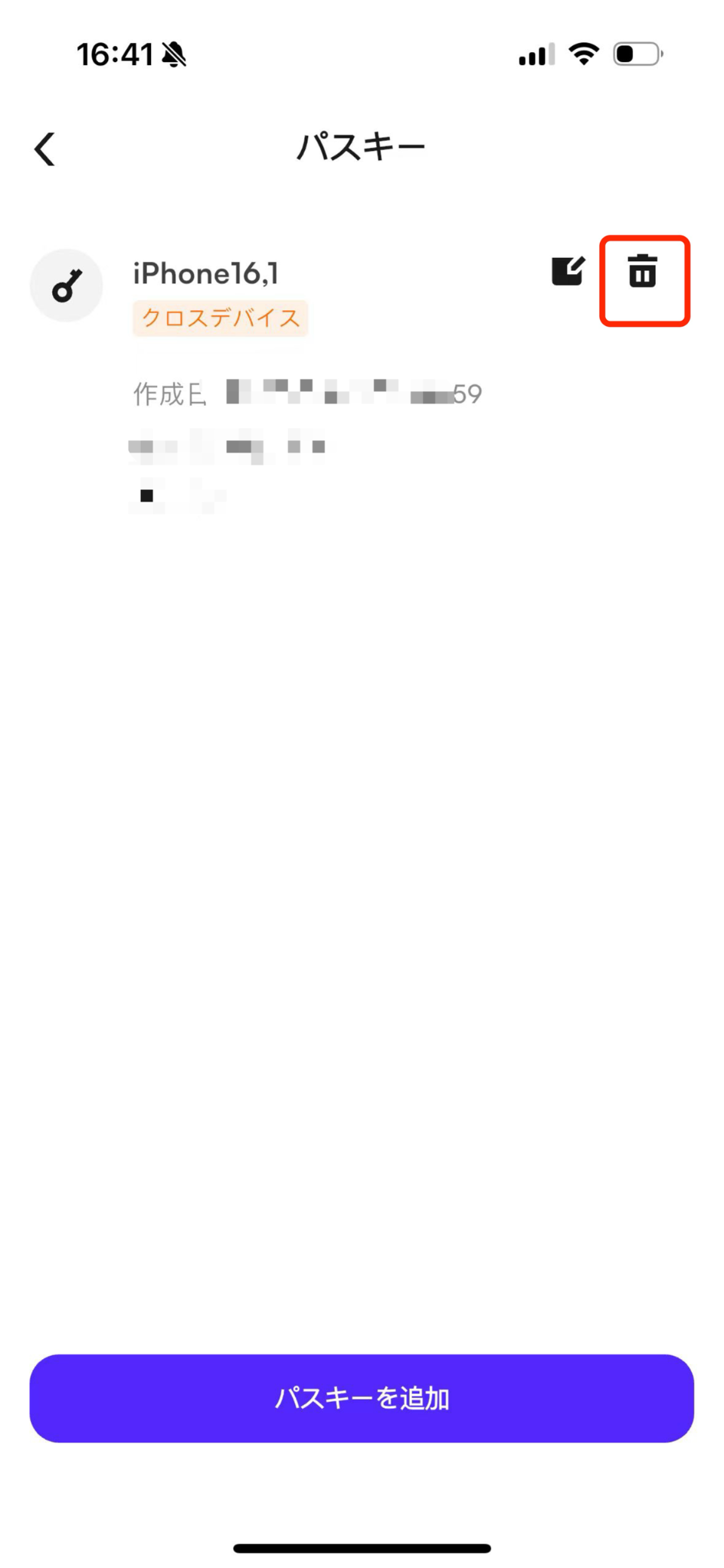
(5) ページの削除アイコンをタップします。
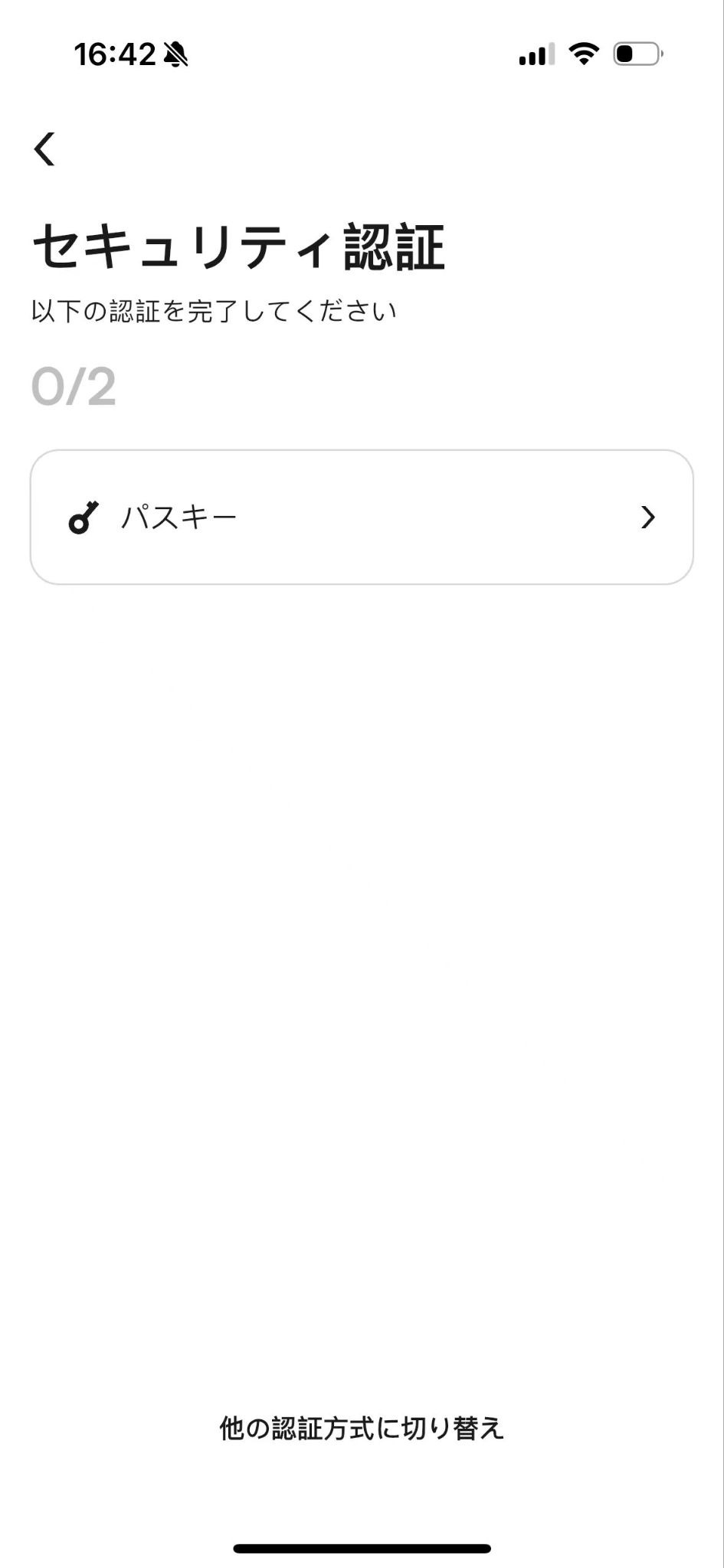
(6) パスキー認証で解除することができ、このオプションを選択すると、顔認証または指紋認証のみで解除可能です。
または、画面下部の「他の認証方法に切り替える」を選択して解除することもできます。
この場合、システムはアカウントに登録された電話番号、メールアドレス、Google認証コードを確認します。すべての認証が完了すると、解除されます。
WEB
(1) まずCoinWの公式サイトにログインします。
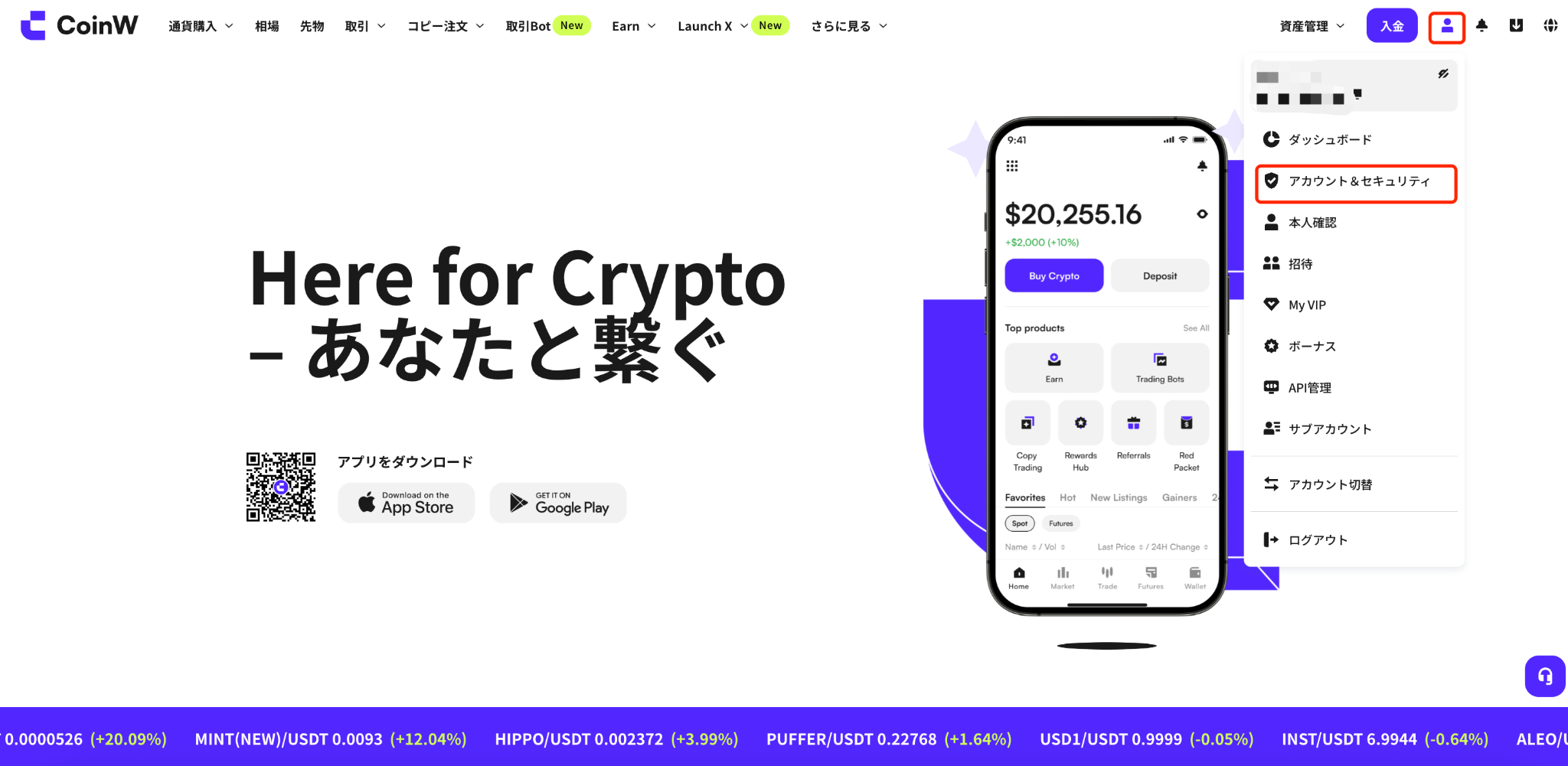
(2) 右上の人型アイコンをクリックして、「アカウント&セキュリティ」を選択します。
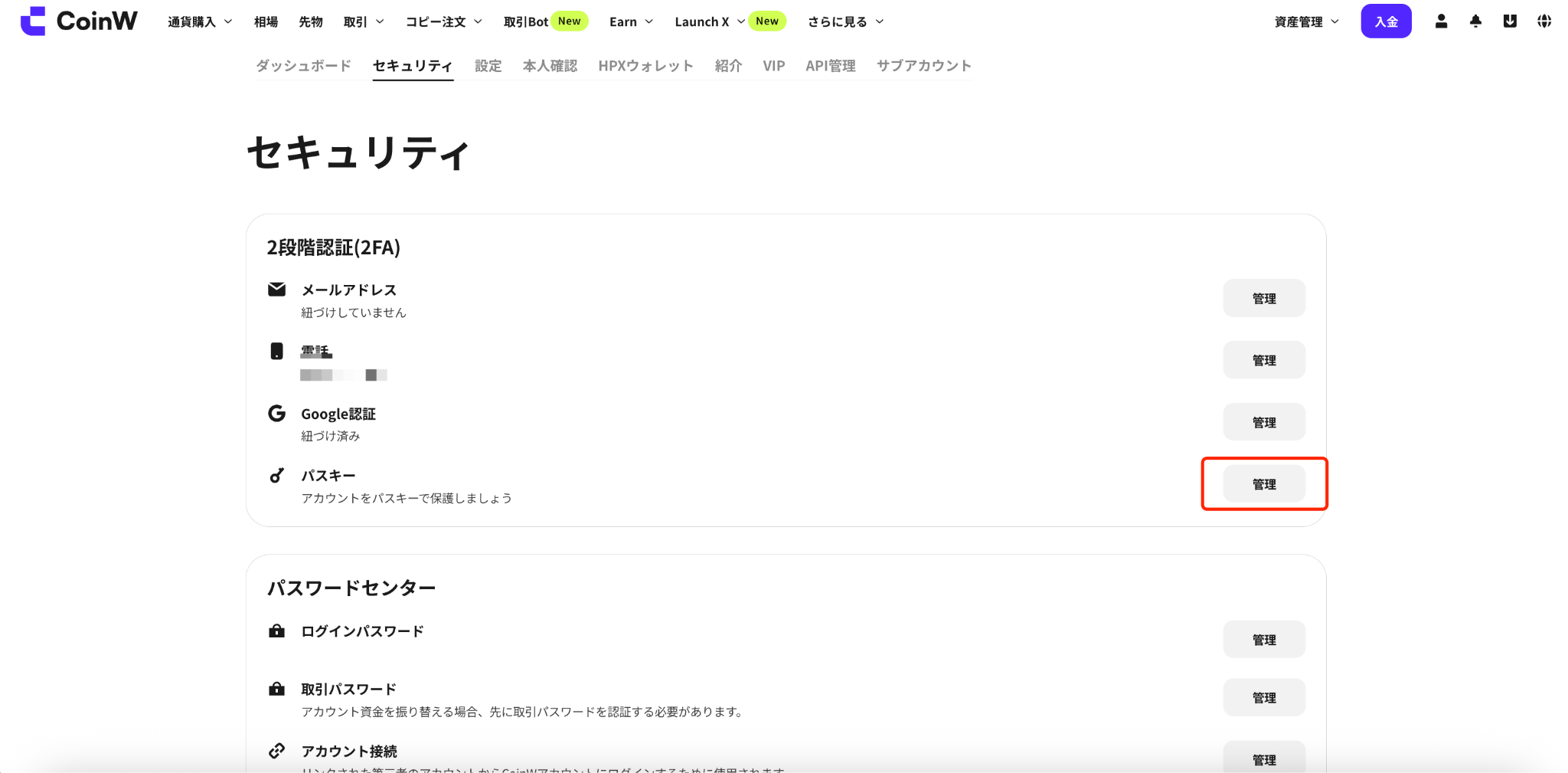
(3) 「セキュリティセンター」を選択し、「パスキー」の横にある設定ボタンをクリックします。
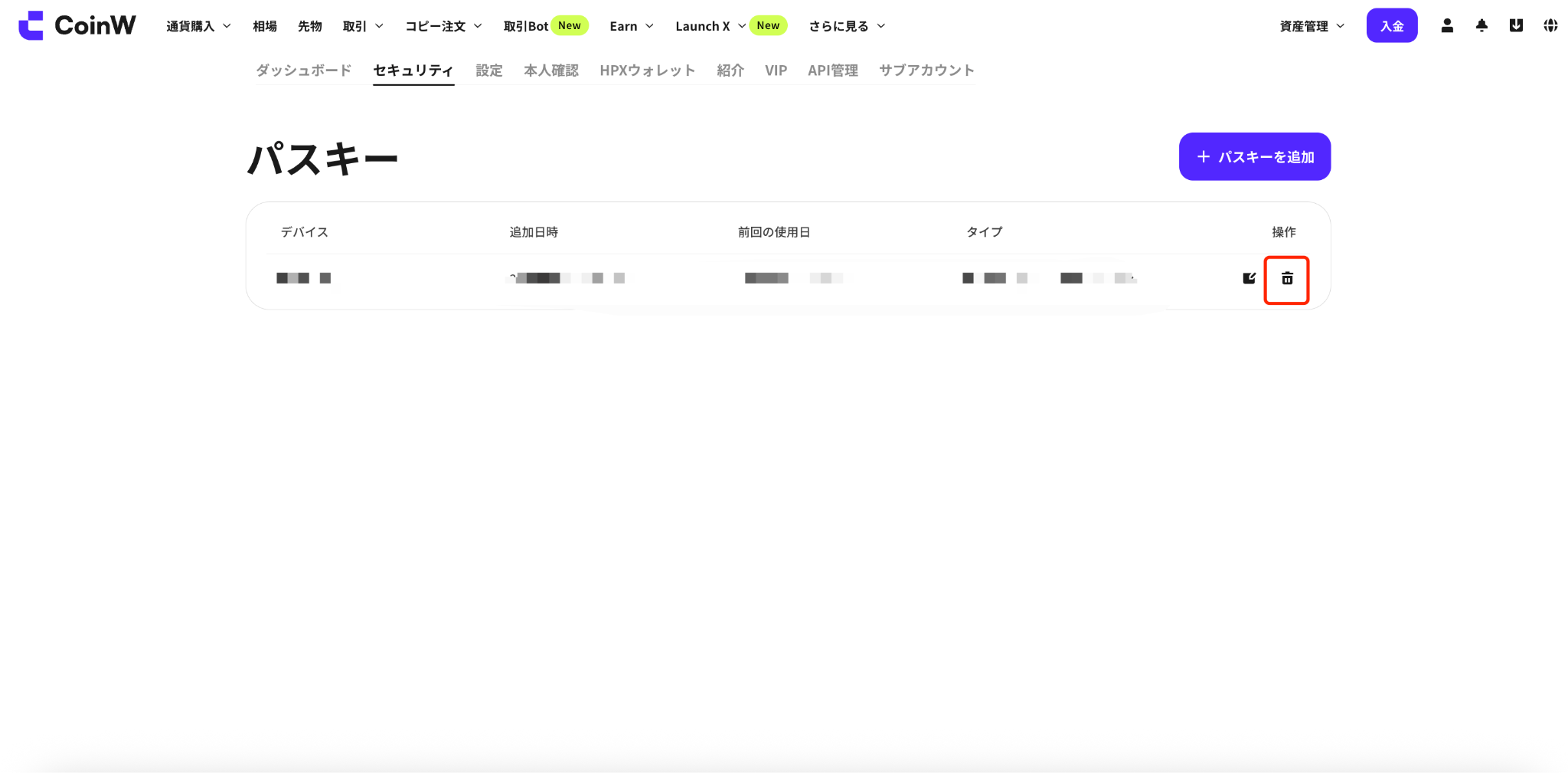
(4) ページの削除アイコンをクリックします。
(5) セキュリティ認証の画面に遷移した後、認証方法を切り替えることができます。
パスキー認証を選択した場合、指紋認証のみで解除可能です。
または、他の認証方法を使って解除することもでき、システムは電話番号、メールアドレス、Google認証コードを確認します。すべての認証が完了すると、解除されます。
注意事項:
(1) CoinWでは、アカウントのセキュリティ向上のためにパスキーの連携を推奨しています。
(2) パスキーはアカウントの安全性と利便性を高めます。
(3) パスキーは最先端のフィッシング対策機能を提供し、指紋や顔認証でのログインが可能です。
(4) パスキーは、同期されているすべてのデバイスで自動的に使用可能になります。
一、パスキーの連携方法
APP
(1) まずCoinWアプリのホーム画面に入ります。
(2) 左上のアイコンをタップして、個人センターに入ります。
(3) 個人センターに入った後、「個人情報と設定」をタップします。
(4) 「セキュリティセンター」をタップし、ページの一番下までスクロールして「パスキー」をタップします。
(5) ページ下部の「新しいパスキーを追加」をタップし、その後ページ右下の「パスキーを追加」をタップします。
(6) 遷移した画面で、アカウントに紐づけられたセキュリティ情報を入力する必要があります。メールアドレス、電話番号、Google認証を連携している場合は、3つすべての認証が必要です。
(7) セキュリティ情報の入力が完了すると、顔認証または指紋認証の画面に遷移します。認証が完了すると、連携が成功します。
WEB
(1) まずCoinWの公式サイトにログインします。
(2) 右上の人型アイコンをクリックして、「アカウント&セキュリティ」を選択します。
(3) 「セキュリティセンター」を選択し、「パスキー」の横にある設定ボタンをクリックします。
(4) 「新しいパスキーを追加」を選択して「パスキーを有効化」をクリックします。
(5) 画面の案内に従って、アカウントに紐づいているセキュリティ情報を入力します。
メールアドレス、電話番号、Google認証を連携している場合は、すべての認証が必要です。
(6) 認証が完了したら、パスキーの保存場所を選択する必要があります。
今後、アプリやWEBでパスキーを使用する場合、iCloudキーチェーン、またはスマートフォンやタブレットでの保存を推奨します。
(7) 保存場所の選択後、画面の指示に従って操作を行い、完了するとパスキーが正常に連携されます。
二、パスキーの解除方法
APP
(1) まずCoinWアプリのホーム画面に入ります。
(2) 左上のアイコンをタップして、個人センターに入ります。
(3) 個人センターに入った後、「個人情報と設定」をタップします。
(4) 「セキュリティセンター」をタップし、ページの一番下までスクロールして「パスキー」をタップします。
(5) ページの削除アイコンをタップします。
(6) パスキー認証で解除することができ、このオプションを選択すると、顔認証または指紋認証のみで解除可能です。
または、画面下部の「他の認証方法に切り替える」を選択して解除することもできます。
この場合、システムはアカウントに登録された電話番号、メールアドレス、Google認証コードを確認します。すべての認証が完了すると、解除されます。
WEB
(1) まずCoinWの公式サイトにログインします。
(2) 右上の人型アイコンをクリックして、「アカウント&セキュリティ」を選択します。
(3) 「セキュリティセンター」を選択し、「パスキー」の横にある設定ボタンをクリックします。
(4) ページの削除アイコンをクリックします。
(5) セキュリティ認証の画面に遷移した後、認証方法を切り替えることができます。
パスキー認証を選択した場合、指紋認証のみで解除可能です。
または、他の認証方法を使って解除することもでき、システムは電話番号、メールアドレス、Google認証コードを確認します。すべての認証が完了すると、解除されます。
注意事項:
(1) CoinWでは、アカウントのセキュリティ向上のためにパスキーの連携を推奨しています。
(2) パスキーはアカウントの安全性と利便性を高めます。
(3) パスキーは最先端のフィッシング対策機能を提供し、指紋や顔認証でのログインが可能です。
(4) パスキーは、同期されているすべてのデバイスで自動的に使用可能になります。