よくある質問
【WEB】
I. 携帯電話にGoogle認証アプリ(Google Authenticator)をダウンロード
以下のアイコンを目印にしてください。
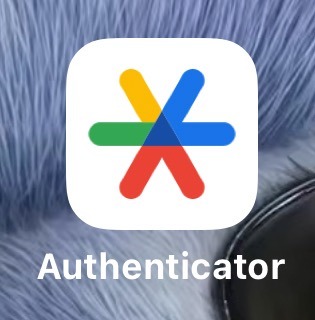
ダウンロードリンク:
Android:Google Playストアから直接ダウンロード
iOS:https://itunes.apple.com/cn/app/google-authenticator/id388497605?mt=8
App Storeで検索してください。検索できない場合は海外IDをご使用ください。
II. CoinW公式サイトのGoogle認証ページにアクセス
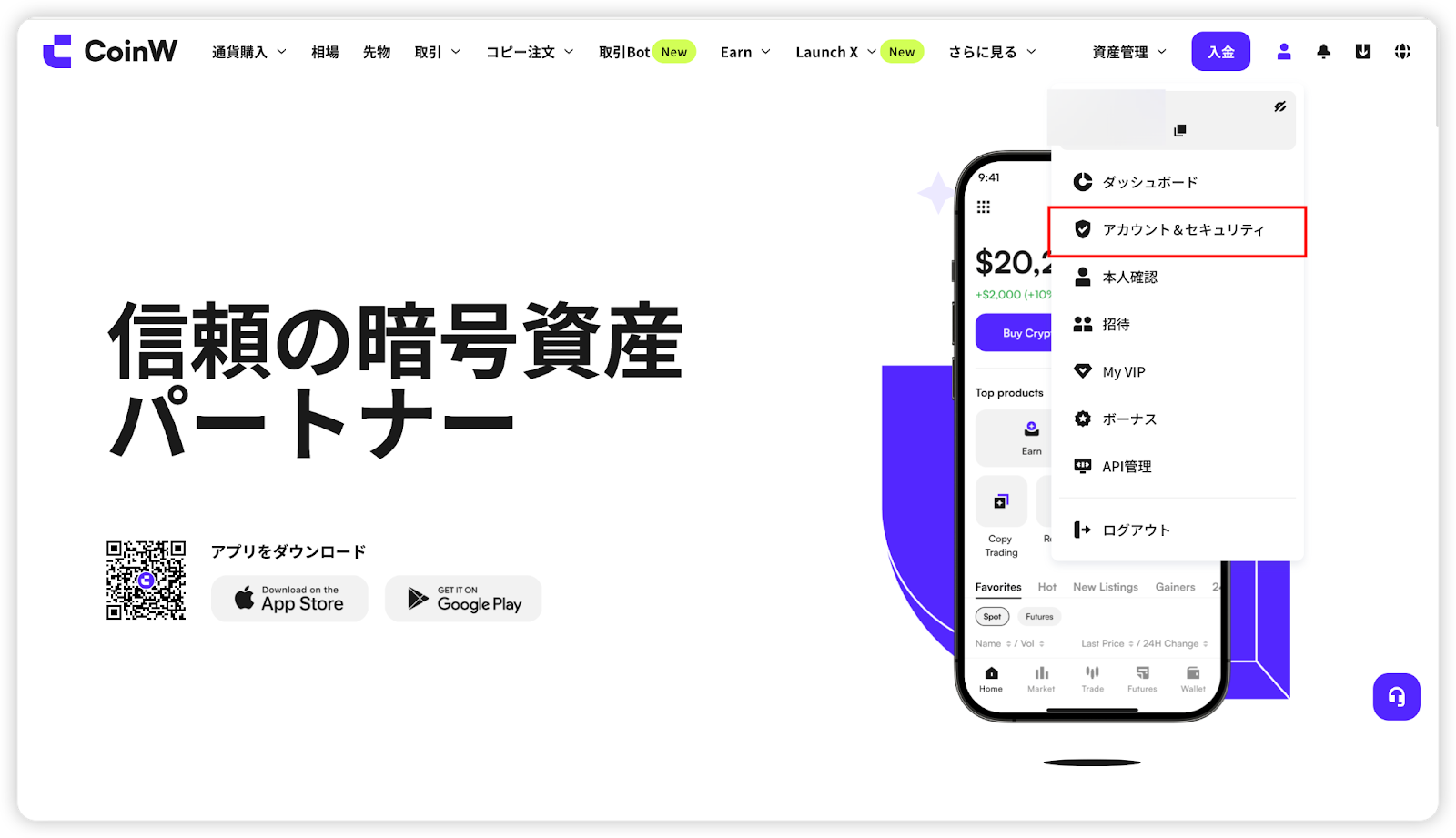
(1) CoinW公式サイトにログインし、右上のアカウントアイコンをクリックし【アカウントとセキュリティ】を選択;
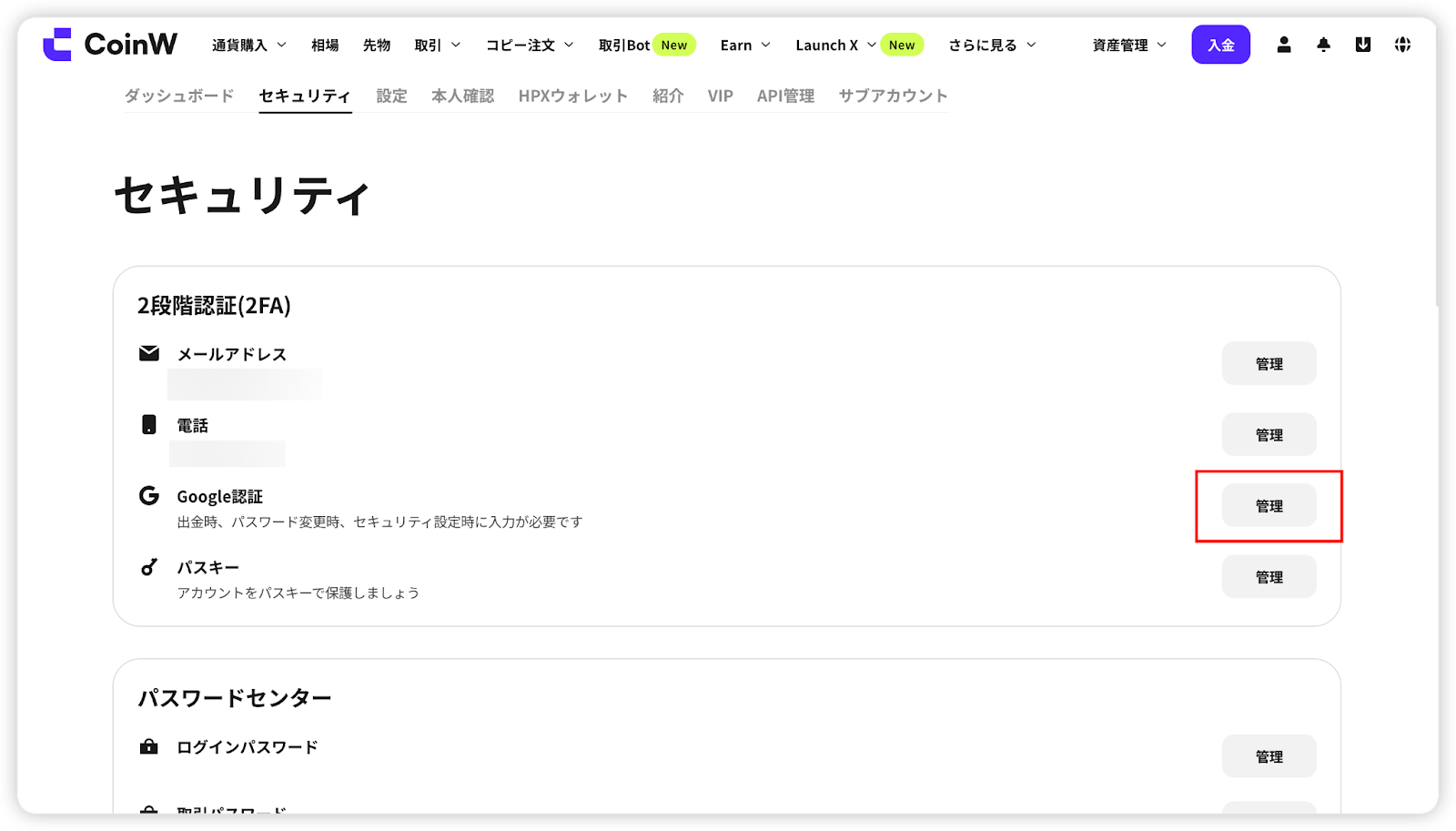
(2) アカウント管理でGoogle認証を見つけ、右の【管理】をクリックし、【連携】を押して認証設定ページに入ります;
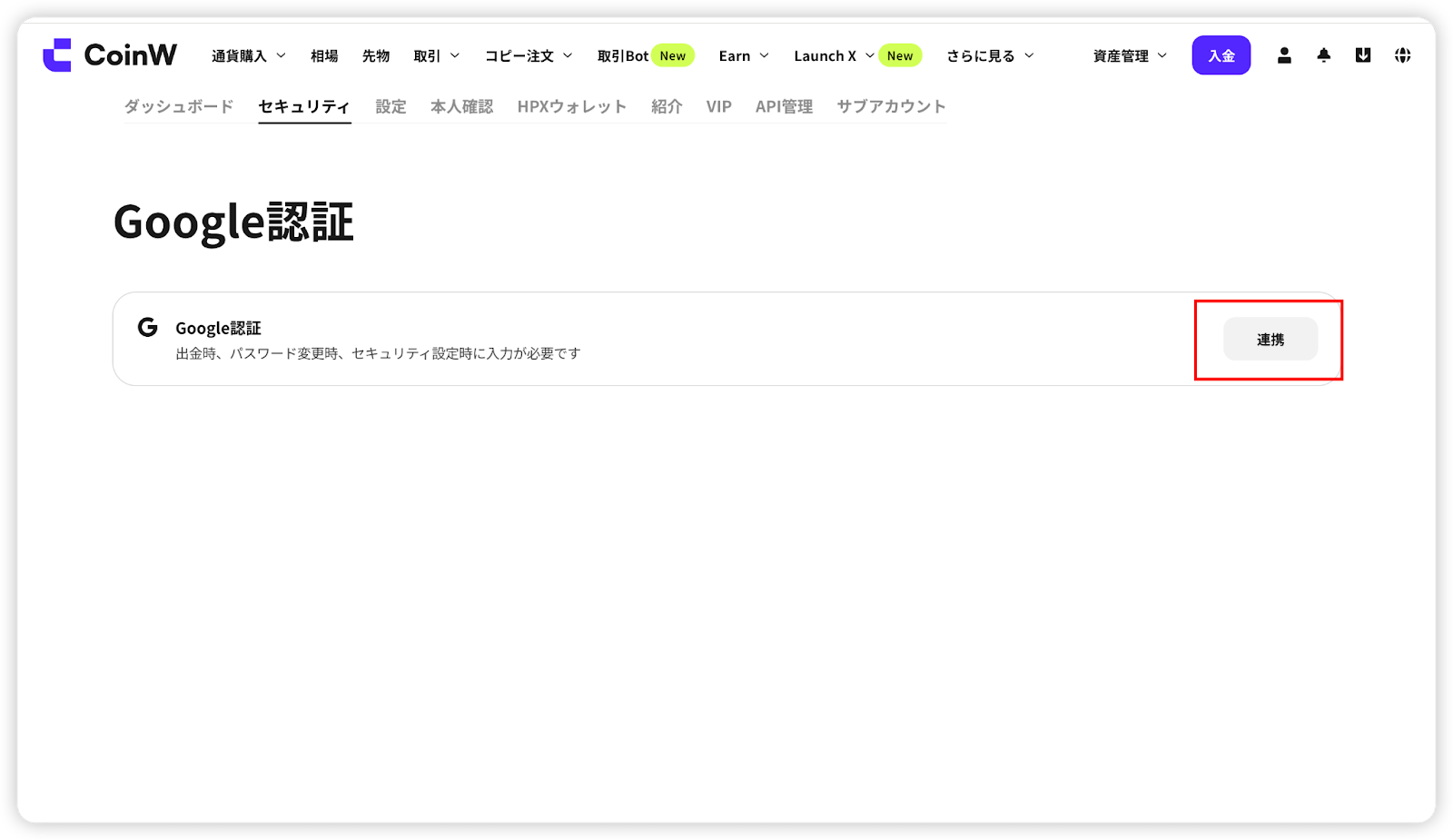
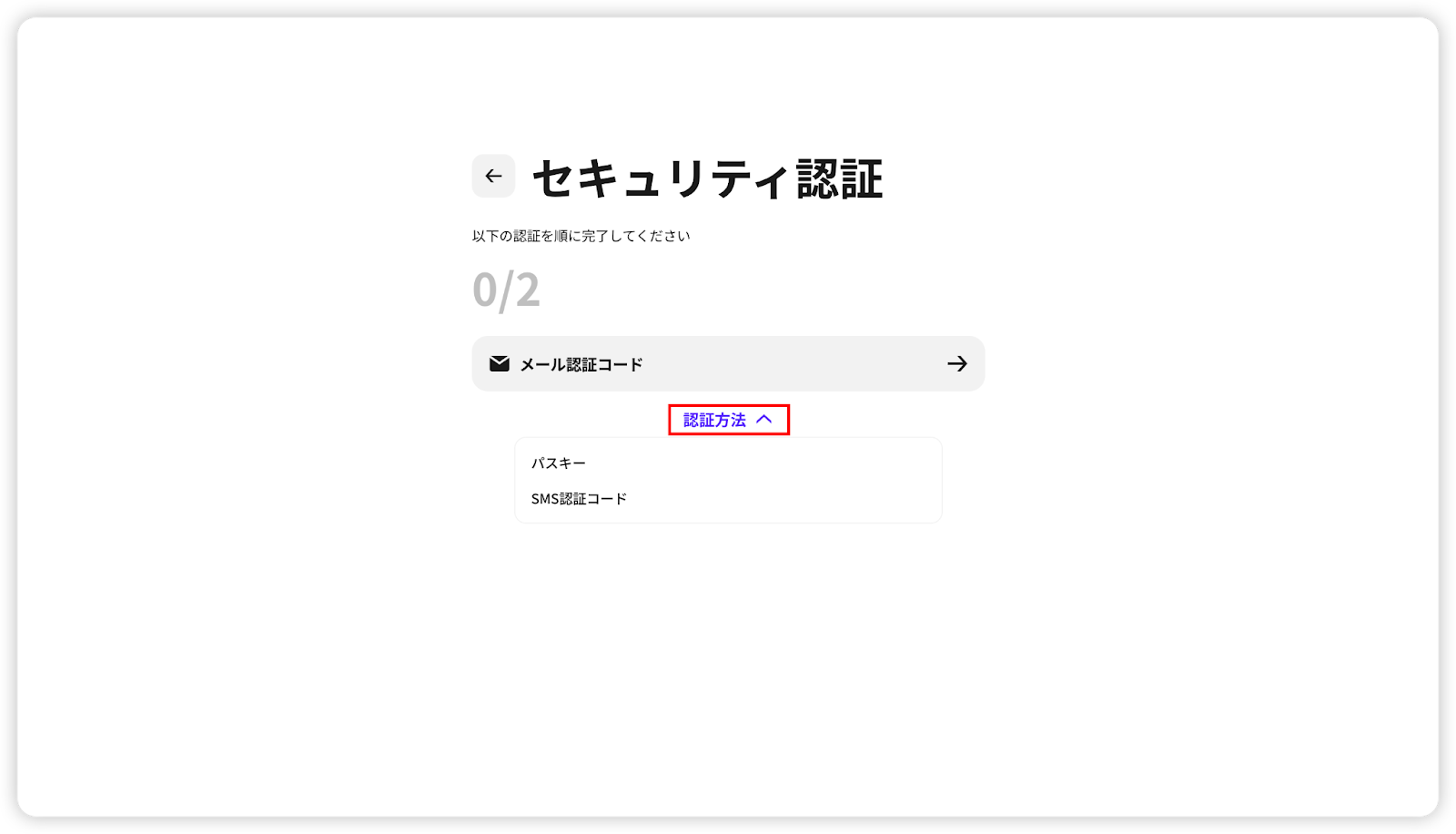
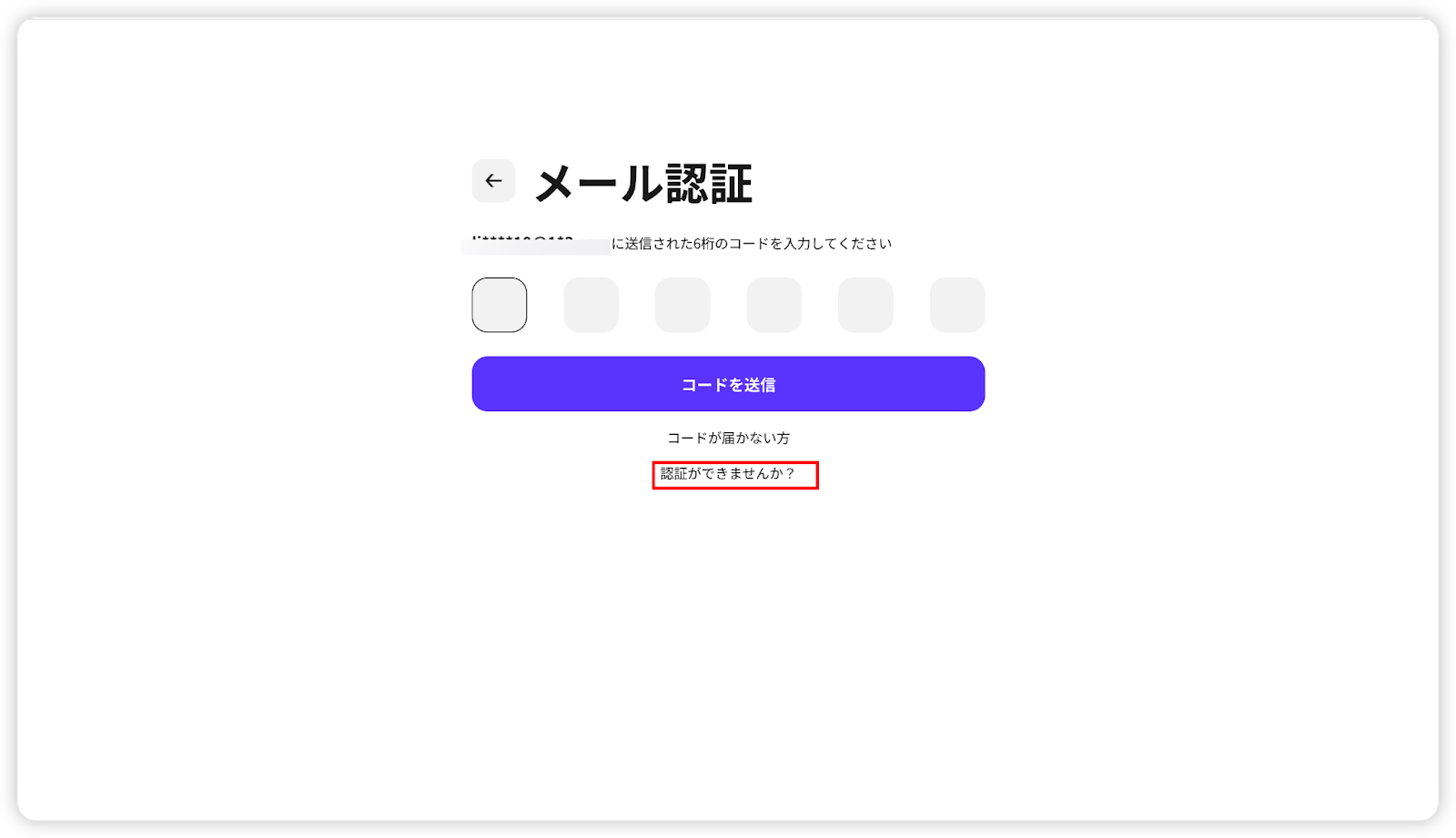
(3) セキュリティオプション(通行キー、SMSコード、メールコード)から2つを選んで認証します。利用不可の項目がある場合は【セキュリティオプションが利用できない】をクリックしてリセットします。
III. Googleシークレットキーの取得
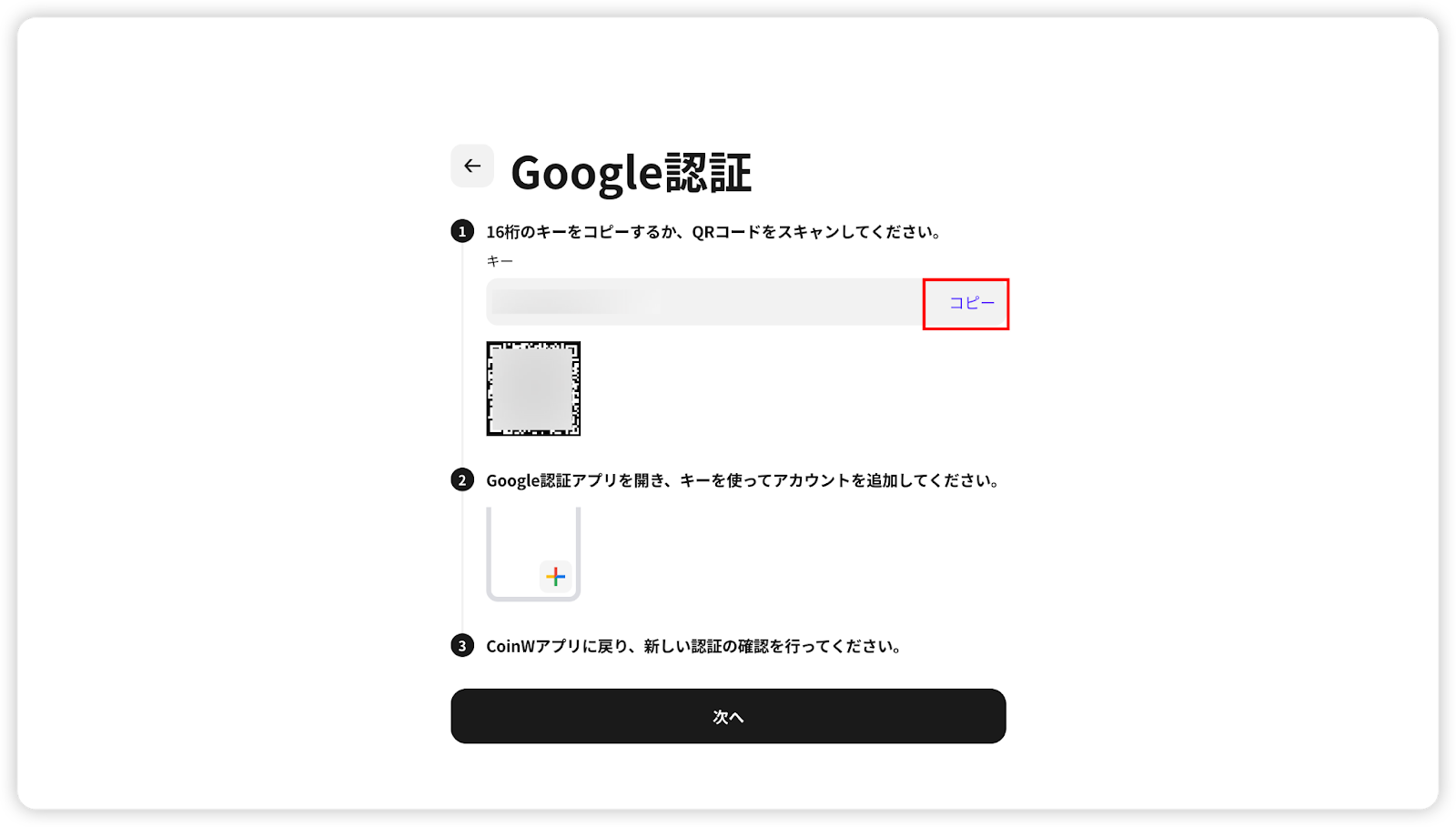
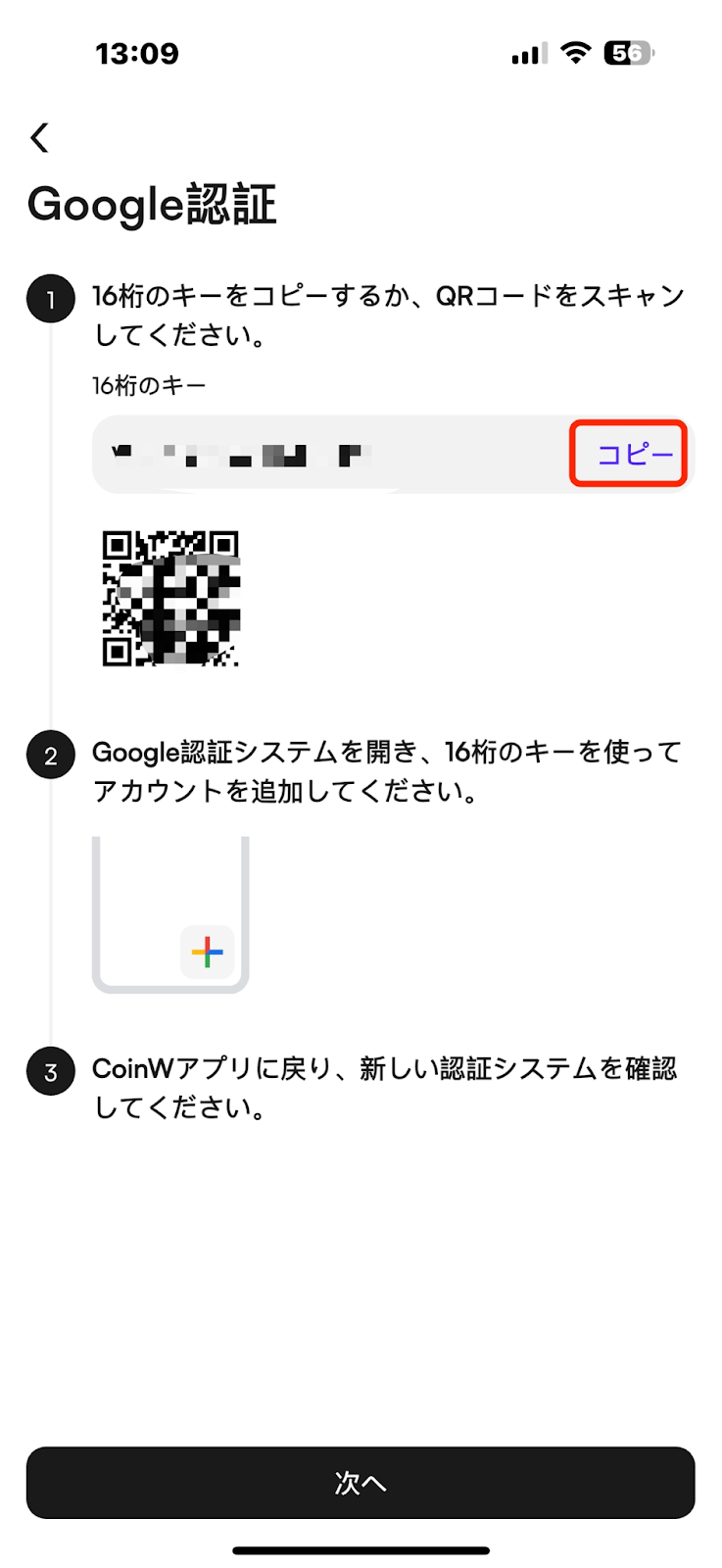
認証成功後、連携画面に進み、表示されたシークレットキーをコピーします。
Google Authenticatorアプリを開き、右下の「+」をタップして、「QRコードをスキャン」または「キーを入力」を選びます。
追加が成功すると、6桁のランダムコードが表示されます。
注意:シークレットキーはメモ帳などに保存し、スマホ変更時の再連携に備えてください。
IV. Google認証コードを入力し連携完了
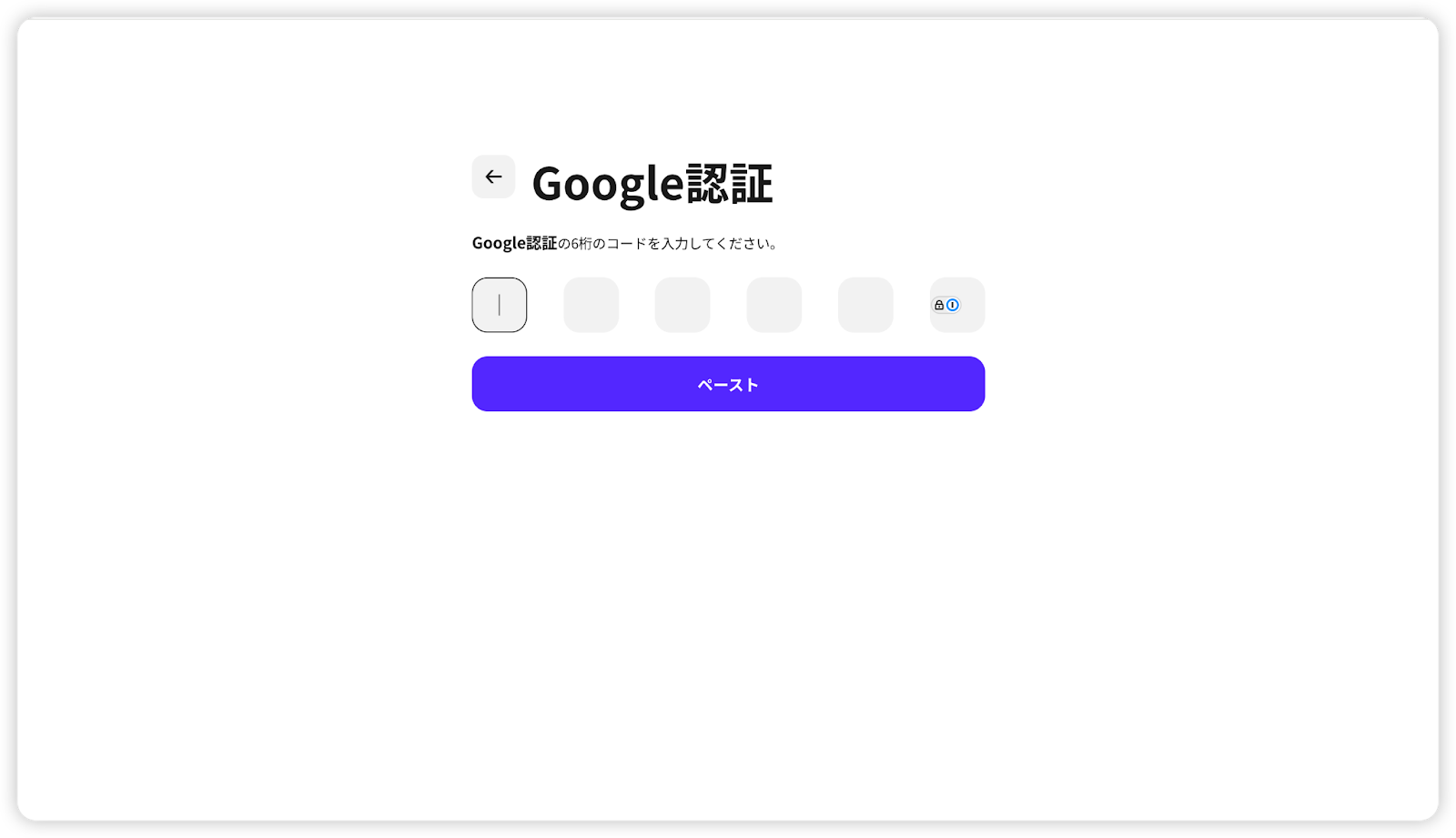
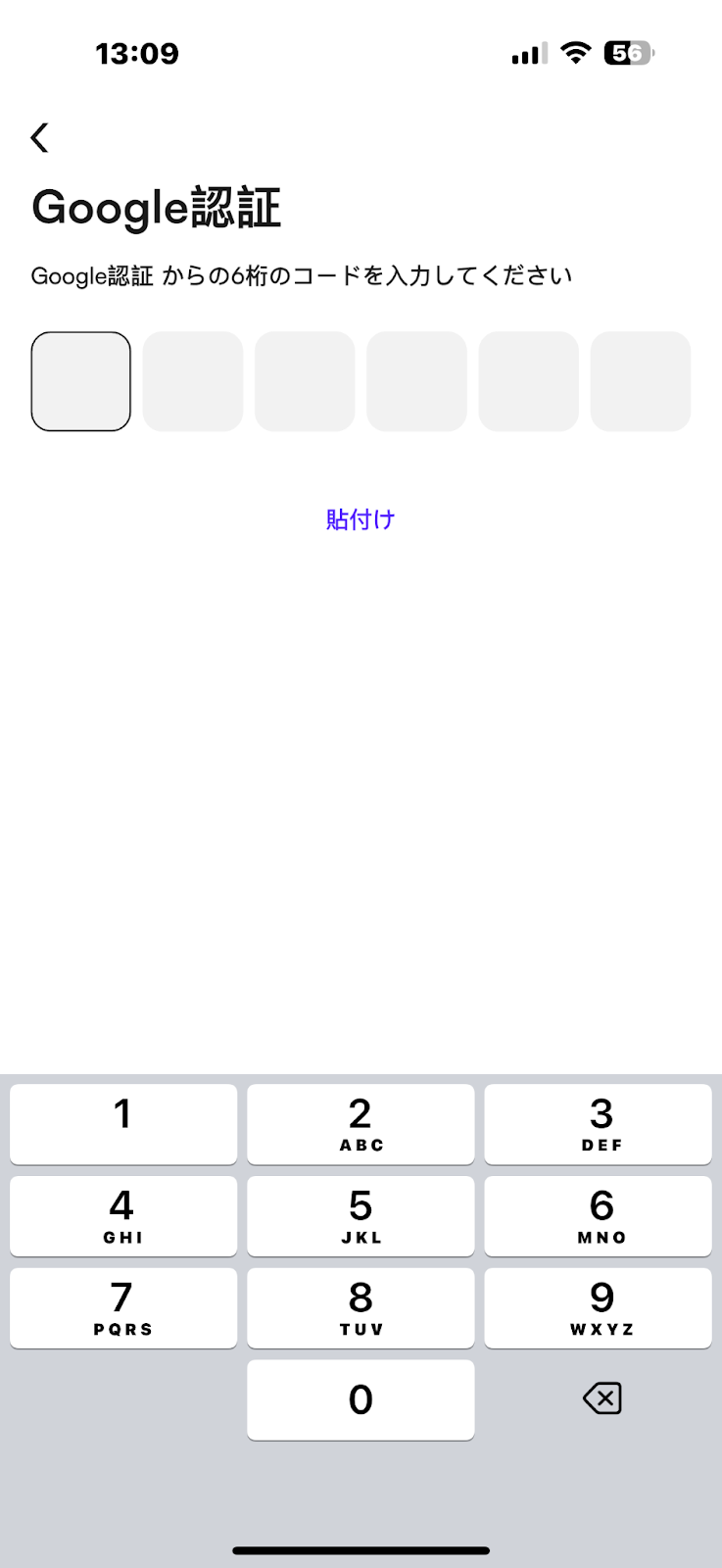
生成された6桁のコードをCoinWに入力し、「今すぐ連携」をクリックすると完了です。
【APP】
I. Google認証アプリをダウンロード
WEBの手順1と同じです。
II. アプリでGoogle認証の設定画面に入る
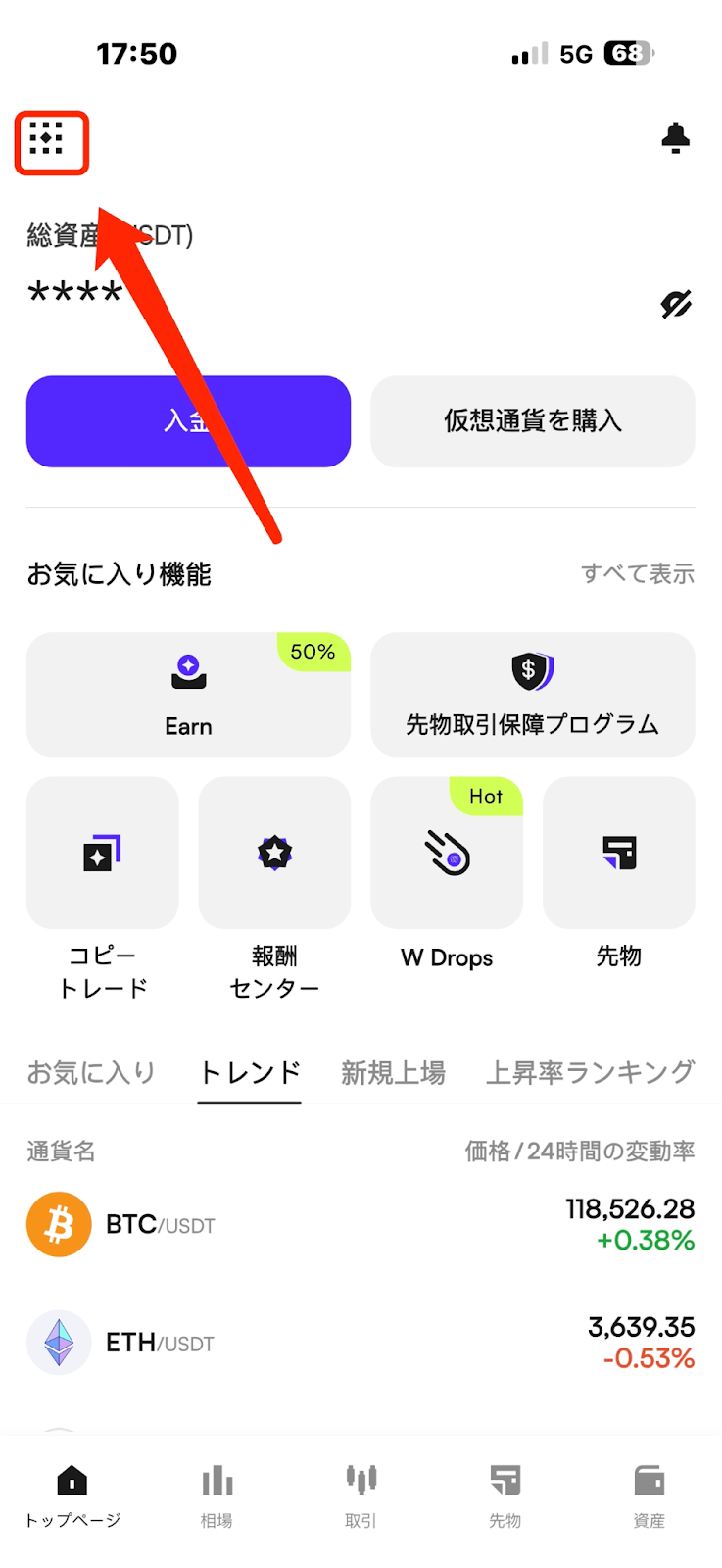
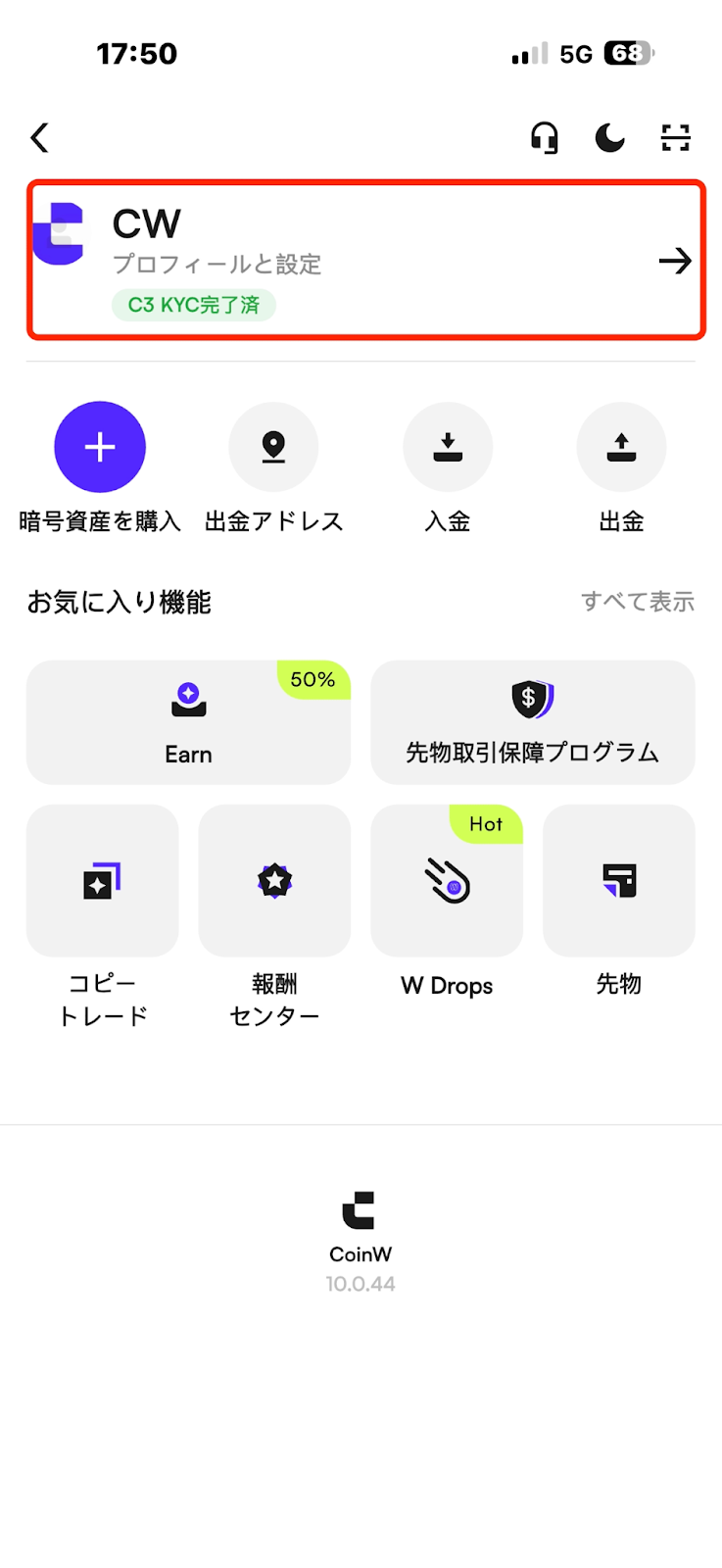
(1) CoinWアプリを開き、ホーム画面左上のアカウントアイコンをタップし、セキュリティセンターに入ります;
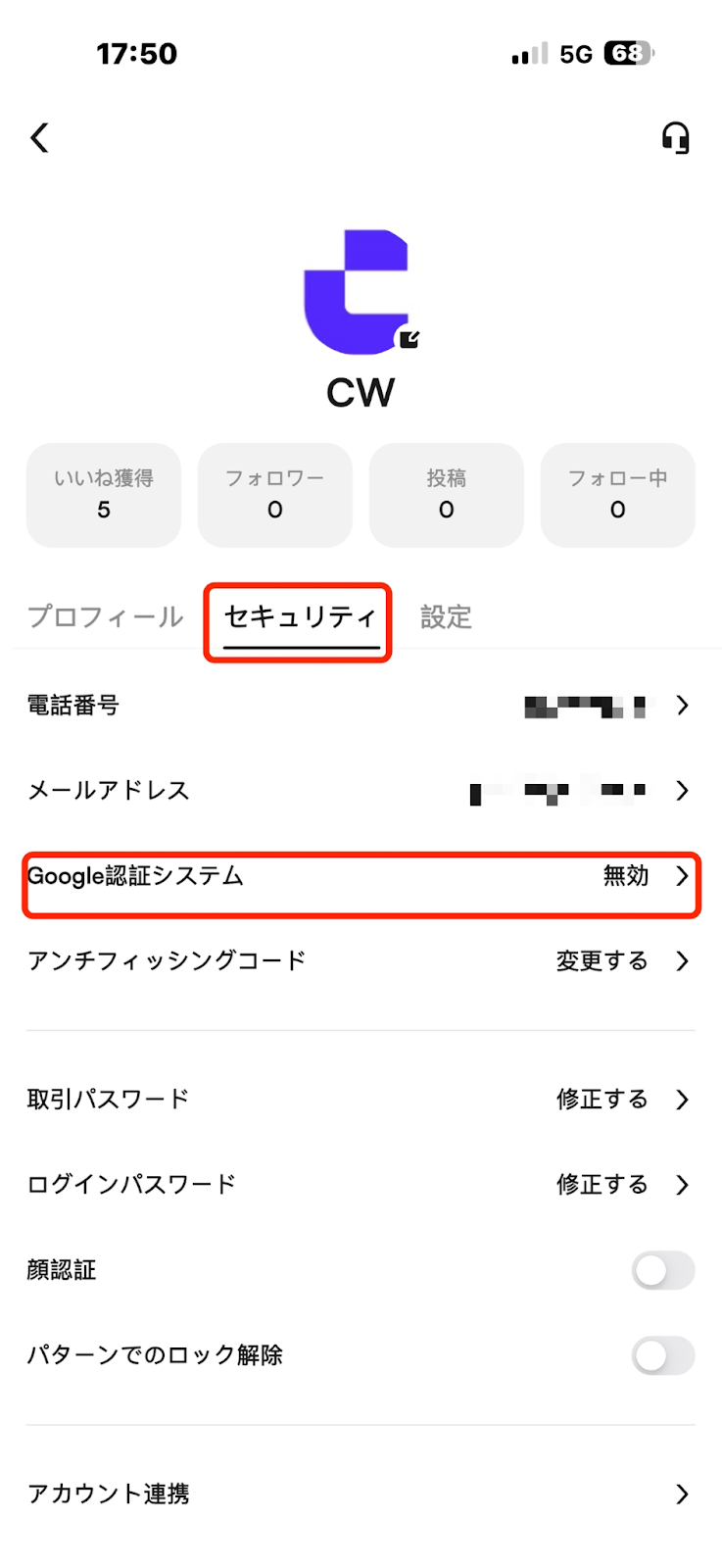
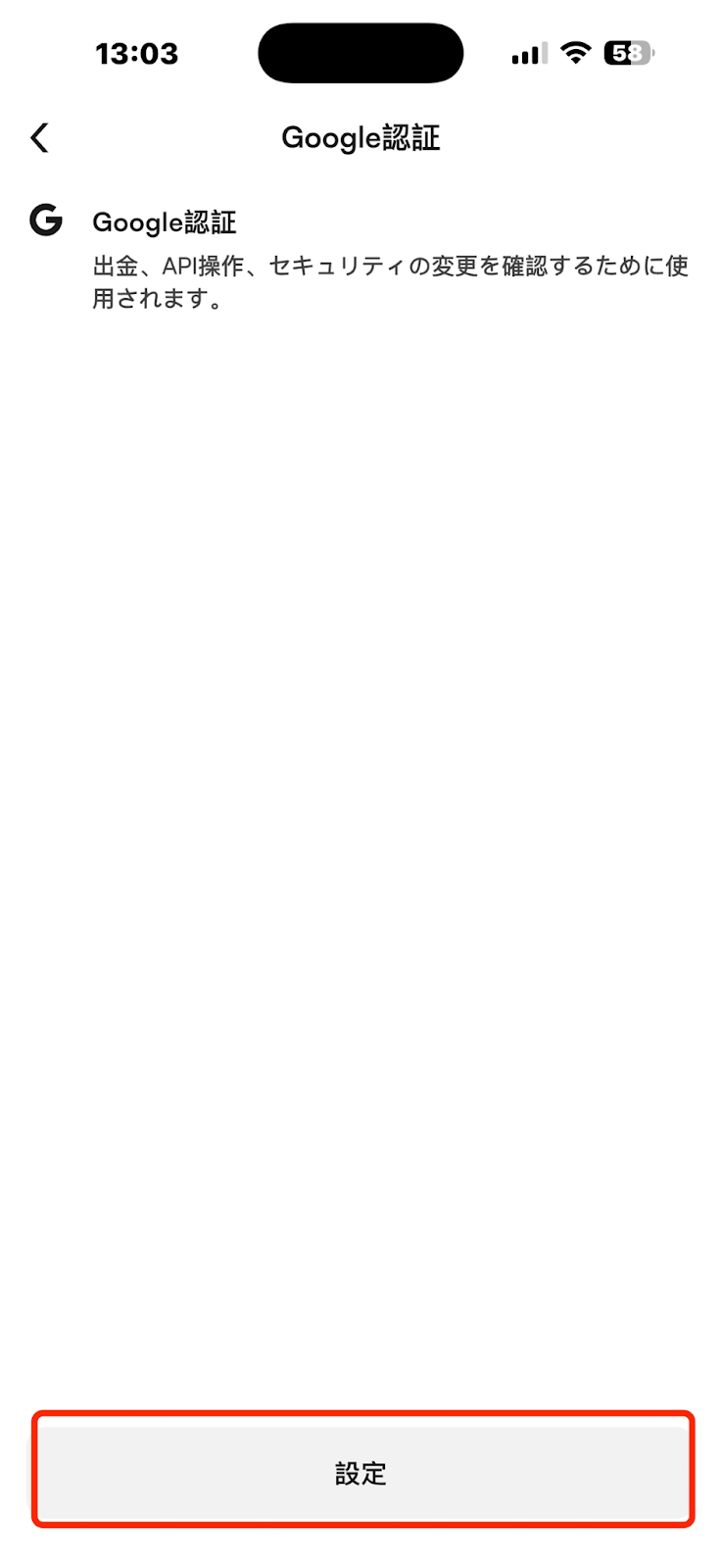
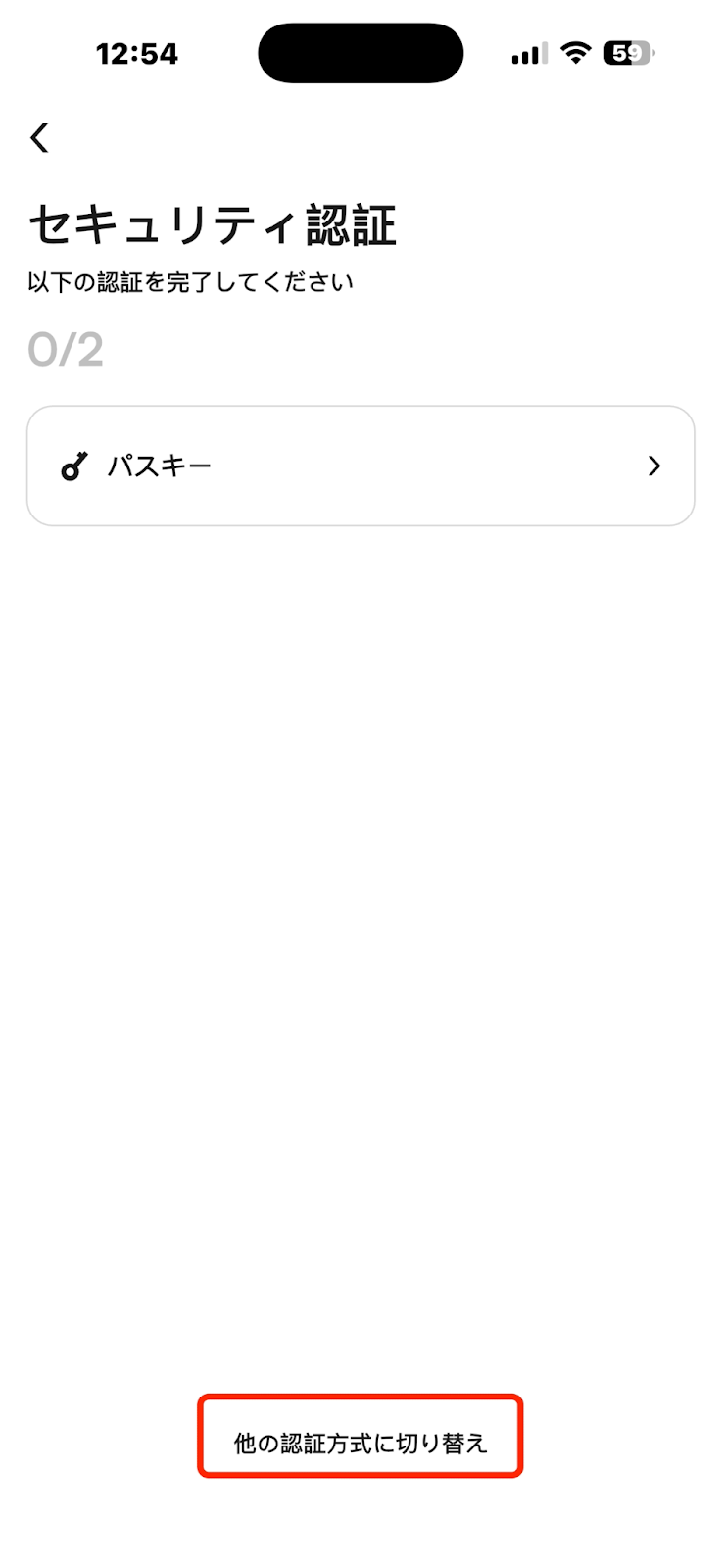
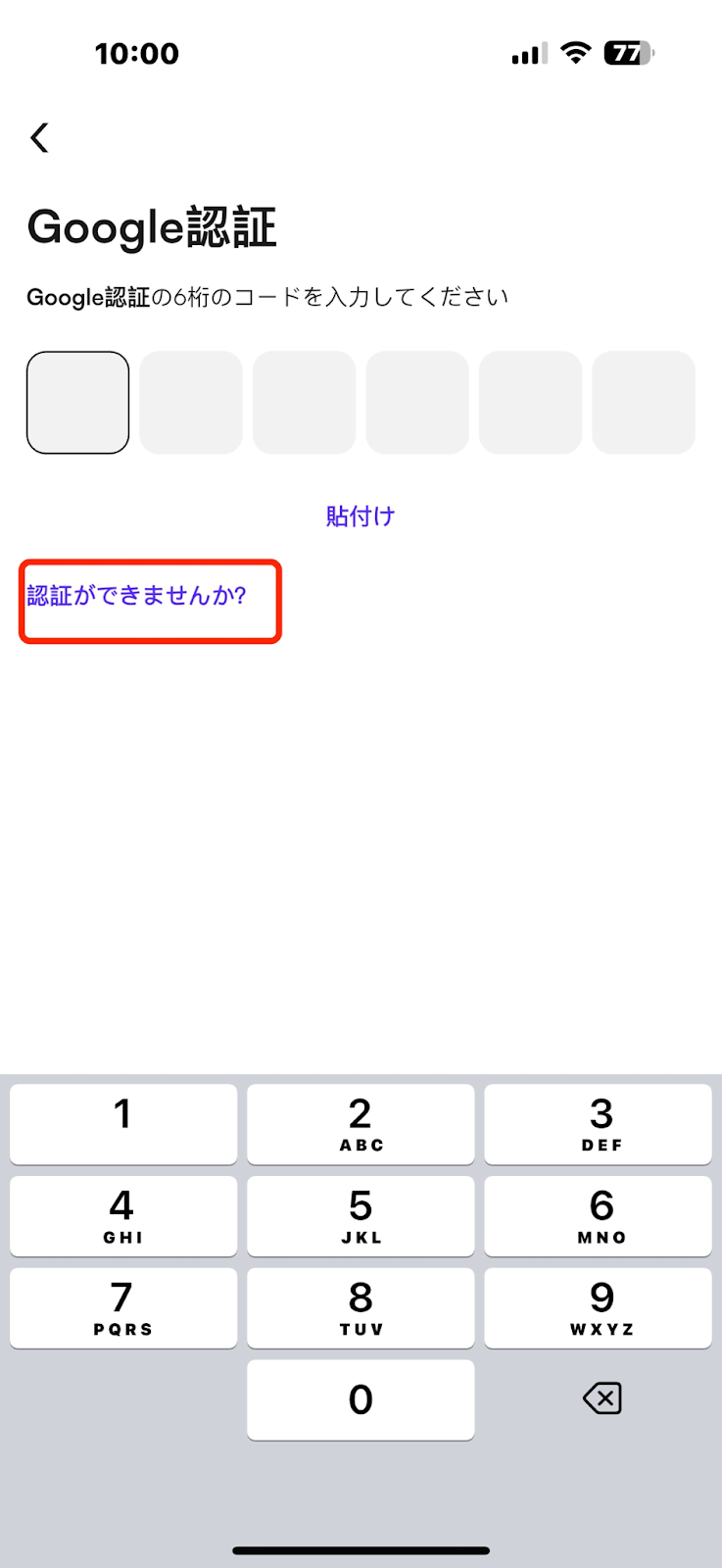
(2) 【セキュリティセンター】→【Google認証】→【設定】をタップして設定画面に入ります;
(3) セキュリティ項目を2つ選んで認証します。不可能な場合は【セキュリティオプションが利用できない】をタップしてリセット。
III. シークレットキー取得・追加
WEBと同様に、キーをコピーしてGoogle認証アプリに登録してください。
IV. 認証コードを入力して連携完了
6桁のコードを入力し、「今すぐ連携」をクリックして完了です。
注意事項
(1) 正しいGoogle認証アプリを使用してください。アイコンと名前を確認してください;
(2) スマホの日時がCoinWと一致していることを確認してください;
(3) 有効なコードを入力してください。コードには有効期限があります;
(4) 設定中にCoinWアプリから退出しないでください。キーが変更され、失敗の原因となります。
【WEB】
I. 携帯電話にGoogle認証アプリ(Google Authenticator)をダウンロード
以下のアイコンを目印にしてください。
ダウンロードリンク:
Android:Google Playストアから直接ダウンロード
iOS:https://itunes.apple.com/cn/app/google-authenticator/id388497605?mt=8
App Storeで検索してください。検索できない場合は海外IDをご使用ください。
II. CoinW公式サイトのGoogle認証ページにアクセス
(1) CoinW公式サイトにログインし、右上のアカウントアイコンをクリックし【アカウントとセキュリティ】を選択;
(2) アカウント管理でGoogle認証を見つけ、右の【管理】をクリックし、【連携】を押して認証設定ページに入ります;
(3) セキュリティオプション(通行キー、SMSコード、メールコード)から2つを選んで認証します。利用不可の項目がある場合は【セキュリティオプションが利用できない】をクリックしてリセットします。
III. Googleシークレットキーの取得
認証成功後、連携画面に進み、表示されたシークレットキーをコピーします。
Google Authenticatorアプリを開き、右下の「+」をタップして、「QRコードをスキャン」または「キーを入力」を選びます。
追加が成功すると、6桁のランダムコードが表示されます。
注意:シークレットキーはメモ帳などに保存し、スマホ変更時の再連携に備えてください。
IV. Google認証コードを入力し連携完了
生成された6桁のコードをCoinWに入力し、「今すぐ連携」をクリックすると完了です。
【APP】
I. Google認証アプリをダウンロード
WEBの手順1と同じです。
II. アプリでGoogle認証の設定画面に入る
(1) CoinWアプリを開き、ホーム画面左上のアカウントアイコンをタップし、セキュリティセンターに入ります;
(2) 【セキュリティセンター】→【Google認証】→【設定】をタップして設定画面に入ります;
(3) セキュリティ項目を2つ選んで認証します。不可能な場合は【セキュリティオプションが利用できない】をタップしてリセット。
III. シークレットキー取得・追加
WEBと同様に、キーをコピーしてGoogle認証アプリに登録してください。
IV. 認証コードを入力して連携完了
6桁のコードを入力し、「今すぐ連携」をクリックして完了です。
注意事項
(1) 正しいGoogle認証アプリを使用してください。アイコンと名前を確認してください;
(2) スマホの日時がCoinWと一致していることを確認してください;
(3) 有効なコードを入力してください。コードには有効期限があります;
(4) 設定中にCoinWアプリから退出しないでください。キーが変更され、失敗の原因となります。