Najczęściej zadawane pytania
【WEB】
I. Pobierz aplikację Google Authenticator na telefon
Proszę odnieść się do poniższej ikony:
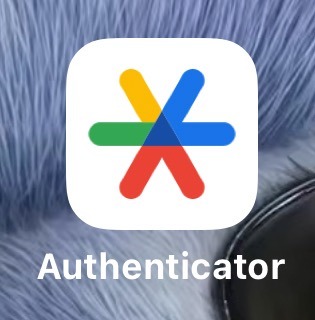
Link do pobrania:
Android: Przejdź bezpośrednio do sklepu z aplikacjami lub wyszukaj aplikację w przeglądarce. Upewnij się, że pobierasz oficjalną aplikację.
iOS: https://itunes.apple.com/cn/app/google-authenticator/id388497605?mt=8
Lub wyszukaj aplikację w App Store. Jeśli nie możesz jej znaleźć, użyj zagranicznego Apple ID, aby ją pobrać.
II. Wejdź na stronę powiązania Google na oficjalnej stronie internetowej
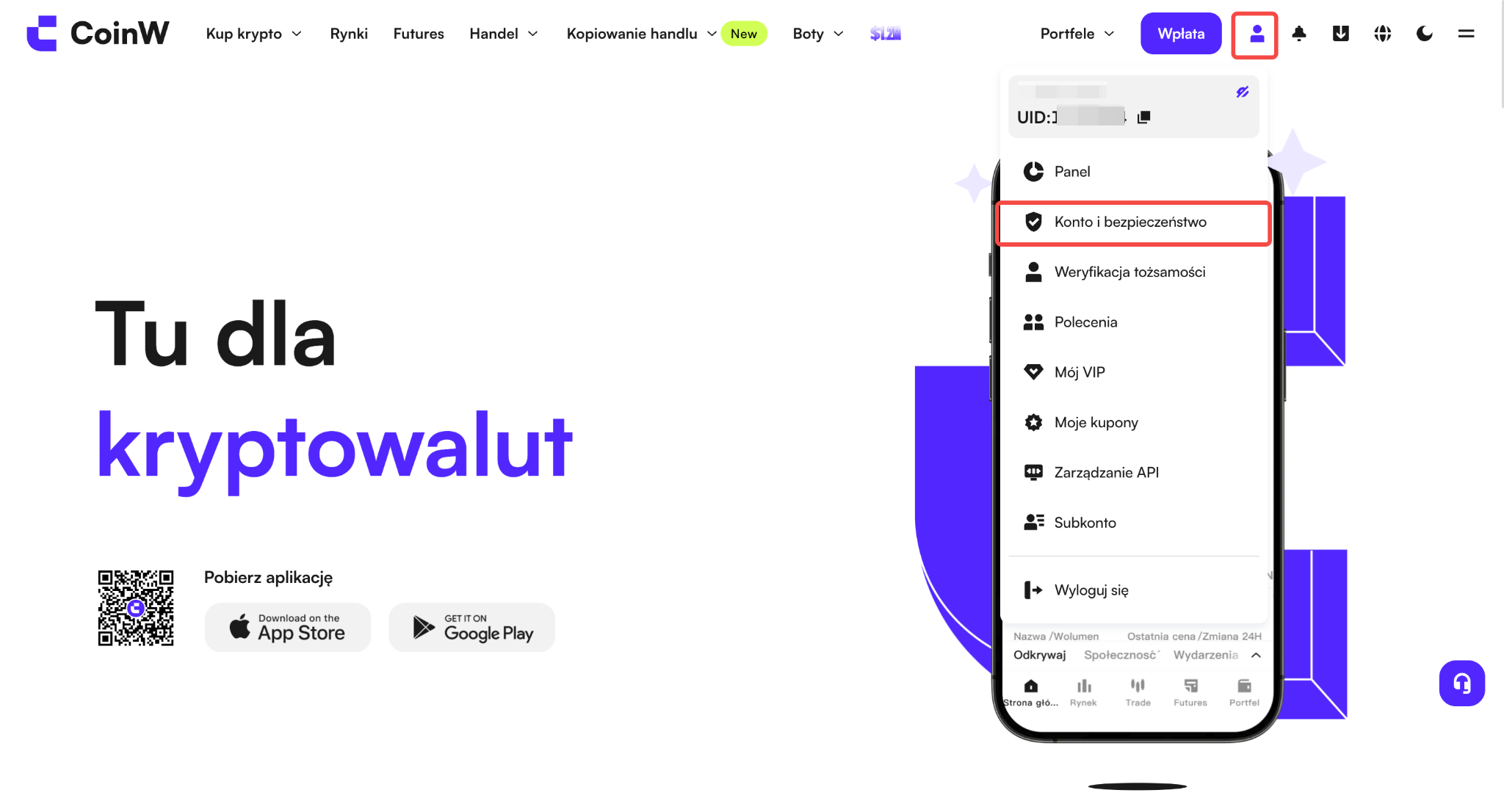
(1) Zaloguj się na oficjalnej stronie CoinW. Kliknij ikonę konta w prawym górnym rogu, a następnie wybierz [Konto i bezpieczeństwo], aby przejść do Centrum bezpieczeństwa.
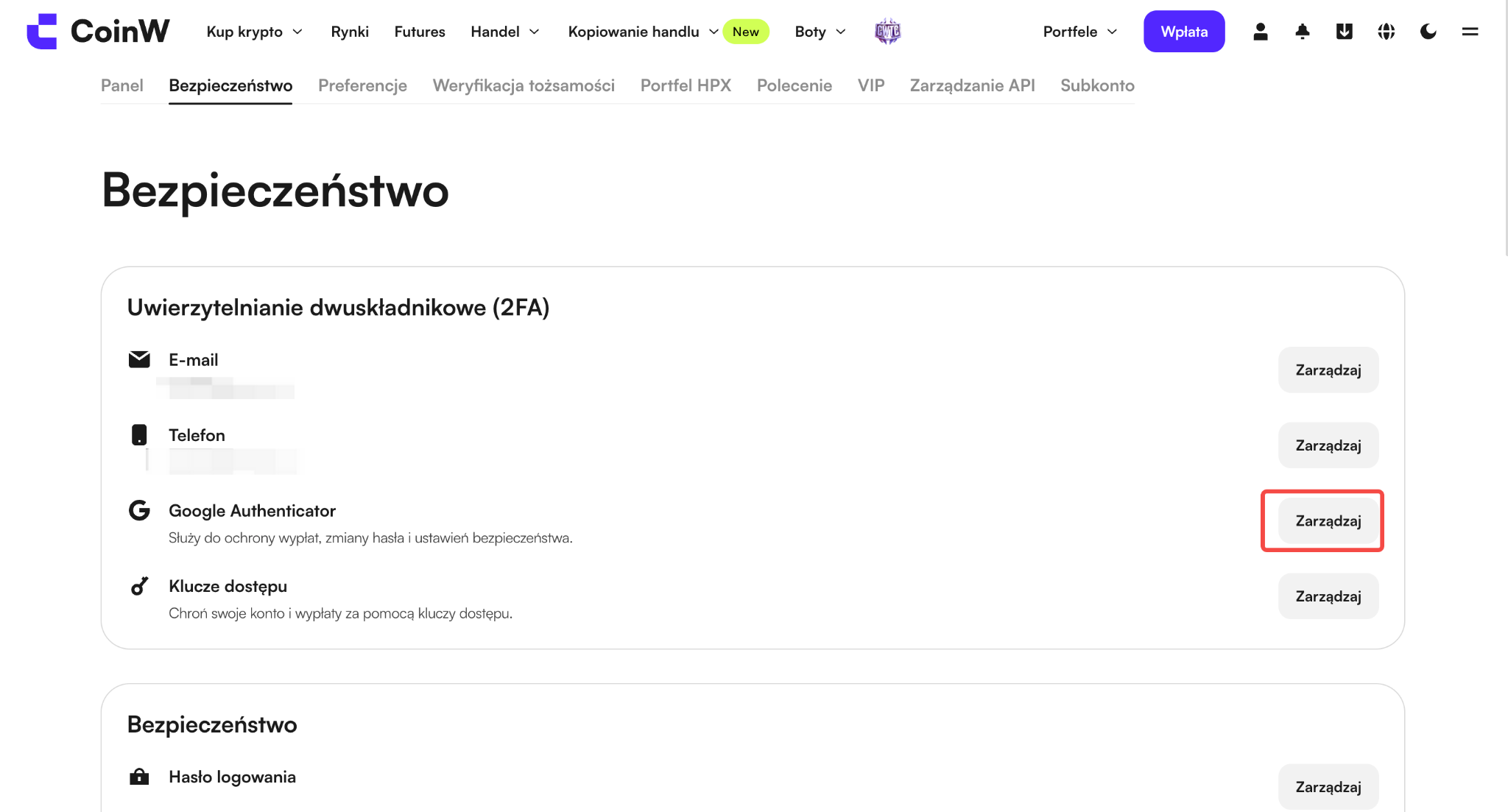
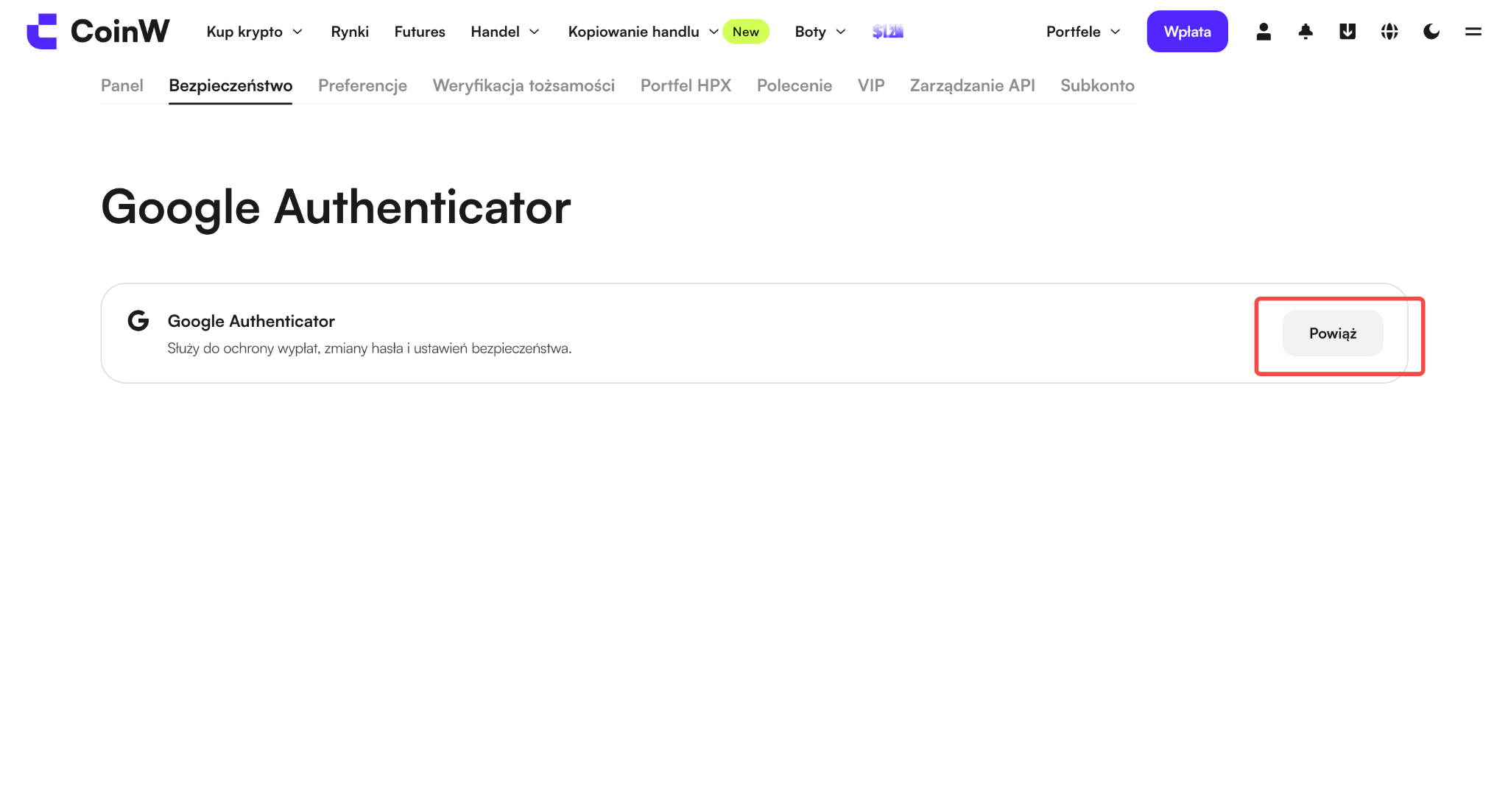
(2) W sekcji zarządzania kontem znajdź opcję Google Authenticator, kliknij przycisk [Zarządzaj] po prawej stronie, a następnie kliknij [Powiąż], aby przejść do strony powiązania Google Authenticator.
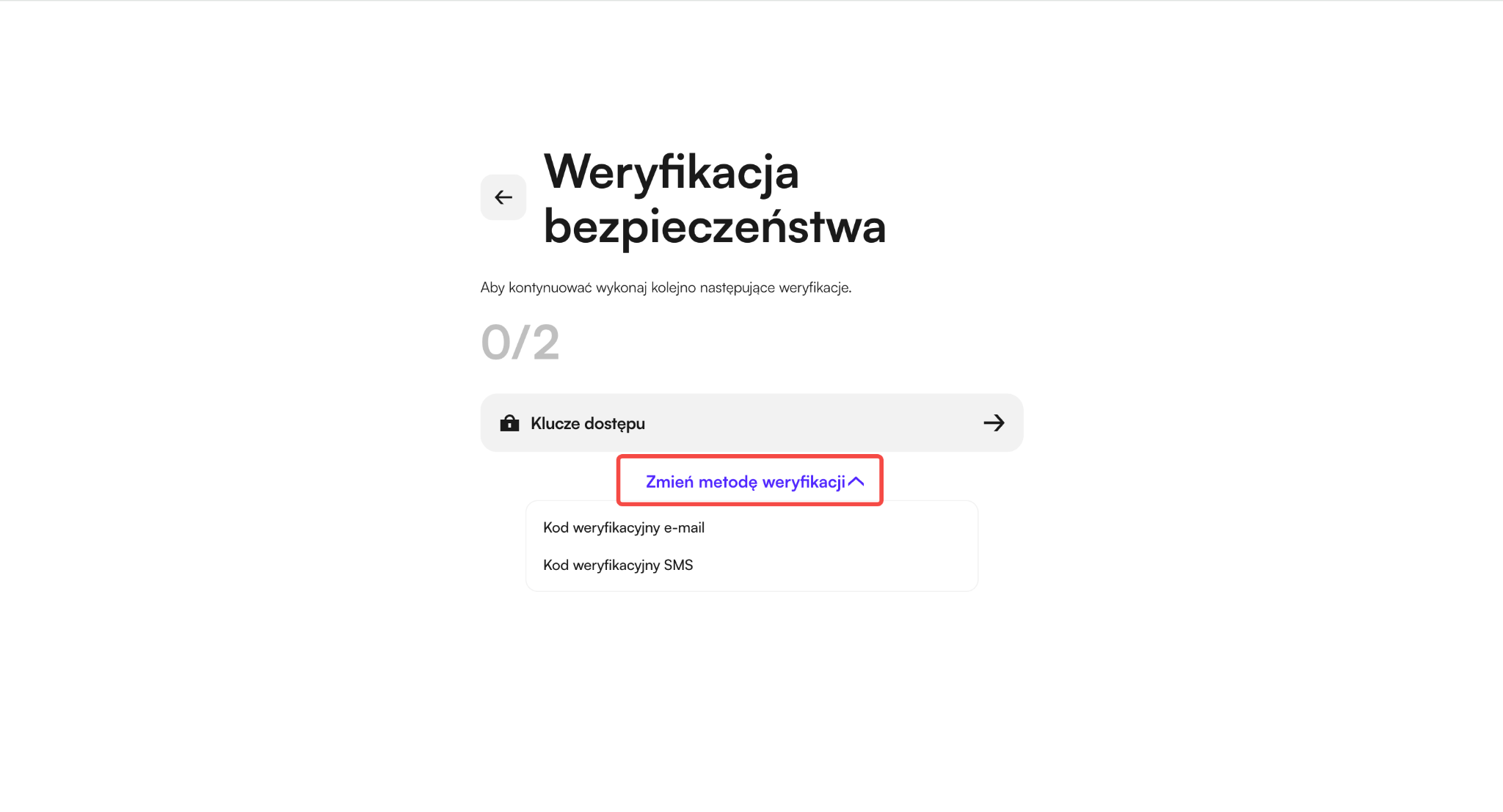
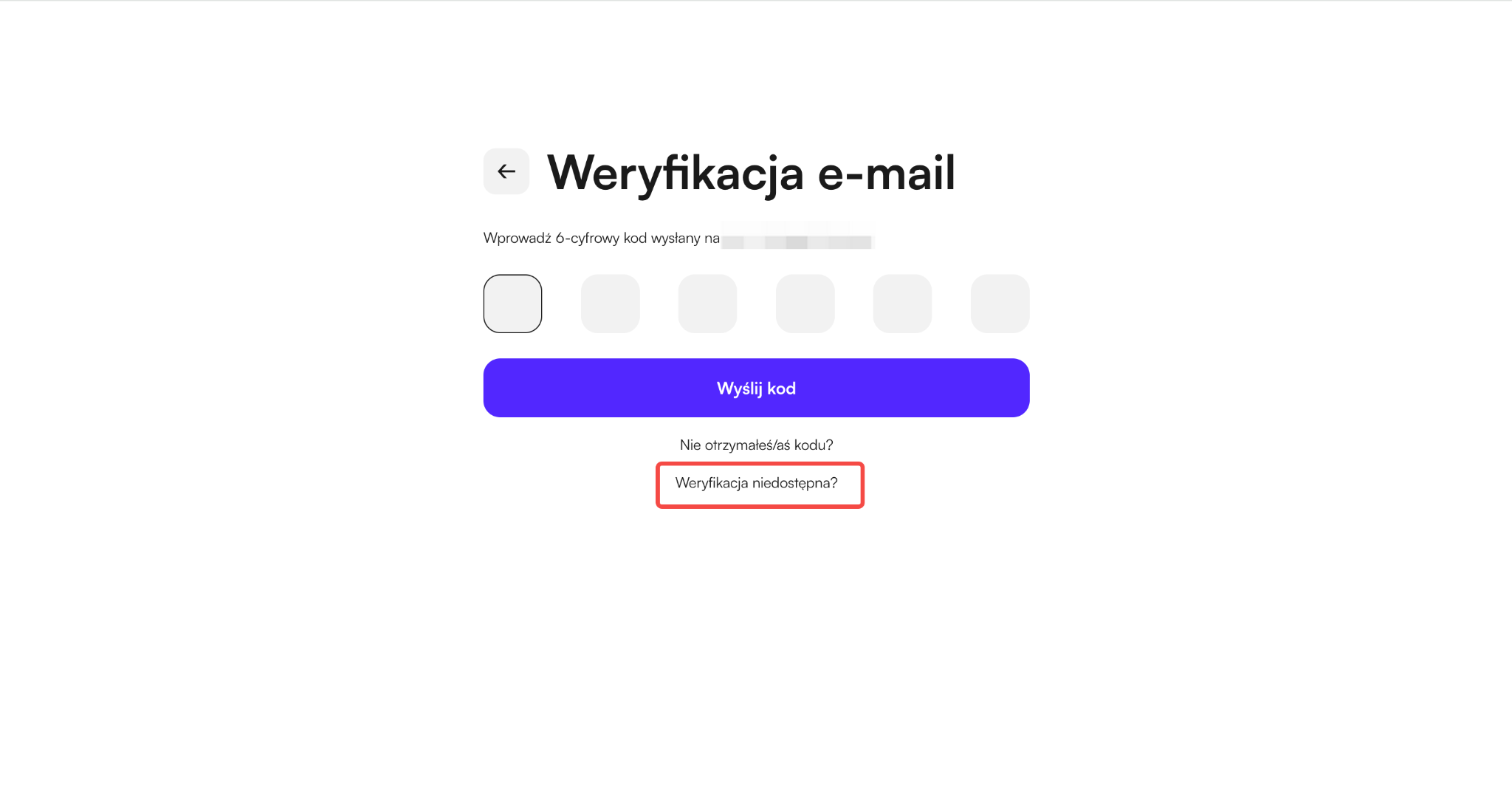
(3) Musisz zweryfikować dwie metody bezpieczeństwa, w tym passkey, kod SMS lub kod e-mail. Jeśli któraś opcja jest niedostępna, kliknij [Opcja bezpieczeństwa niedostępna], aby ją zresetować.
III. Uzyskaj klucz Google Secret Key
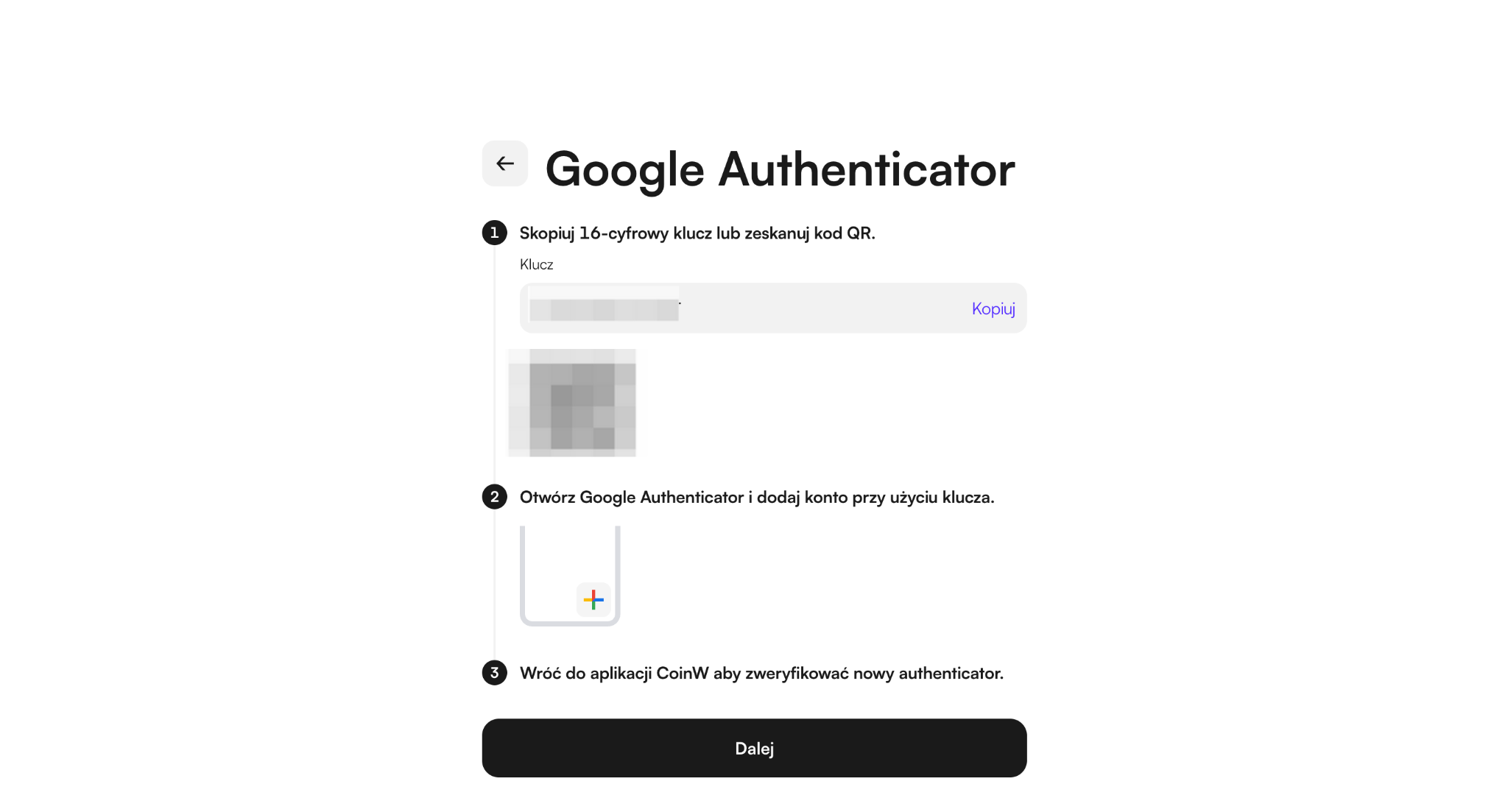
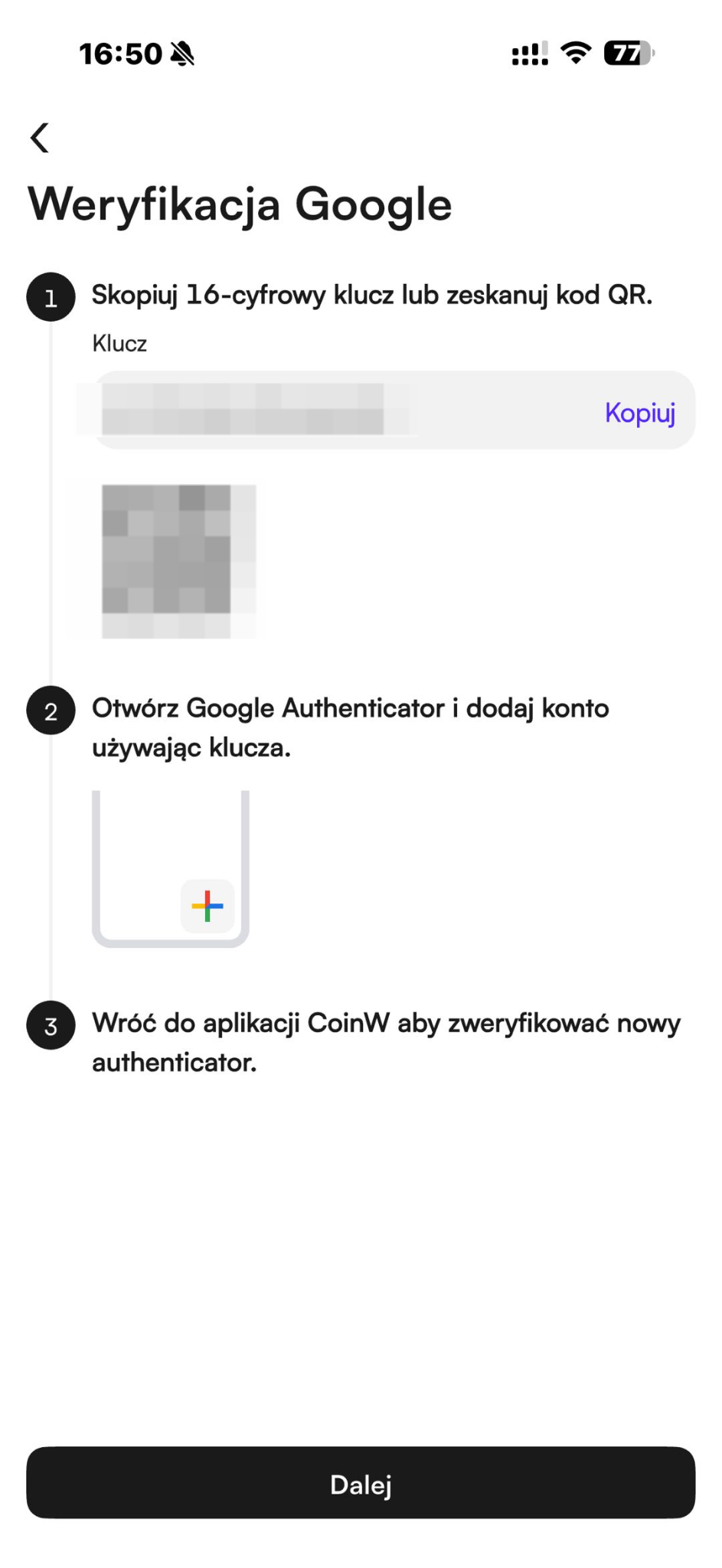
Po pomyślnej weryfikacji przejdziesz do interfejsu powiązania. Zostanie wyświetlony klucz — skopiuj go.
Otwórz aplikację Google Authenticator i kliknij przycisk „+” w prawym dolnym rogu. Wybierz „Skanuj kod QR” lub „Wprowadź klucz”, aby kontynuować.
Po pomyślnym dodaniu zostanie wygenerowany losowy 6-cyfrowy kod.
Uwaga:
Zapisz ten klucz w notatniku, aby móc ponownie powiązać konto na nowym urządzeniu w razie potrzeby.
IV. Wprowadź kod Google, aby zakończyć powiązanie
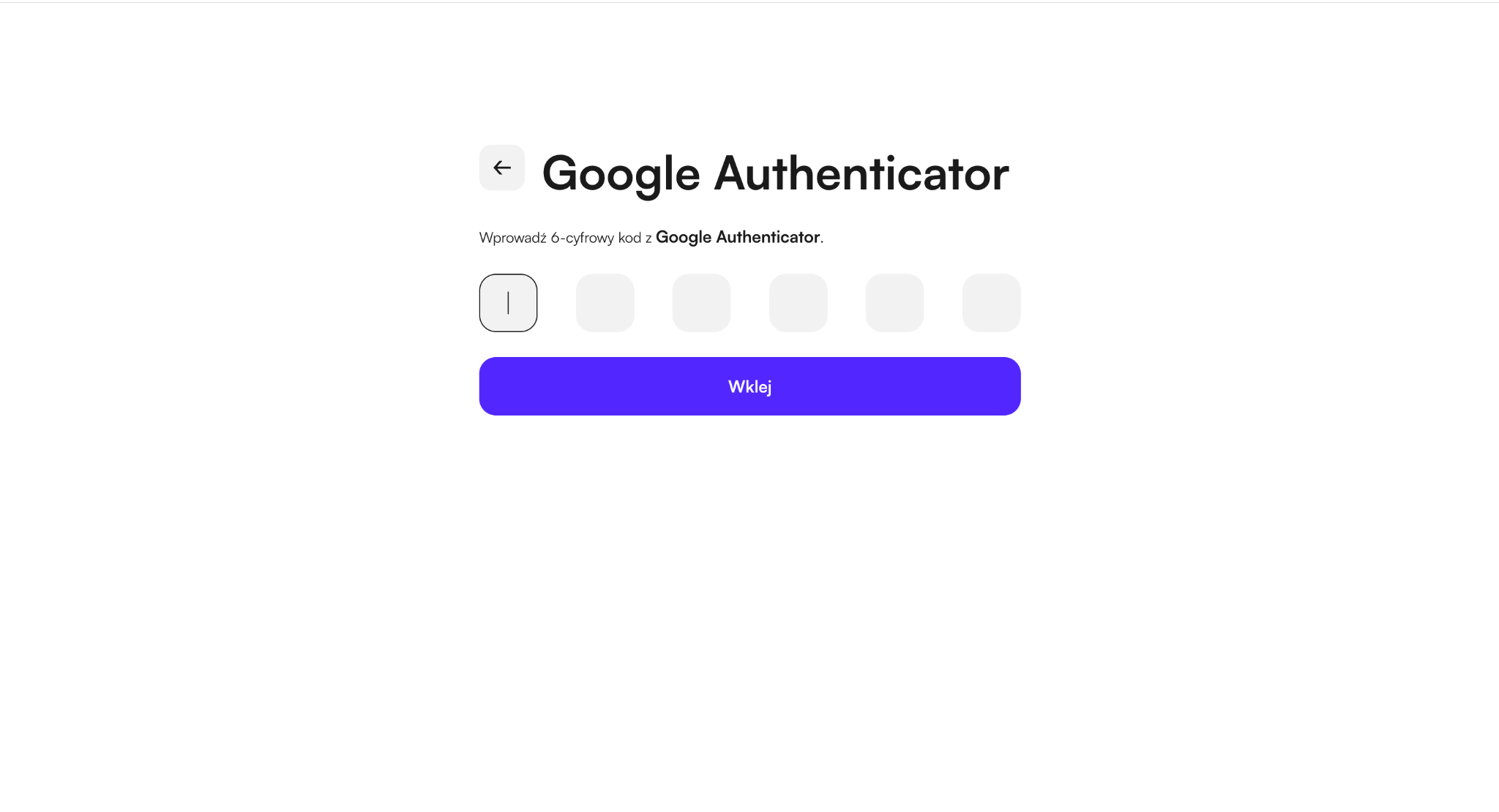
Wprowadź 6-cyfrowy kod weryfikacyjny na stronie powiązania CoinW i zakończ proces.
【APP】
I. Pobierz aplikację Google Authenticator na telefon
Tak samo jak w Kroku 1 powyżej.
II. Wejdź do strony powiązania Google w aplikacji
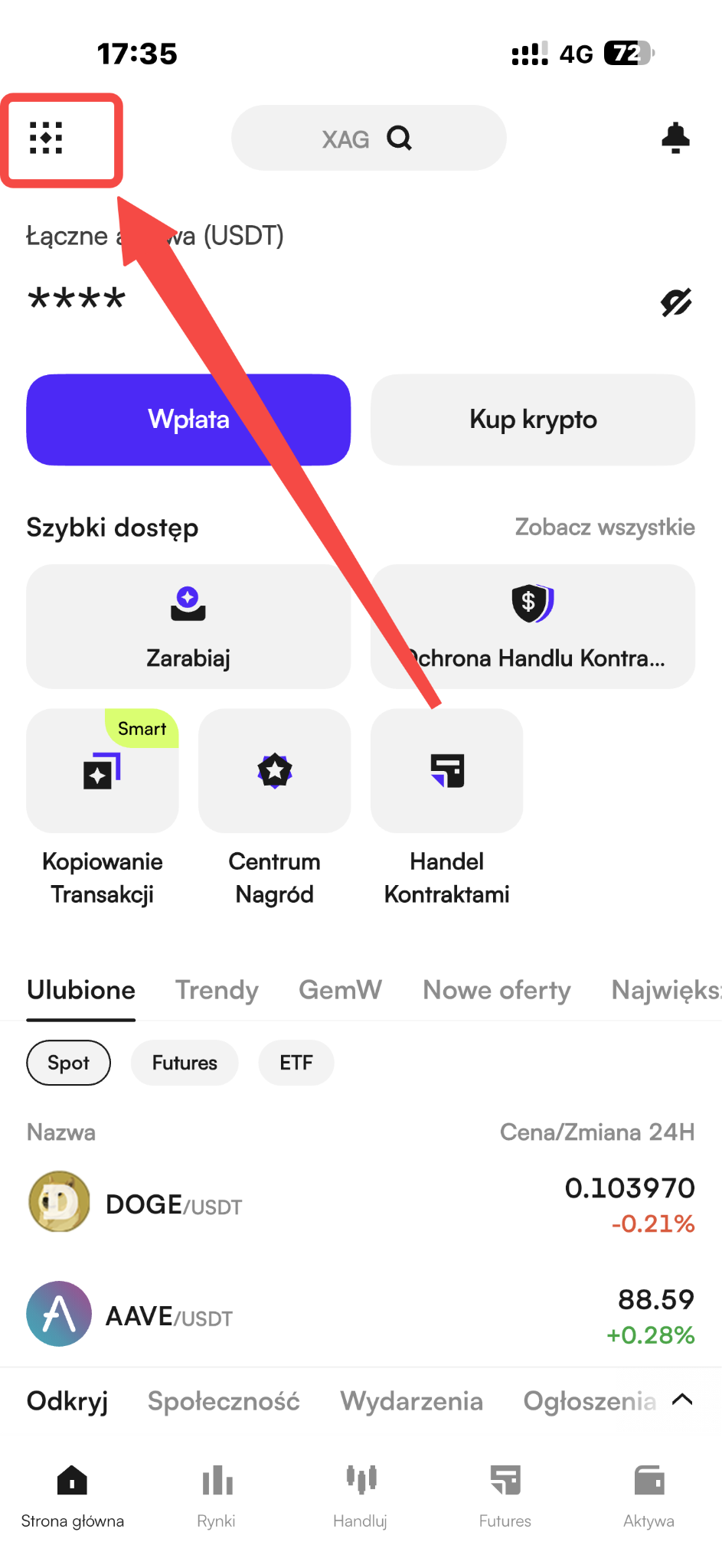
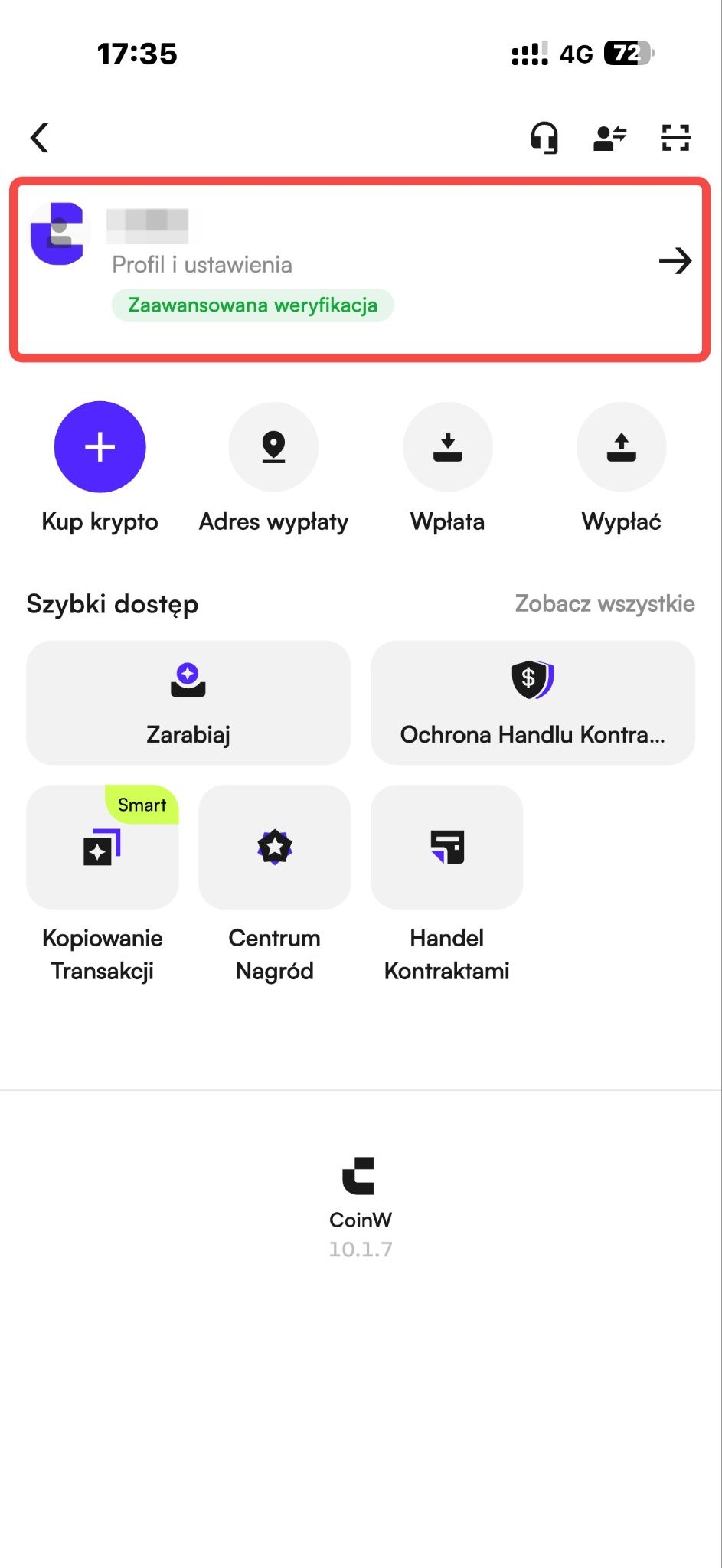
(1) Otwórz aplikację CoinW, przejdź do strony głównej i kliknij ikonę konta w lewym górnym rogu, aby przejść do Centrum bezpieczeństwa.
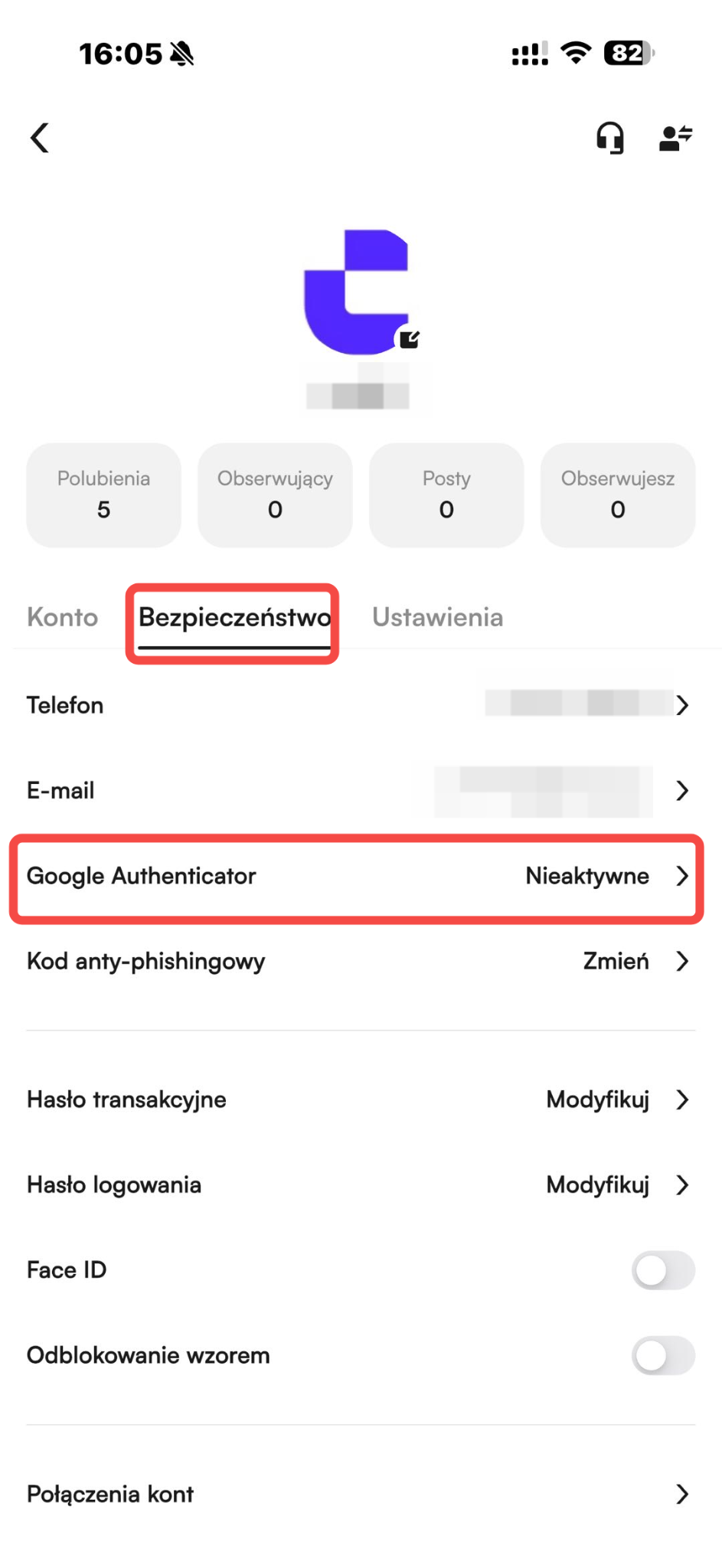
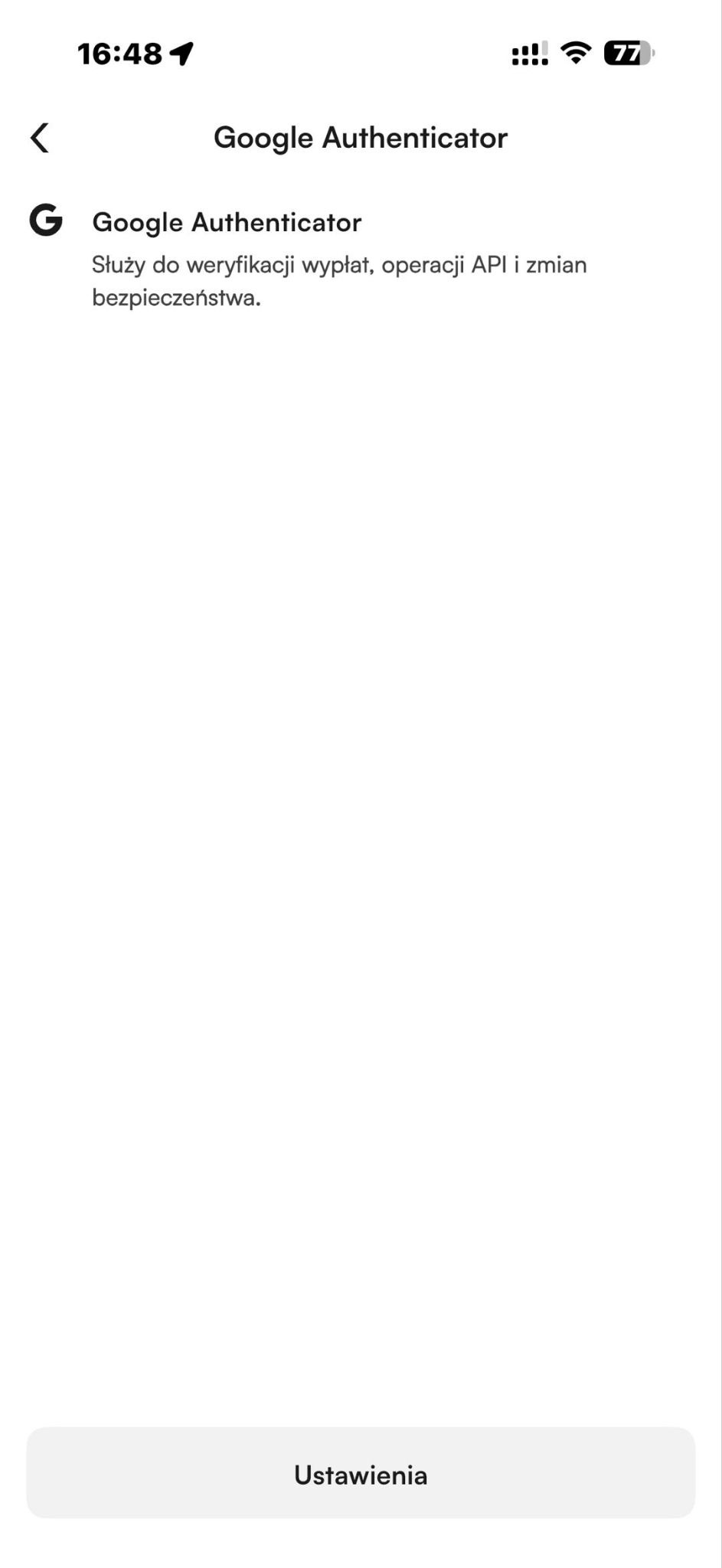
(2) Kliknij [Centrum bezpieczeństwa] - [Google Authenticator], a następnie wybierz [Konfiguruj], aby przejść do strony powiązania.
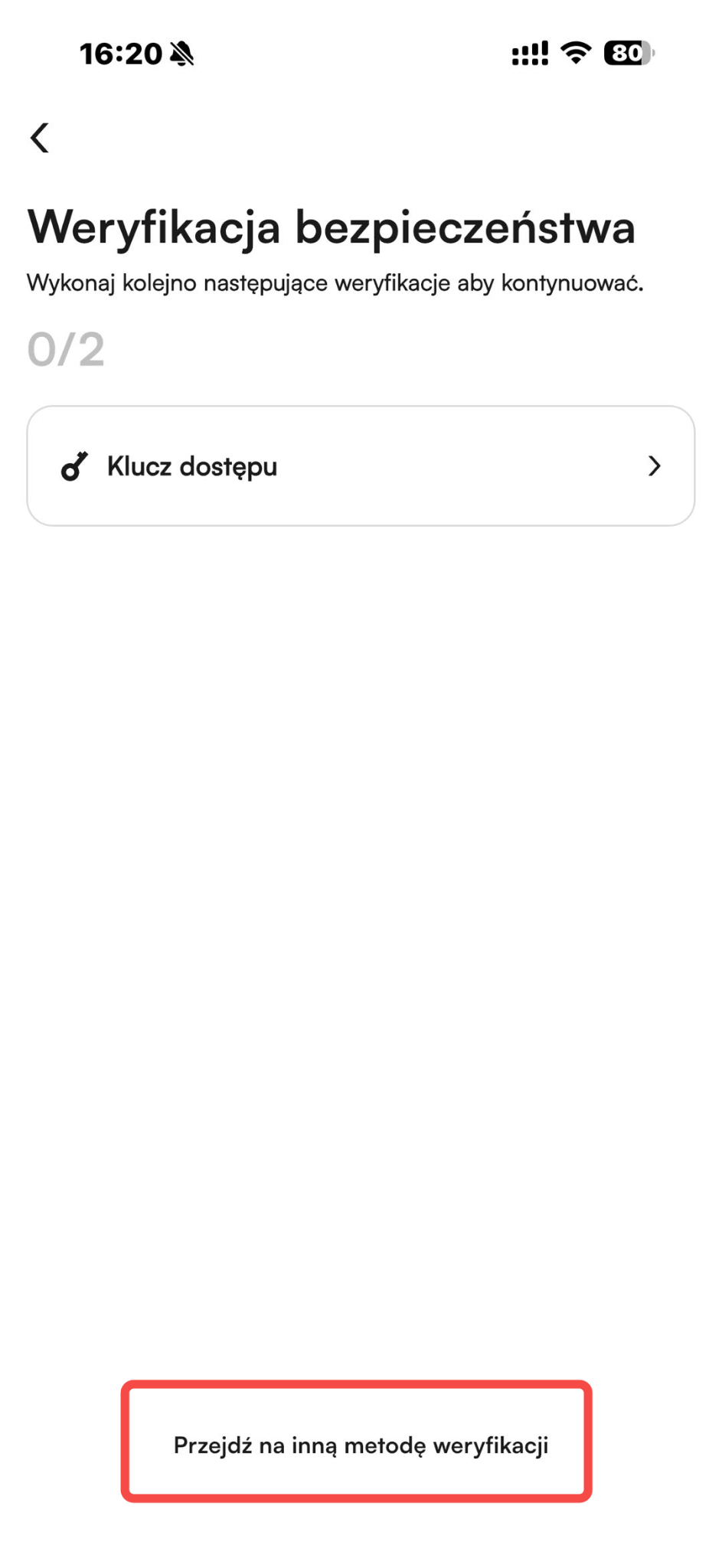
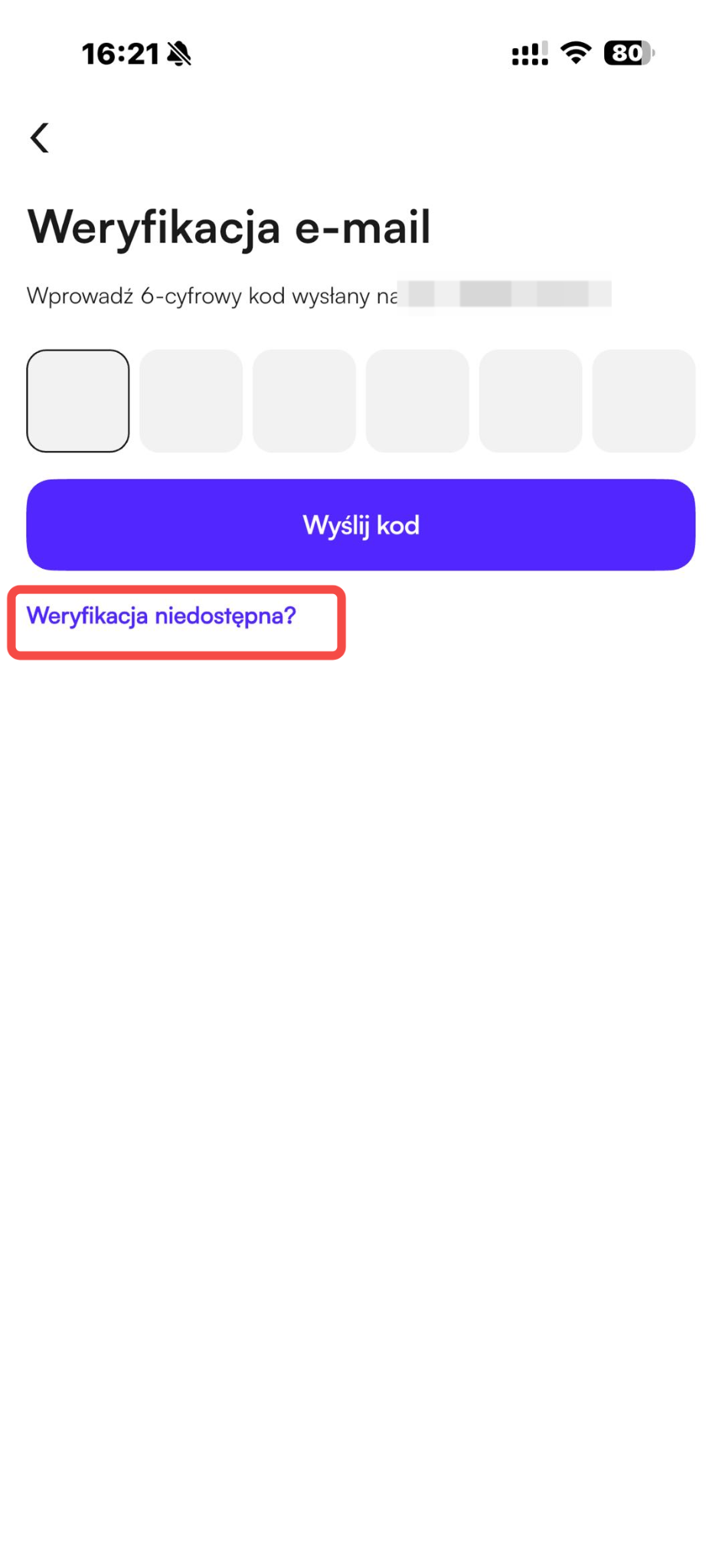
(3) Musisz zweryfikować dwie metody bezpieczeństwa, w tym passkey, kod SMS oraz kod e-mail. Jeśli jakaś opcja jest niedostępna, kliknij [Opcja bezpieczeństwa niedostępna], aby ją zresetować.
III. Uzyskaj klucz Google Secret Key
Proces jest taki sam jak powyżej.
IV. Wprowadź kod Google, aby zakończyć powiązanie
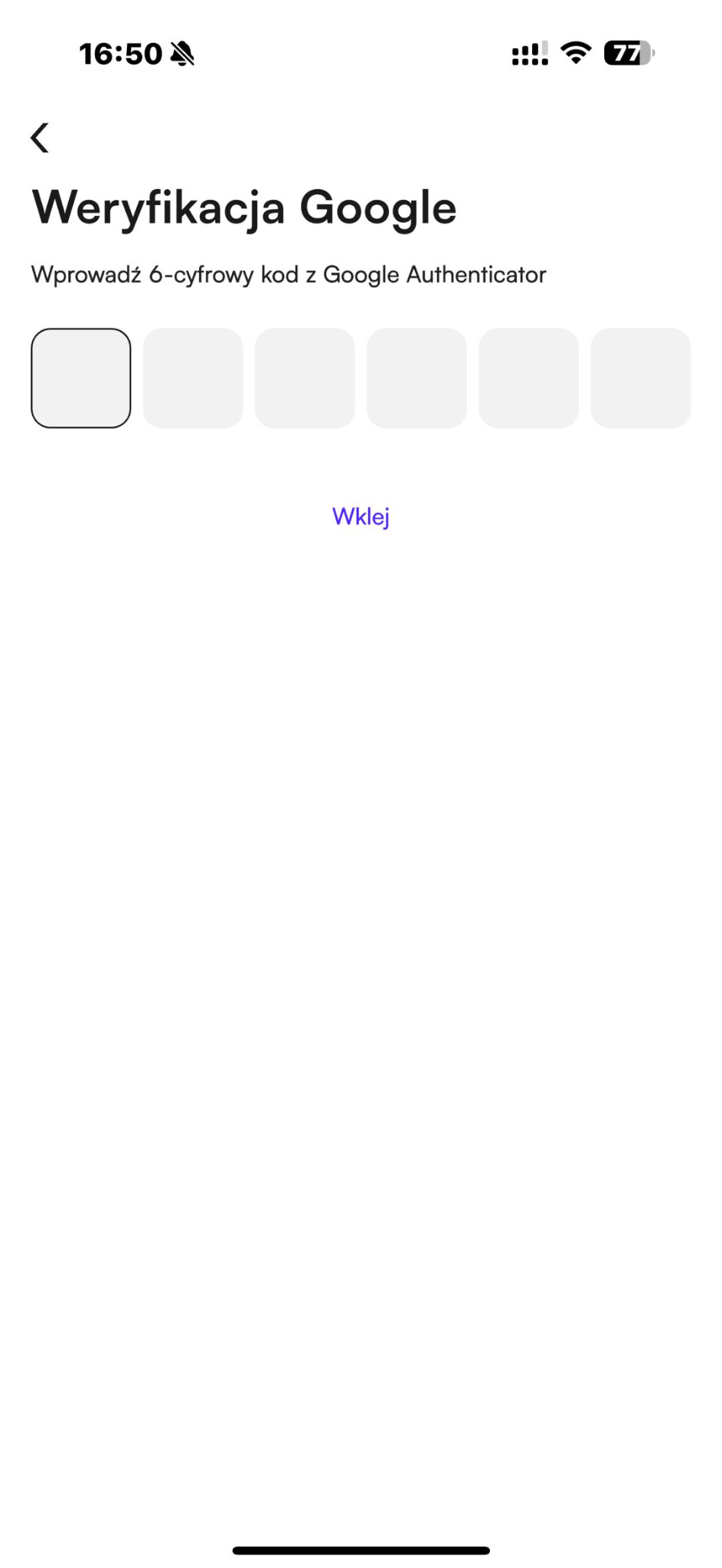
Wprowadź 6-cyfrowy kod weryfikacyjny na stronie powiązania CoinW i zakończ proces.
Uwagi
(1) Upewnij się, że zainstalowałeś prawidłową aplikację „Google Authenticator”. Sprawdź ikonę i nazwę aplikacji podane na początku tego artykułu.
(2) Upewnij się, że data i godzina w telefonie są zgodne z czasem serwerów CoinW.
(3) Upewnij się, że wpisany kod i kod weryfikacyjny są poprawne. Kody Google Authenticator wygasają, dlatego należy je wprowadzić w czasie ich ważności.
(4) Nie opuszczaj strony powiązania w aplikacji CoinW podczas procesu konfiguracji. Opuszczenie strony może odświeżyć klucz Secret Key i spowodować niepowodzenie powiązania.
【WEB】
I. Pobierz aplikację Google Authenticator na telefon
Proszę odnieść się do poniższej ikony:
Link do pobrania:
Android: Przejdź bezpośrednio do sklepu z aplikacjami lub wyszukaj aplikację w przeglądarce. Upewnij się, że pobierasz oficjalną aplikację.
iOS: https://itunes.apple.com/cn/app/google-authenticator/id388497605?mt=8
Lub wyszukaj aplikację w App Store. Jeśli nie możesz jej znaleźć, użyj zagranicznego Apple ID, aby ją pobrać.
II. Wejdź na stronę powiązania Google na oficjalnej stronie internetowej
(1) Zaloguj się na oficjalnej stronie CoinW. Kliknij ikonę konta w prawym górnym rogu, a następnie wybierz [Konto i bezpieczeństwo], aby przejść do Centrum bezpieczeństwa.
(2) W sekcji zarządzania kontem znajdź opcję Google Authenticator, kliknij przycisk [Zarządzaj] po prawej stronie, a następnie kliknij [Powiąż], aby przejść do strony powiązania Google Authenticator.
(3) Musisz zweryfikować dwie metody bezpieczeństwa, w tym passkey, kod SMS lub kod e-mail. Jeśli któraś opcja jest niedostępna, kliknij [Opcja bezpieczeństwa niedostępna], aby ją zresetować.
III. Uzyskaj klucz Google Secret Key
Po pomyślnej weryfikacji przejdziesz do interfejsu powiązania. Zostanie wyświetlony klucz — skopiuj go.
Otwórz aplikację Google Authenticator i kliknij przycisk „+” w prawym dolnym rogu. Wybierz „Skanuj kod QR” lub „Wprowadź klucz”, aby kontynuować.
Po pomyślnym dodaniu zostanie wygenerowany losowy 6-cyfrowy kod.
Uwaga:
Zapisz ten klucz w notatniku, aby móc ponownie powiązać konto na nowym urządzeniu w razie potrzeby.
IV. Wprowadź kod Google, aby zakończyć powiązanie
Wprowadź 6-cyfrowy kod weryfikacyjny na stronie powiązania CoinW i zakończ proces.
【APP】
I. Pobierz aplikację Google Authenticator na telefon
Tak samo jak w Kroku 1 powyżej.
II. Wejdź do strony powiązania Google w aplikacji
(1) Otwórz aplikację CoinW, przejdź do strony głównej i kliknij ikonę konta w lewym górnym rogu, aby przejść do Centrum bezpieczeństwa.
(2) Kliknij [Centrum bezpieczeństwa] - [Google Authenticator], a następnie wybierz [Konfiguruj], aby przejść do strony powiązania.
(3) Musisz zweryfikować dwie metody bezpieczeństwa, w tym passkey, kod SMS oraz kod e-mail. Jeśli jakaś opcja jest niedostępna, kliknij [Opcja bezpieczeństwa niedostępna], aby ją zresetować.
III. Uzyskaj klucz Google Secret Key
Proces jest taki sam jak powyżej.
IV. Wprowadź kod Google, aby zakończyć powiązanie
Wprowadź 6-cyfrowy kod weryfikacyjny na stronie powiązania CoinW i zakończ proces.
Uwagi
(1) Upewnij się, że zainstalowałeś prawidłową aplikację „Google Authenticator”. Sprawdź ikonę i nazwę aplikacji podane na początku tego artykułu.
(2) Upewnij się, że data i godzina w telefonie są zgodne z czasem serwerów CoinW.
(3) Upewnij się, że wpisany kod i kod weryfikacyjny są poprawne. Kody Google Authenticator wygasają, dlatego należy je wprowadzić w czasie ich ważności.
(4) Nie opuszczaj strony powiązania w aplikacji CoinW podczas procesu konfiguracji. Opuszczenie strony może odświeżyć klucz Secret Key i spowodować niepowodzenie powiązania.