Часто задаваемые вопросы
I. Как привязать ключ пропуска
Приложение
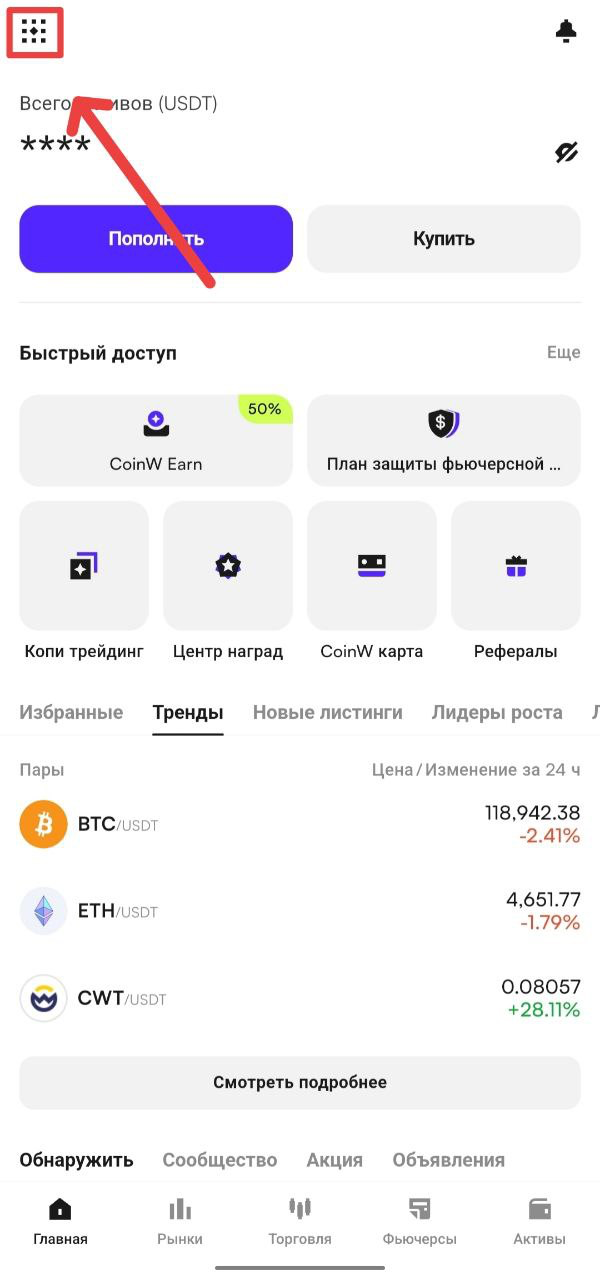
(1) Сначала откройте главную страницу приложения CoinW.
(2) Нажмите на значок в левом верхнем углу, чтобы перейтив личный кабинет.
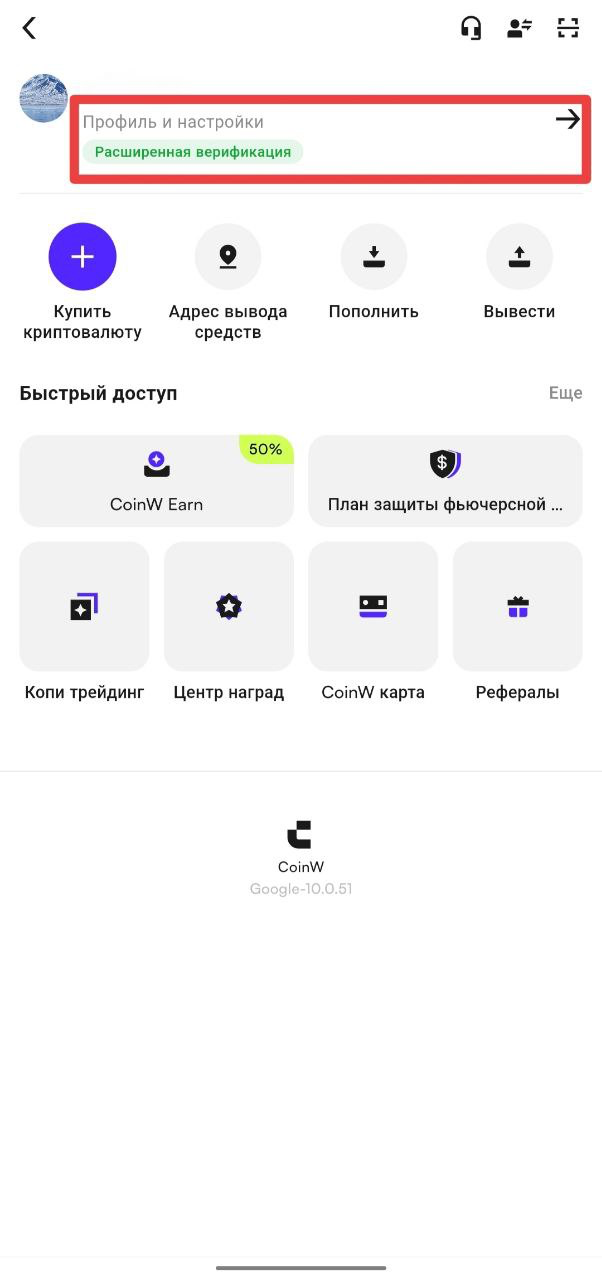
(3) В личном кабинете нажмите на раздел «Профиль и настройки».
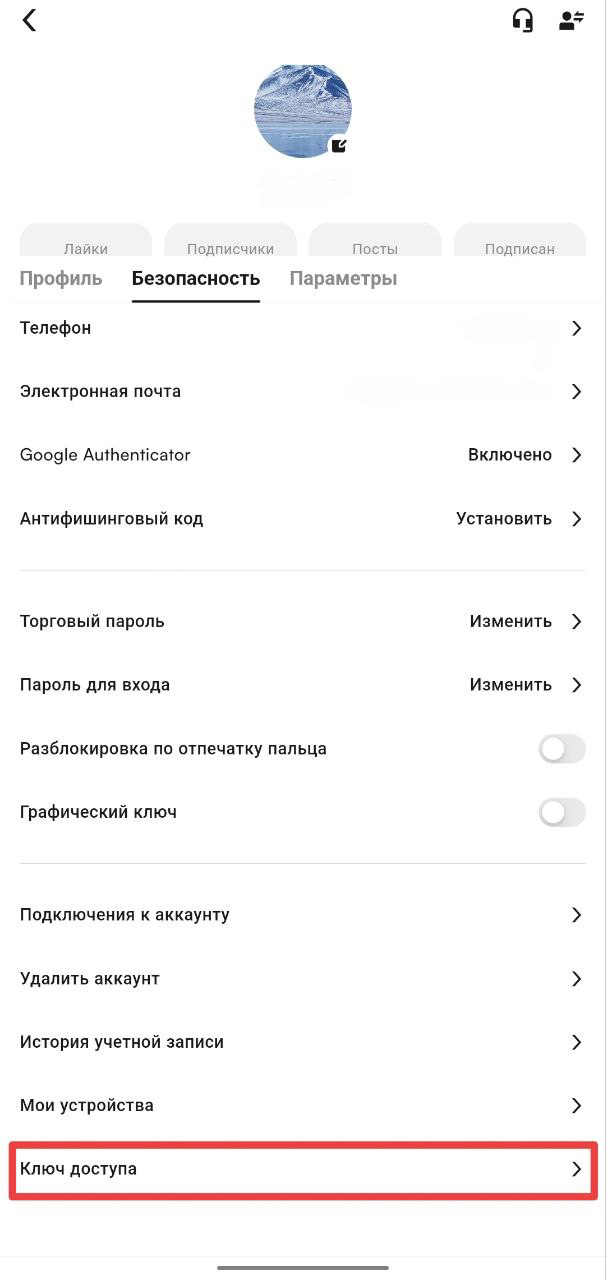
Перейдите в «Центр безопасности», прокрутите страницу вниз и нажмите на «Ключ доступа».
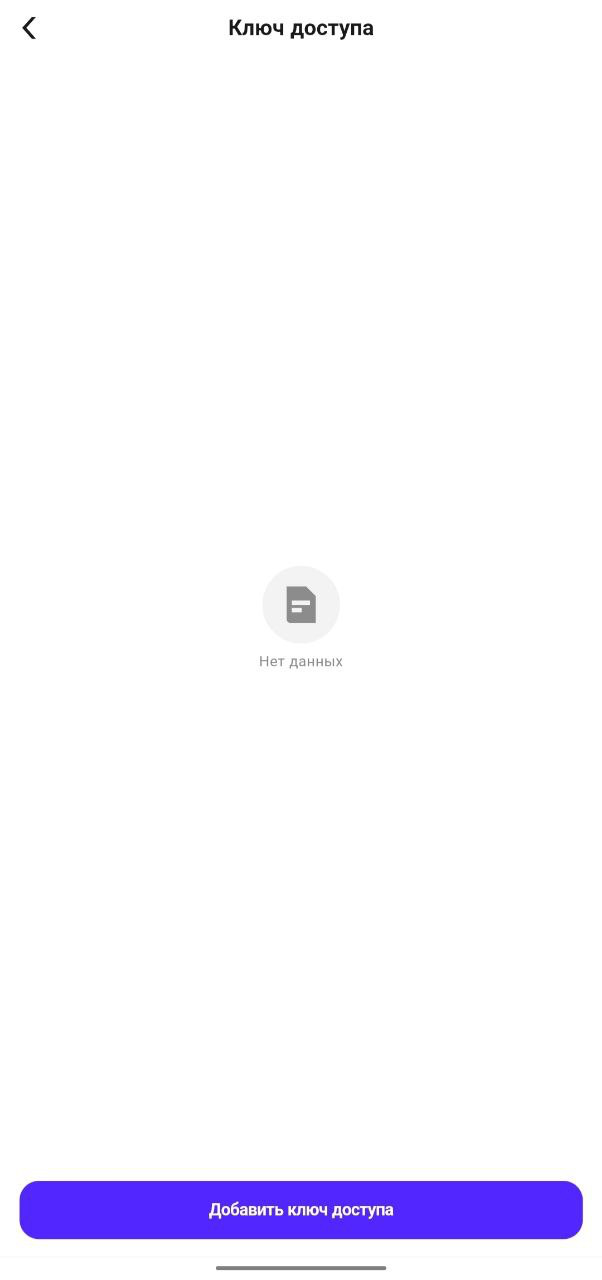
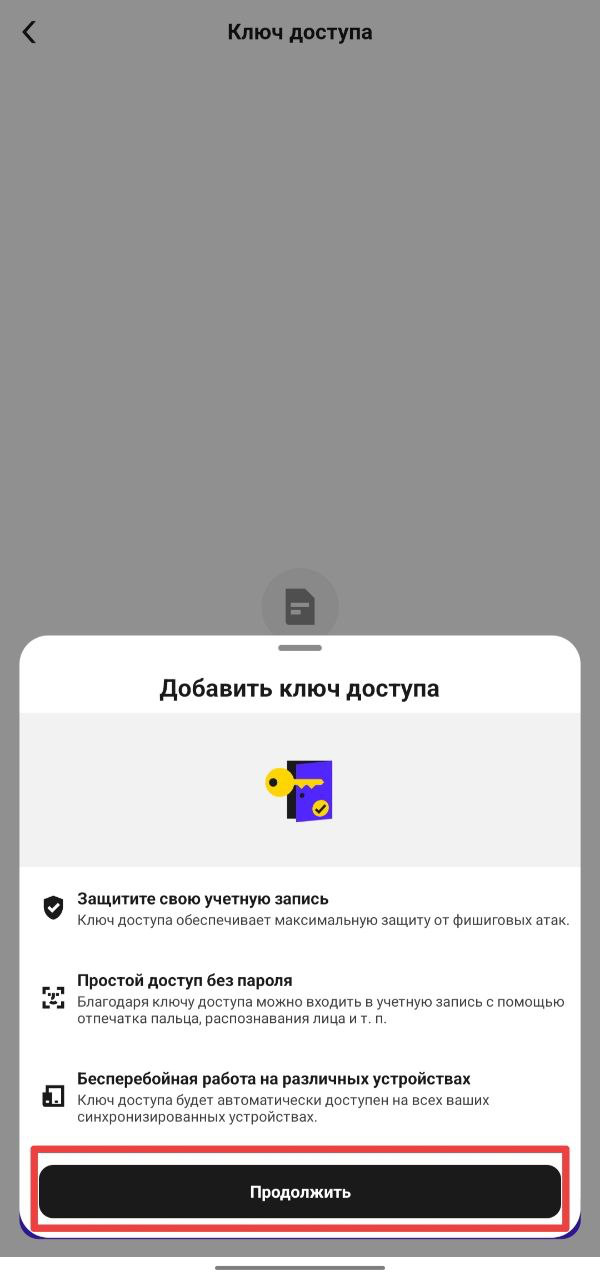
(4) В нижней части страницы нажмите «Добавить новый ключ», затем нажмите кнопку «Добавить ключ» в правом нижнем углу.
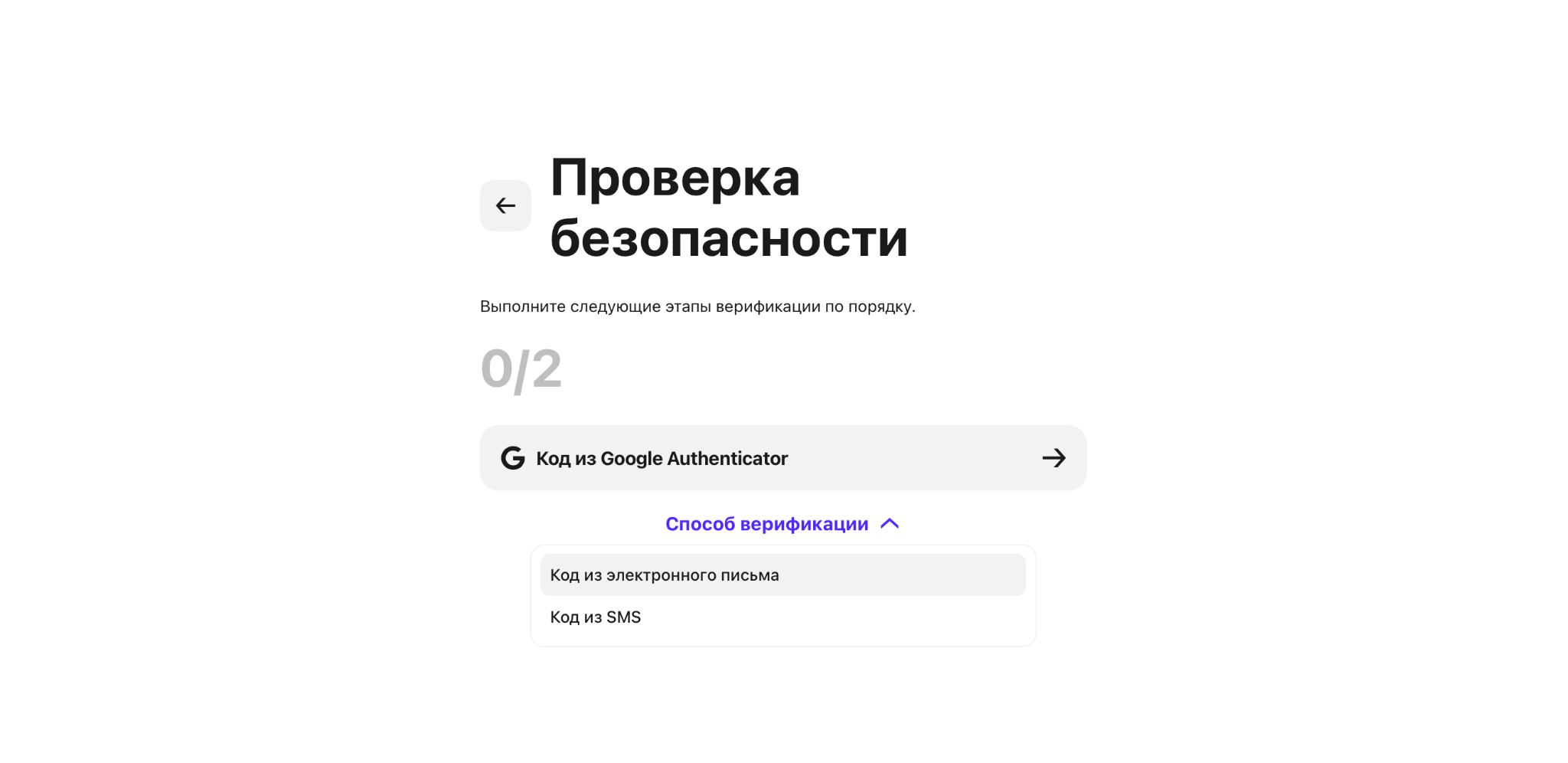
(5) После перехода на новую страницу введите информацию безопасности, привязанную к аккаунту, согласно инструкциям на экране.
Если к аккаунту привязаны электронная почта, номер телефона и Google Authenticator, необходимо пройти проверку по всем трём способам.
(6) После ввода данных система перенаправит вас на экран биометрической проверки. После успешного сканирования лица или отпечатка пальца ключ будет успешно привязан.
Веб-сайт
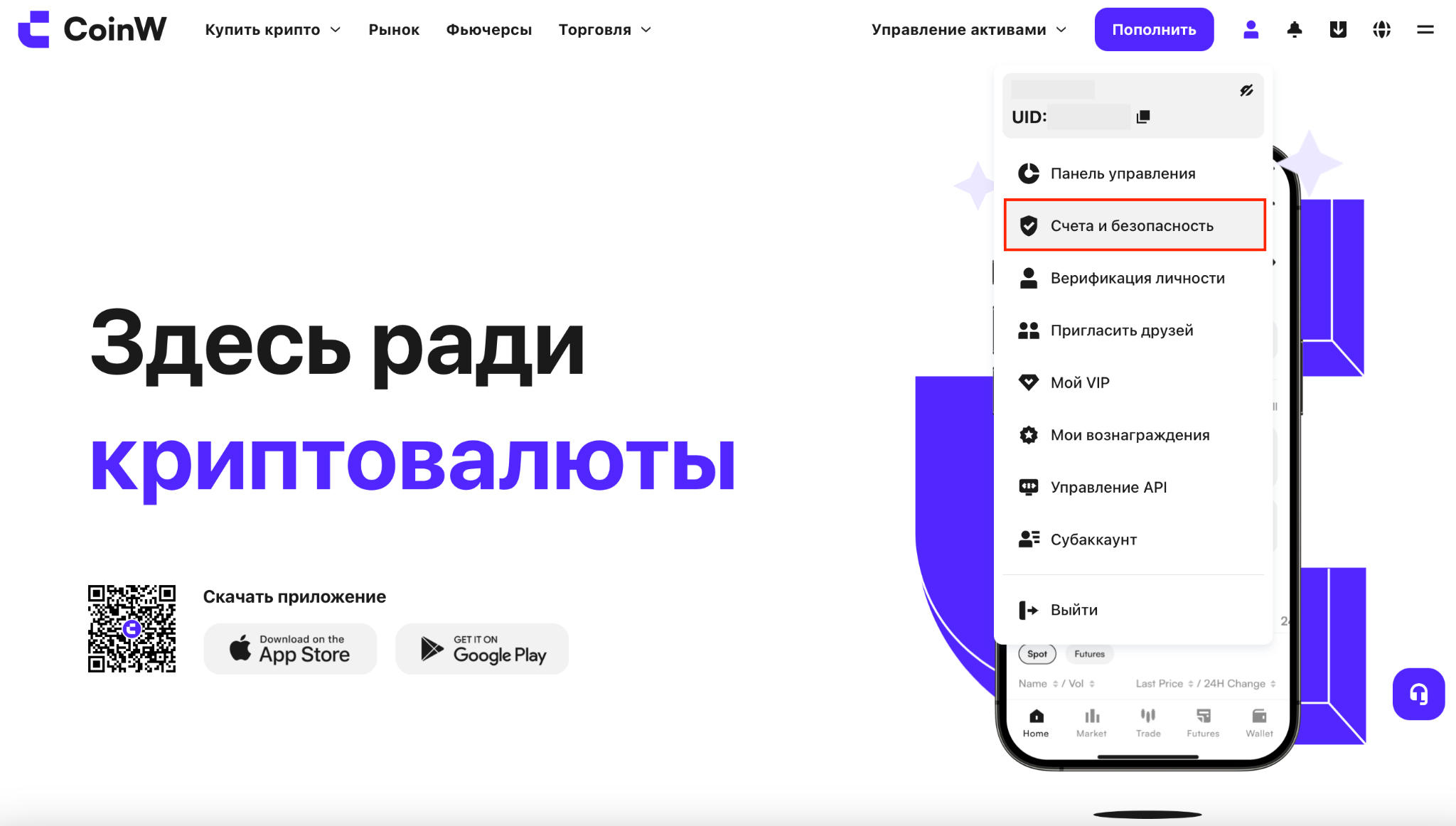
(1) Сначала зайдите на официальный сайт CoinW.
(2) Нажмите на значок профиля в правом верхнем углу и выберите «Аккаунт и безопасность».
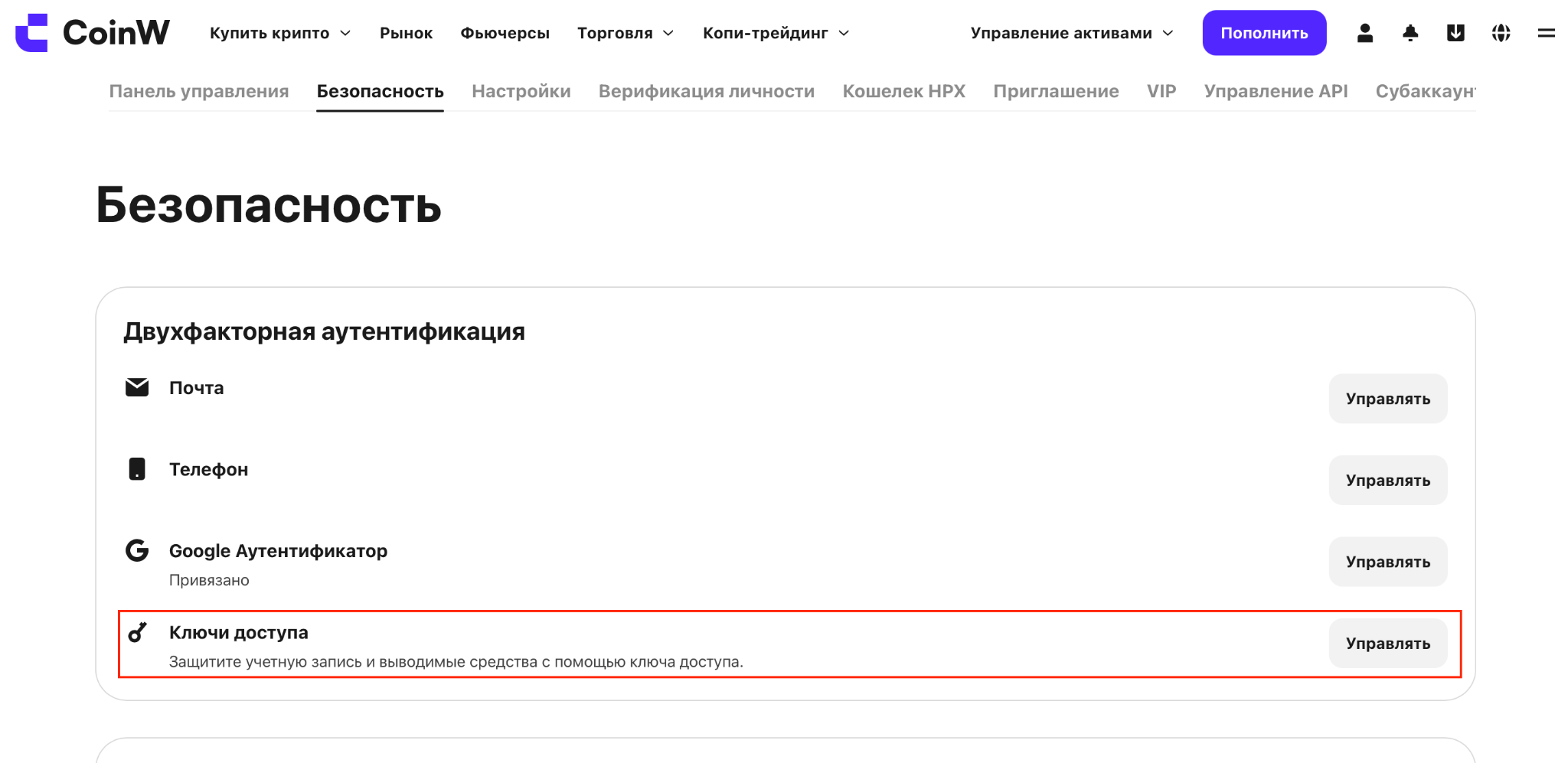
(3) Перейдите в «Центр безопасности» и нажмите кнопку настроек справа от строки «Ключи доступа».
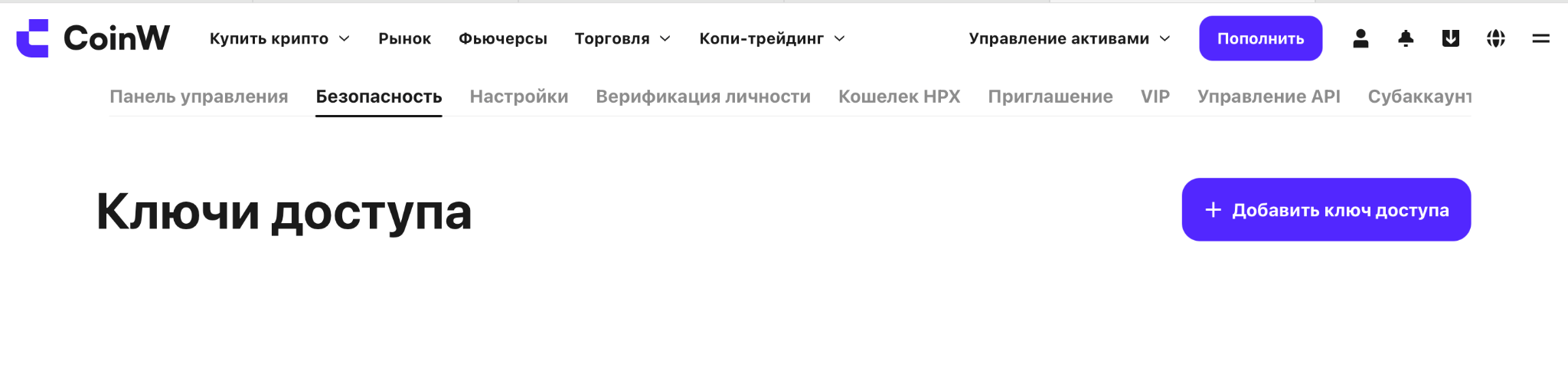
(4) Выберите «Добавить ключ доступа», затем нажмите «Активировать ключ».
(5) Введите привязанные к аккаунту данные безопасности в соответствии с подсказками на экране.
Если привязаны электронная почта, номер телефона и Google Authenticator, необходимо пройти проверку по всем трём способам.
(6) После успешной проверки выберите место для хранения ключа.
Если вы планируете использовать ключ как в приложении, так и на веб-сайте, рекомендуется выбрать iCloud Keychain либо использовать смартфон или планшет.
(7) После выбора места хранения следуйте инструкциям на экране. После завершения всех действий ключ будет успешно привязан.
II. Как отвязать ключ пропуска
Приложение
(1) Сначала откройте главную страницу приложения CoinW.
(2) Нажмите на значок в левом верхнем углу, чтобы войти в личный кабинет.
(3) В личном кабинете нажмите на раздел «Профиль и настройки».
(4) Перейдите в «Центр безопасности», прокрутите страницу вниз и нажмите на «Ключ пропуска».
(5) Нажмите на значок удаления.
(6) Можно отвязать ключ, используя проверку по ключу пропуска — в этом случае достаточно пройти сканирование лица или отпечатка пальца.
Или можно нажать «Сменить способ проверки» внизу страницы и пройти проверку по привязанным к аккаунту номеру телефона, электронной почте и Google Authenticator. После завершения проверки ключ будет успешно отвязан.
Веб-сайт
(1) Сначала зайдите на официальный сайт CoinW.
(2) Нажмите на значок человечка в правом верхнем углу и выберите «Аккаунт и безопасность».
(3) Перейдите в «Центр безопасности» и нажмите кнопку настроек справа от строки «Ключ пропуска».
(4) Нажмите на значок удаления.
(5) После перехода на страницу проверки безопасности выберите нужный способ проверки.
(6) Можно отвязать ключ через проверку по ключу пропуска (понадобится только отпечаток пальца),
или выбрать другой способ — система предложит пройти проверку по номеру телефона, электронной почте и Google Authenticator. После проверки ключ будет успешно отвязан.
Примечания
(1) CoinW рекомендует привязать ключ пропуска для повышения безопасности аккаунта.
(2) Ключ пропуска повышает как уровень безопасности, так и удобство использования аккаунта.
(3) Он предоставляет передовую защиту от фишинга и позволяет входить с помощью отпечатка пальца или распознавания лица.
(4) Ключ пропуска автоматически будет доступен на всех ваших синхронизированных устройствах.
I. Как привязать ключ пропуска
Приложение
(1) Сначала откройте главную страницу приложения CoinW.
(2) Нажмите на значок в левом верхнем углу, чтобы перейтив личный кабинет.
(3) В личном кабинете нажмите на раздел «Профиль и настройки».
Перейдите в «Центр безопасности», прокрутите страницу вниз и нажмите на «Ключ доступа».
(4) В нижней части страницы нажмите «Добавить новый ключ», затем нажмите кнопку «Добавить ключ» в правом нижнем углу.
(5) После перехода на новую страницу введите информацию безопасности, привязанную к аккаунту, согласно инструкциям на экране.
Если к аккаунту привязаны электронная почта, номер телефона и Google Authenticator, необходимо пройти проверку по всем трём способам.
(6) После ввода данных система перенаправит вас на экран биометрической проверки. После успешного сканирования лица или отпечатка пальца ключ будет успешно привязан.
Веб-сайт
(1) Сначала зайдите на официальный сайт CoinW.
(2) Нажмите на значок профиля в правом верхнем углу и выберите «Аккаунт и безопасность».
(3) Перейдите в «Центр безопасности» и нажмите кнопку настроек справа от строки «Ключи доступа».
(4) Выберите «Добавить ключ доступа», затем нажмите «Активировать ключ».
(5) Введите привязанные к аккаунту данные безопасности в соответствии с подсказками на экране.
Если привязаны электронная почта, номер телефона и Google Authenticator, необходимо пройти проверку по всем трём способам.
(6) После успешной проверки выберите место для хранения ключа.
Если вы планируете использовать ключ как в приложении, так и на веб-сайте, рекомендуется выбрать iCloud Keychain либо использовать смартфон или планшет.
(7) После выбора места хранения следуйте инструкциям на экране. После завершения всех действий ключ будет успешно привязан.
II. Как отвязать ключ пропуска
Приложение
(1) Сначала откройте главную страницу приложения CoinW.
(2) Нажмите на значок в левом верхнем углу, чтобы войти в личный кабинет.
(3) В личном кабинете нажмите на раздел «Профиль и настройки».
(4) Перейдите в «Центр безопасности», прокрутите страницу вниз и нажмите на «Ключ пропуска».
(5) Нажмите на значок удаления.
(6) Можно отвязать ключ, используя проверку по ключу пропуска — в этом случае достаточно пройти сканирование лица или отпечатка пальца.
Или можно нажать «Сменить способ проверки» внизу страницы и пройти проверку по привязанным к аккаунту номеру телефона, электронной почте и Google Authenticator. После завершения проверки ключ будет успешно отвязан.
Веб-сайт
(1) Сначала зайдите на официальный сайт CoinW.
(2) Нажмите на значок человечка в правом верхнем углу и выберите «Аккаунт и безопасность».
(3) Перейдите в «Центр безопасности» и нажмите кнопку настроек справа от строки «Ключ пропуска».
(4) Нажмите на значок удаления.
(5) После перехода на страницу проверки безопасности выберите нужный способ проверки.
(6) Можно отвязать ключ через проверку по ключу пропуска (понадобится только отпечаток пальца),
или выбрать другой способ — система предложит пройти проверку по номеру телефона, электронной почте и Google Authenticator. После проверки ключ будет успешно отвязан.
Примечания
(1) CoinW рекомендует привязать ключ пропуска для повышения безопасности аккаунта.
(2) Ключ пропуска повышает как уровень безопасности, так и удобство использования аккаунта.
(3) Он предоставляет передовую защиту от фишинга и позволяет входить с помощью отпечатка пальца или распознавания лица.
(4) Ключ пропуска автоматически будет доступен на всех ваших синхронизированных устройствах.