Часті питання
I. Як прив’язати ключ доступу
Мобільний додаток
(1) Спочатку відкрийте головну сторінку додатка CoinW.
(2) Натисніть значок у верхньому лівому куті, щоб увійти в особистий кабінет.
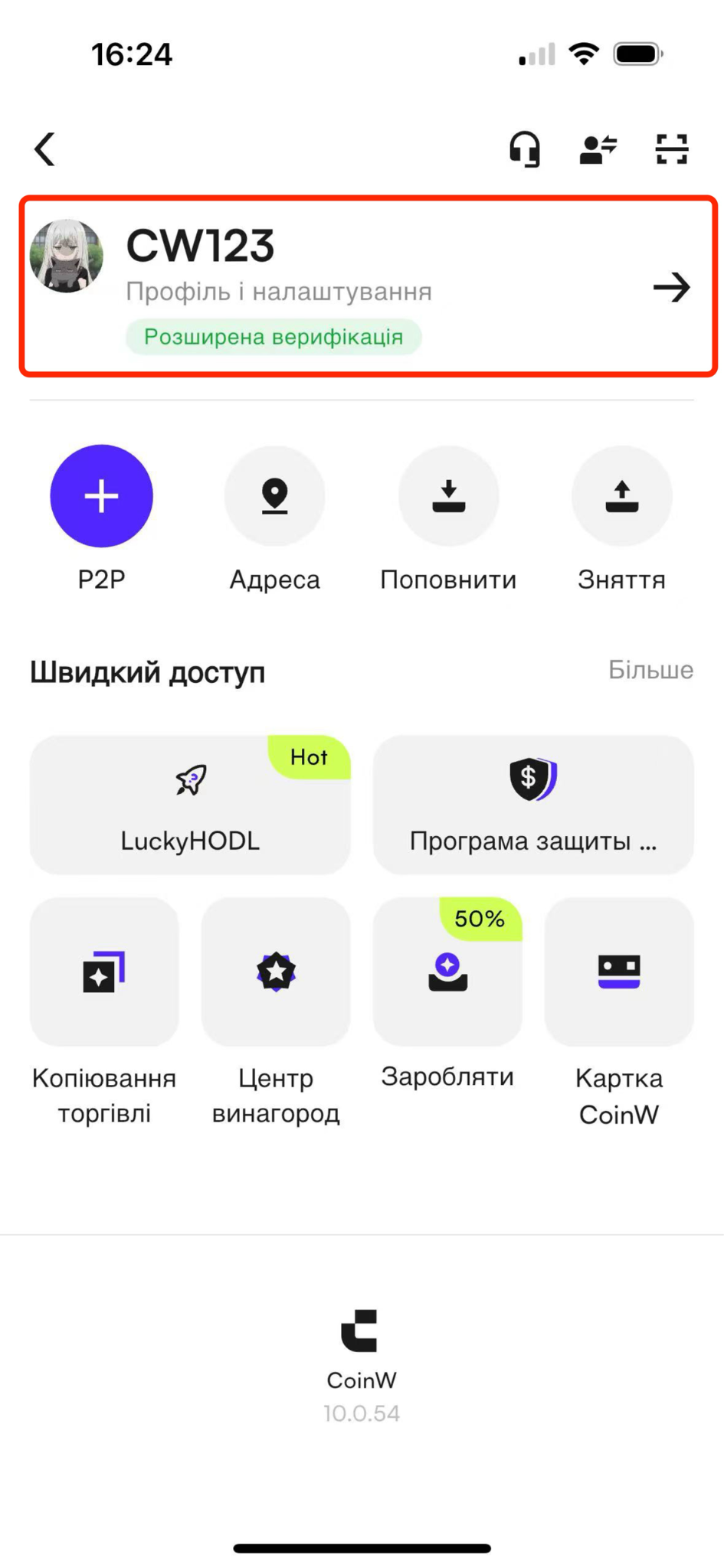
(3) У особистому кабінеті натисніть розділ «Профіль і налаштування».
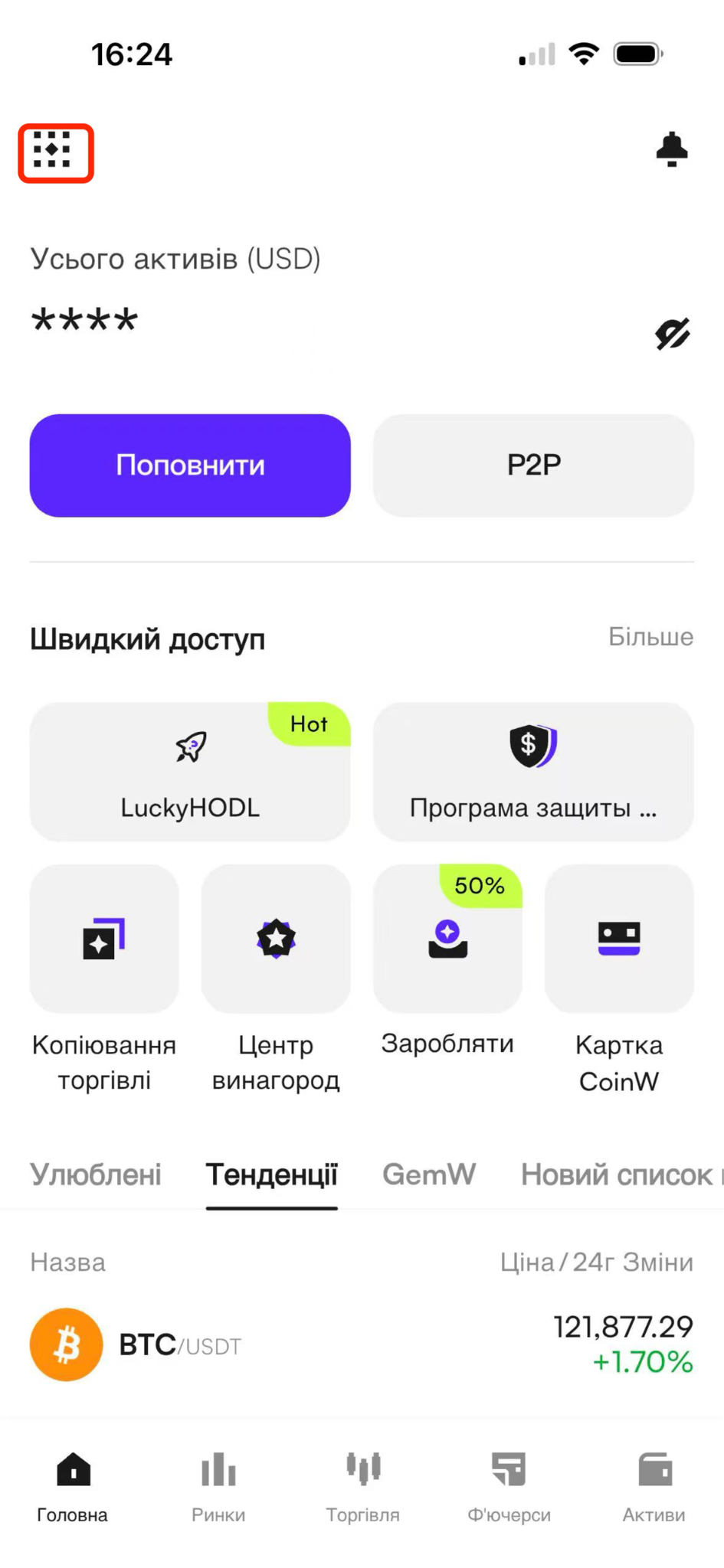
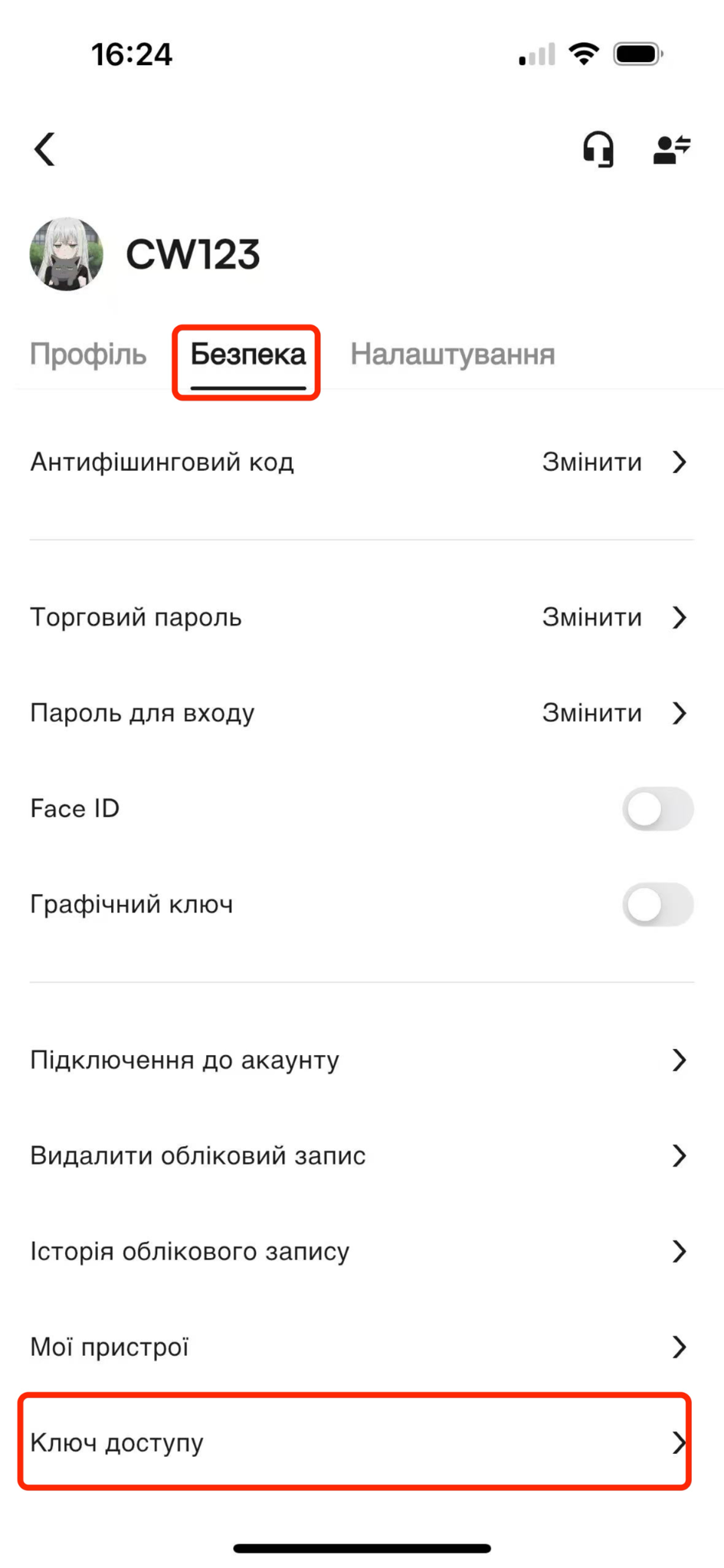
(4) Натисніть «Центр безпеки», прокрутіть сторінку донизу та виберіть «Ключ доступу».
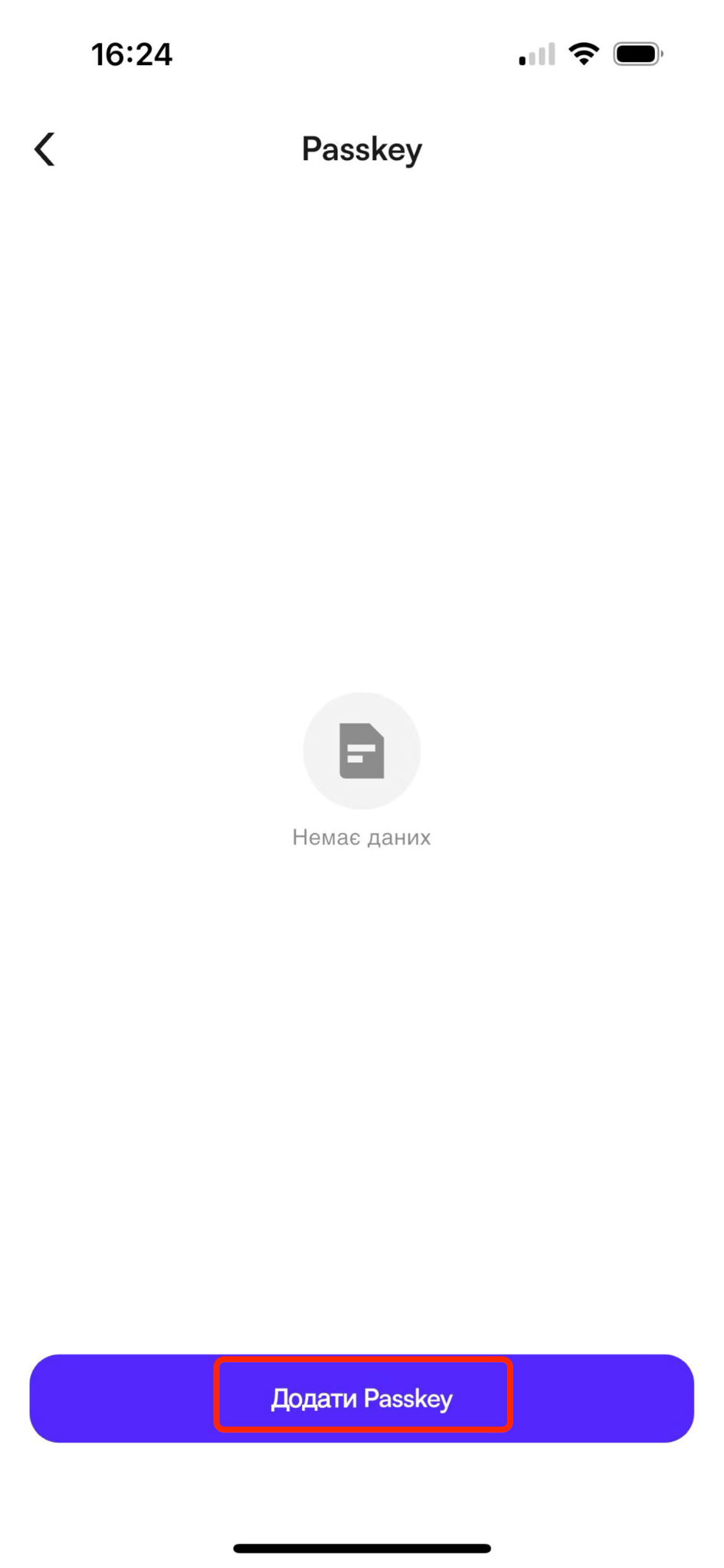
(5) У нижній частині сторінки натисніть «Додати новий ключ», потім — «Додати ключ» у правому нижньому куті.
(6) На сторінці, що відкриється, введіть дані безпеки, прив’язані до облікового запису, відповідно до вимог.
Якщо до облікового запису прив’язані електронна пошта, номер телефону та Google Authenticator, потрібно пройти перевірку усіма трьома способами.
(7) Після введення даних система перенаправить на екран біометричної перевірки. Після сканування обличчя або відбитка пальця ключ буде успішно прив’язаний.
версія
(1) Увійдіть на офіційний сайт CoinW.
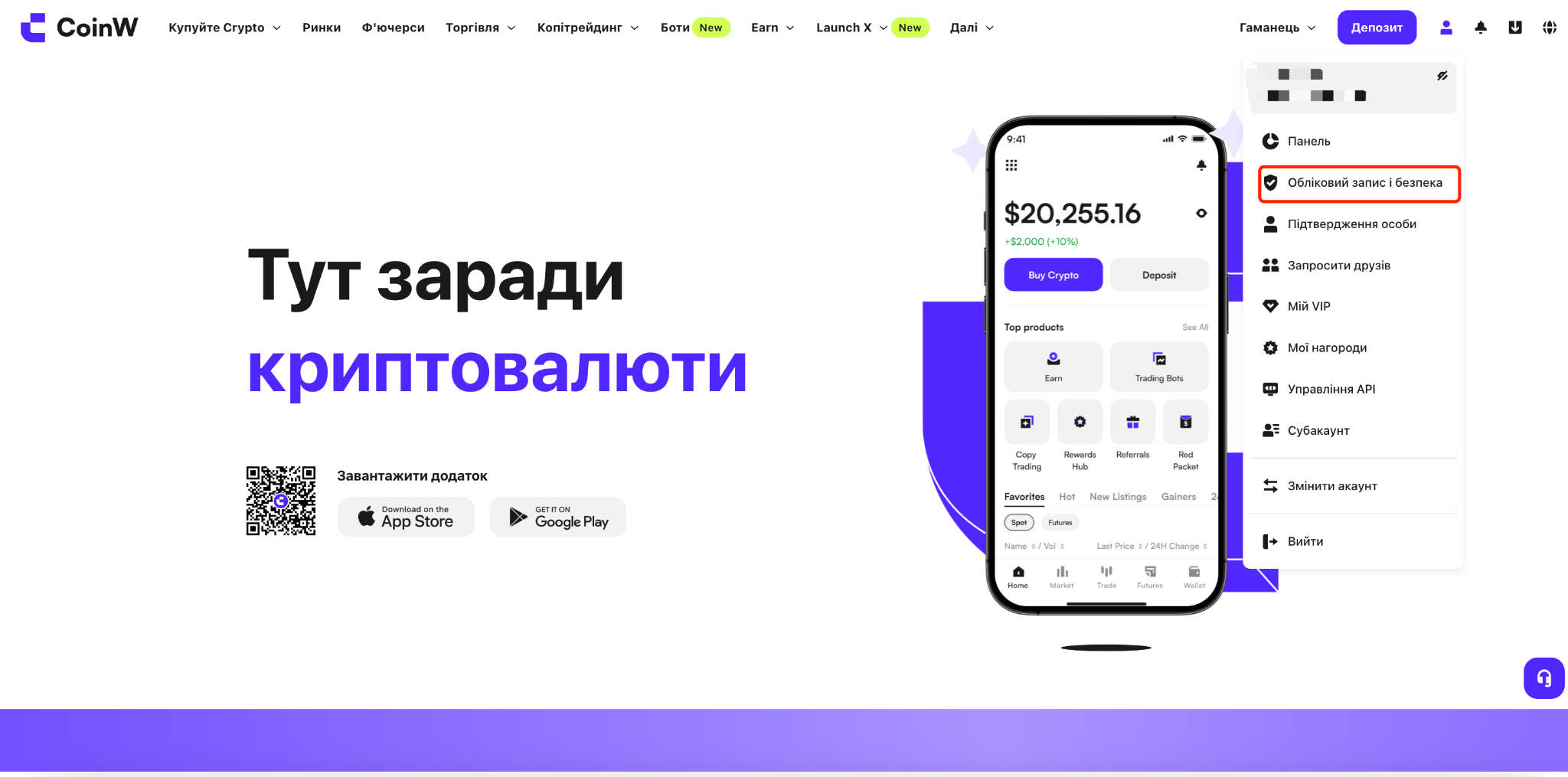
(2) Натисніть іконку людини у верхньому правому куті та виберіть «Обліковий запис і безпека».
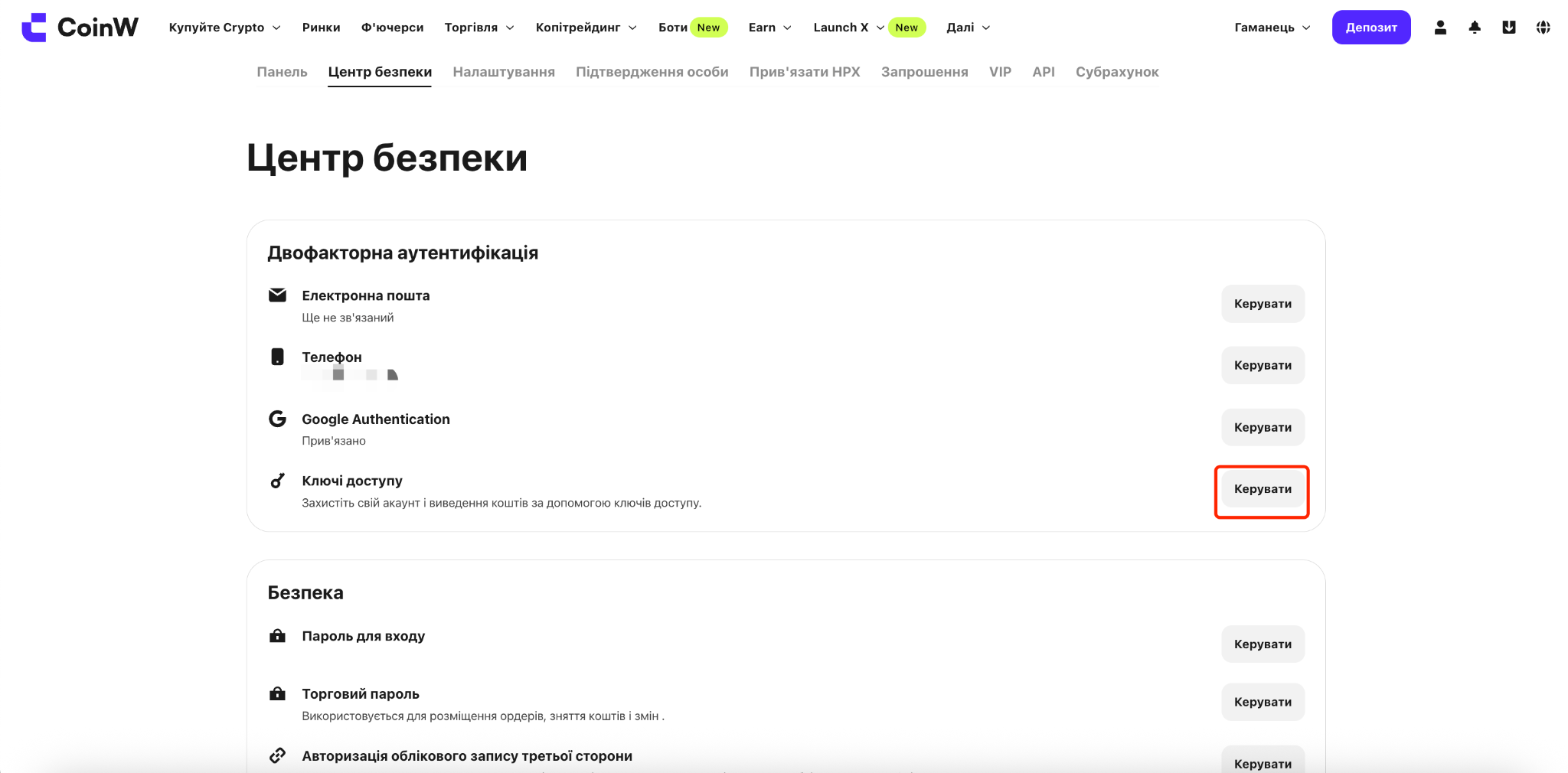
(3) Перейдіть до «Центру безпеки» та натисніть кнопку налаштувань праворуч від пункту «Ключ доступу».
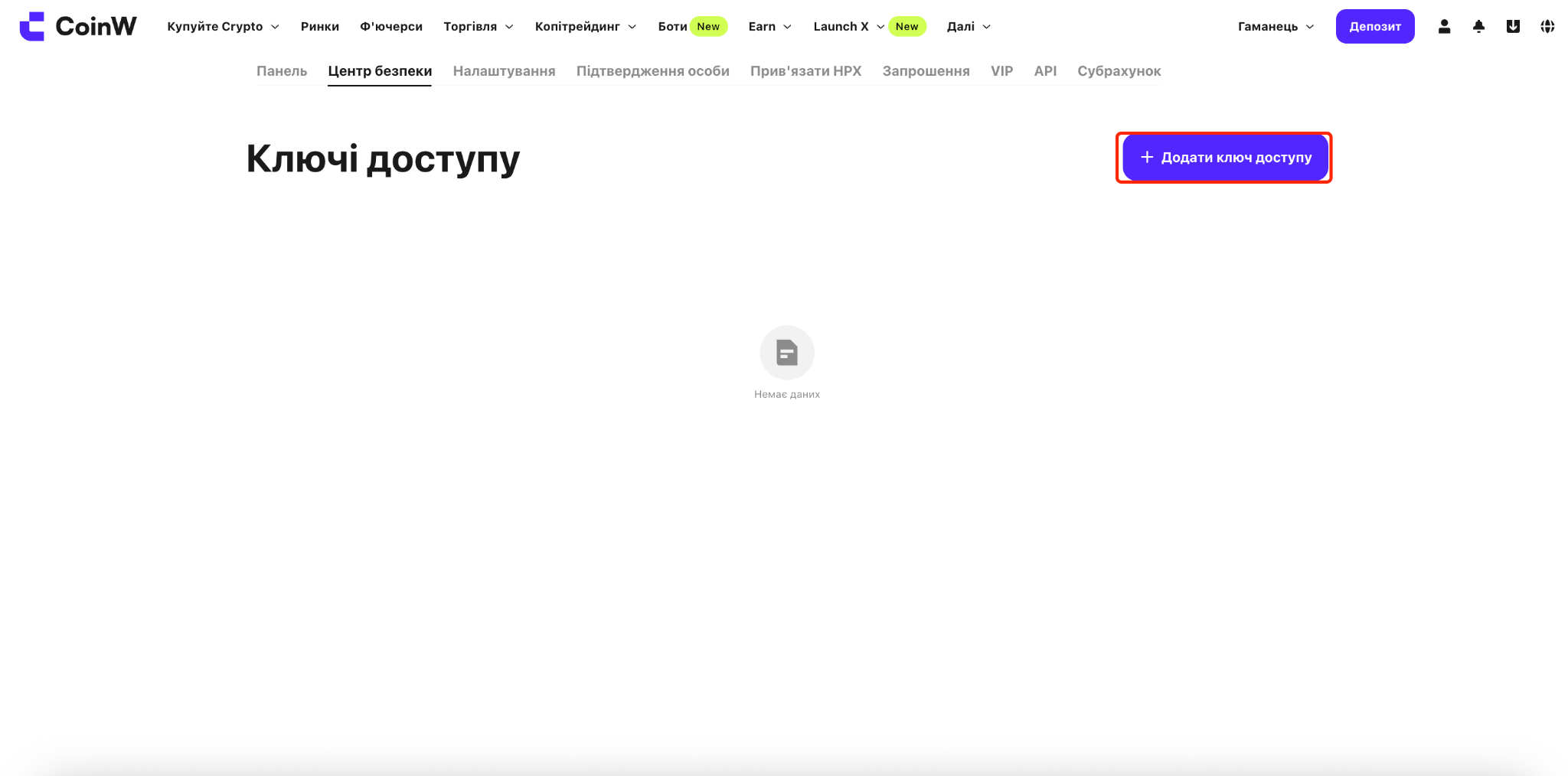
(4) Виберіть «Додати новий ключ» та натисніть «Активувати ключ».
(5) Введіть дані безпеки облікового запису відповідно до інструкцій на сторінці.
Якщо обліковий запис прив’язаний до пошти, телефону та Google Authenticator, необхідна перевірка всіма трьома способами.
(6) Після перевірки виберіть місце для збереження ключа.
Якщо плануєте використовувати ключ як у додатку, так і у вебверсії, рекомендується вибрати iCloud Keychain або смартфон/планшет.
(7) Після вибору місця збереження дотримуйтесь інструкцій на екрані — ключ буде успішно прив’язано.
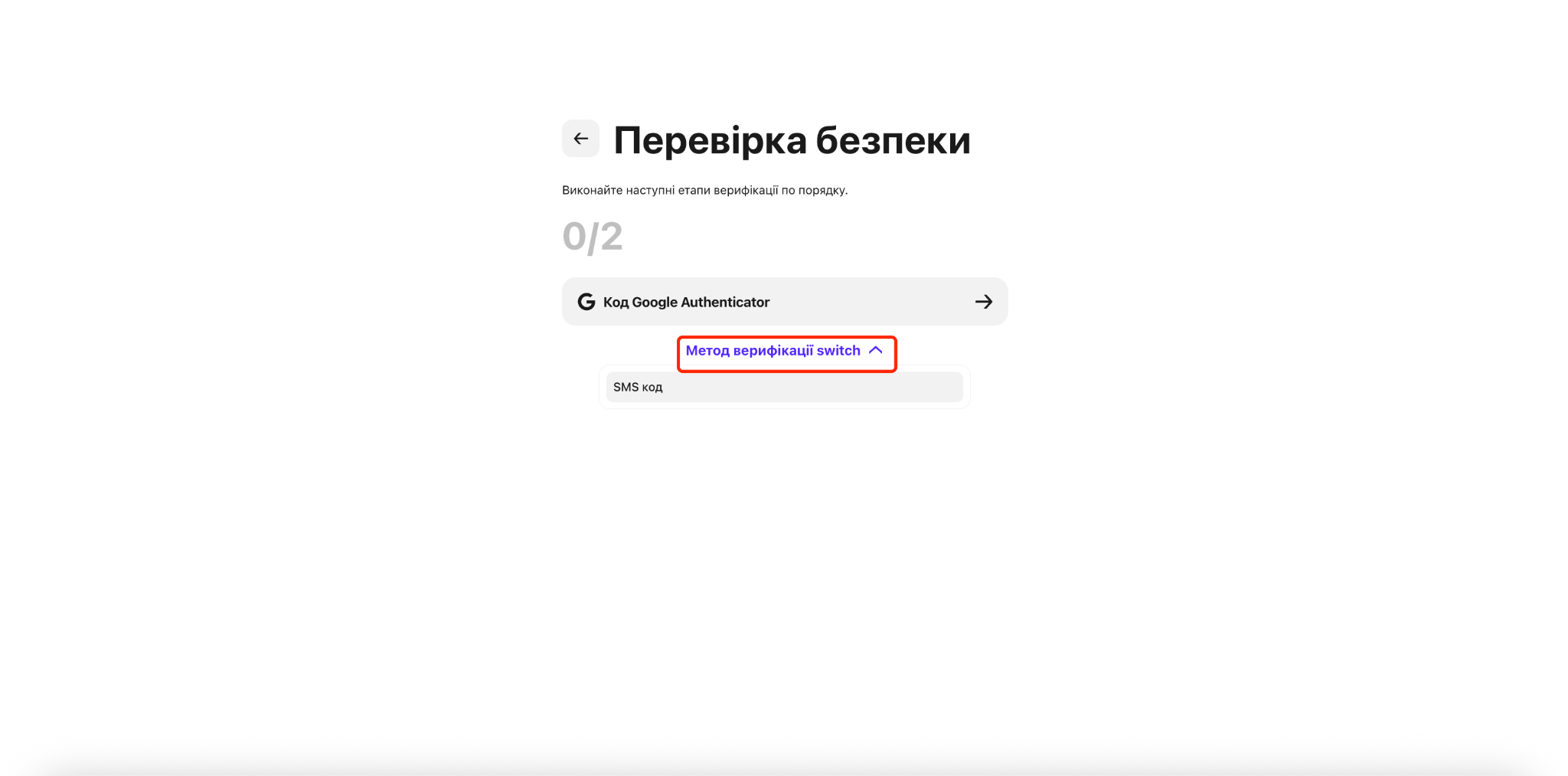
II. Як відв’язати ключ доступу
Мобільний додаток
(1) Відкрийте головну сторінку додатка CoinW.
(2) Натисніть значок у верхньому лівому куті для входу в особистий кабінет.
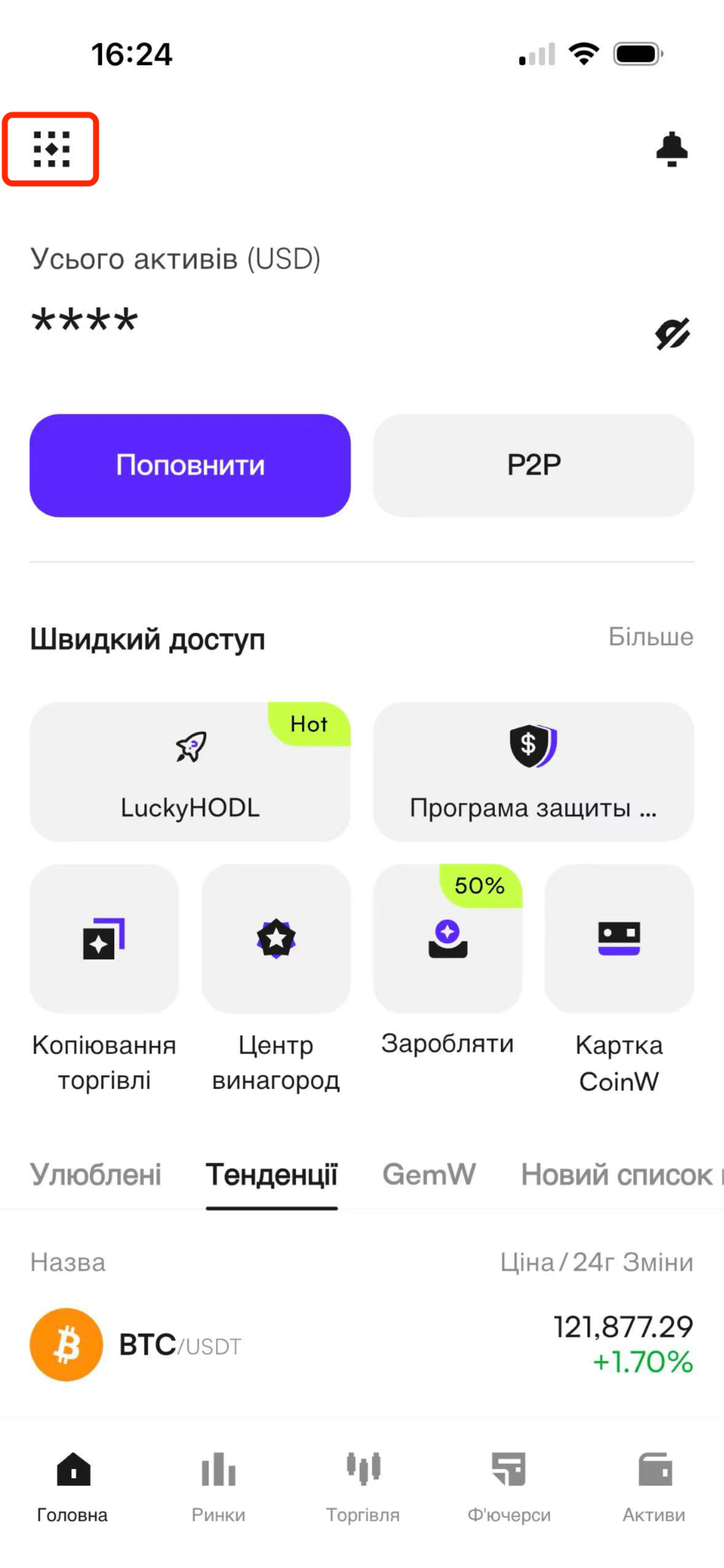
(3) У особистому кабінеті перейдіть до розділу «Профіль і налаштування».
(4) Відкрийте «Центр безпеки», прокрутіть вниз і натисніть «Ключ доступу».
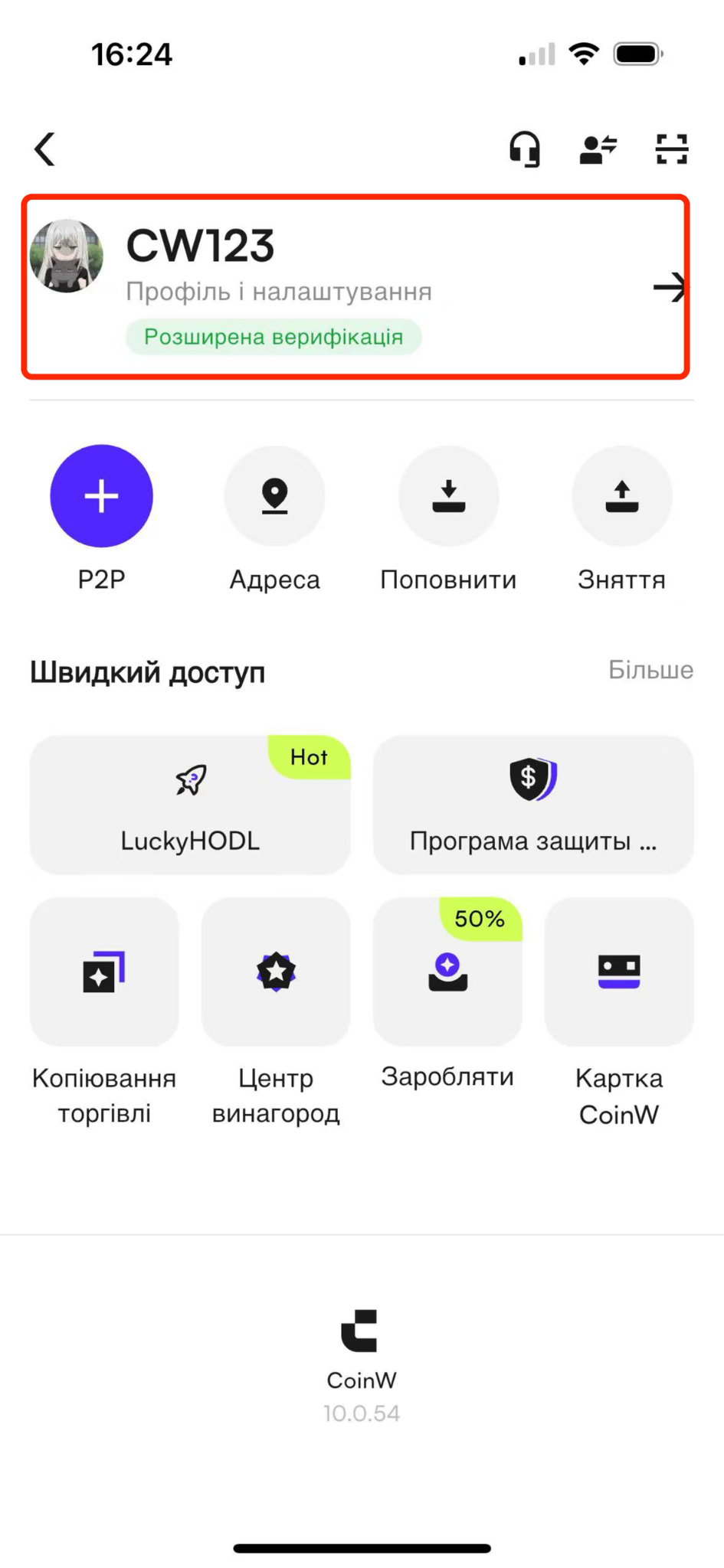
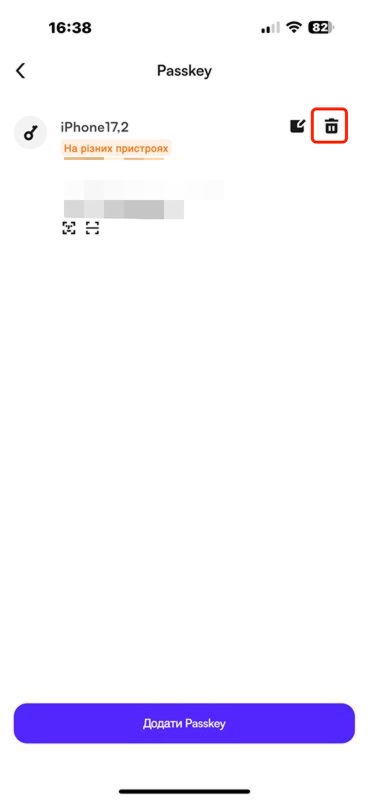
(5) Натисніть іконку видалення.
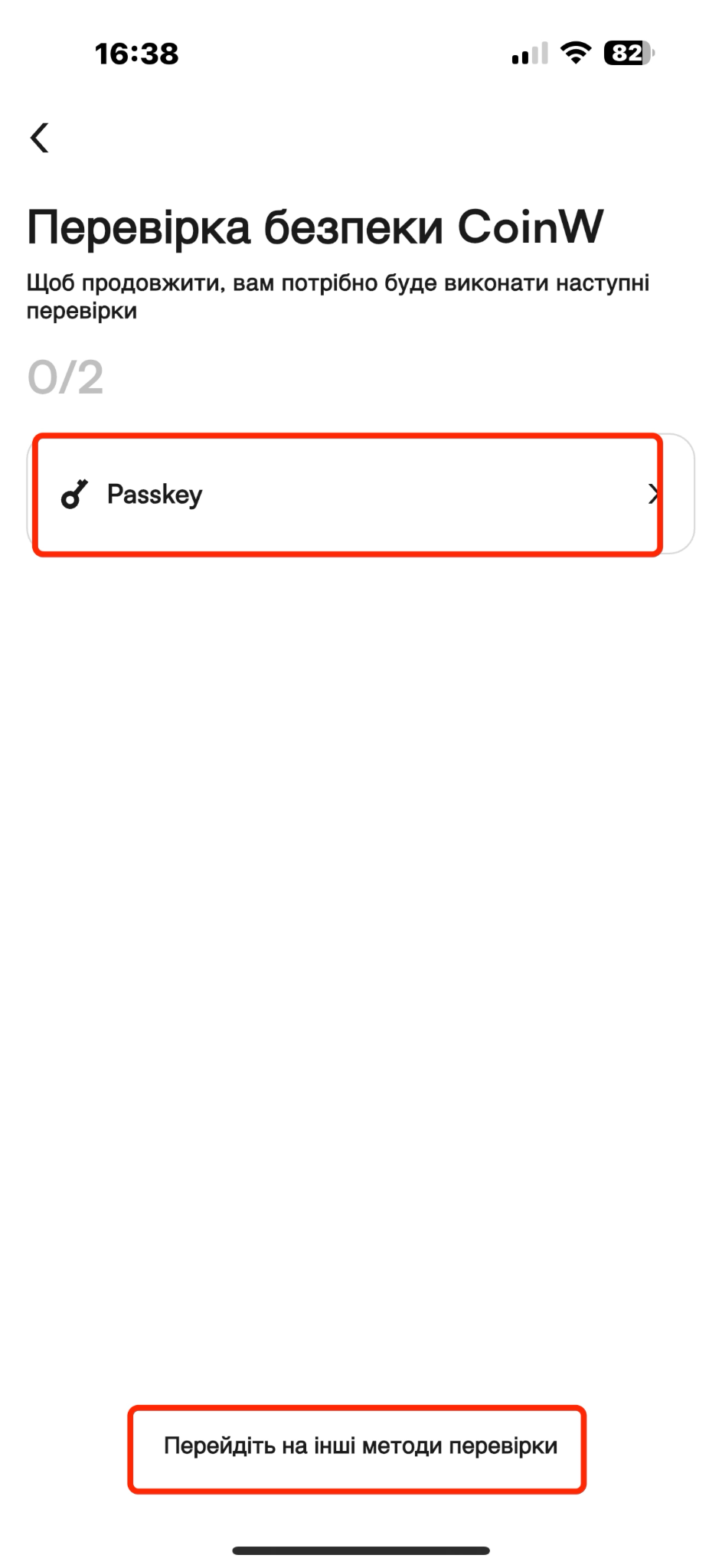
(6) Ви можете пройти перевірку ключем доступу — достатньо сканування обличчя або відбитка пальця.
Або натисніть «Змінити спосіб перевірки» внизу сторінки — система перевірить прив’язаний номер телефону, електронну пошту та Google Authenticator. Після цього ключ буде відв’язано.
версія
(1) Увійдіть на офіційний сайт CoinW.
(2) Натисніть іконку людини у верхньому правому куті та виберіть «Обліковий запис і безпека».
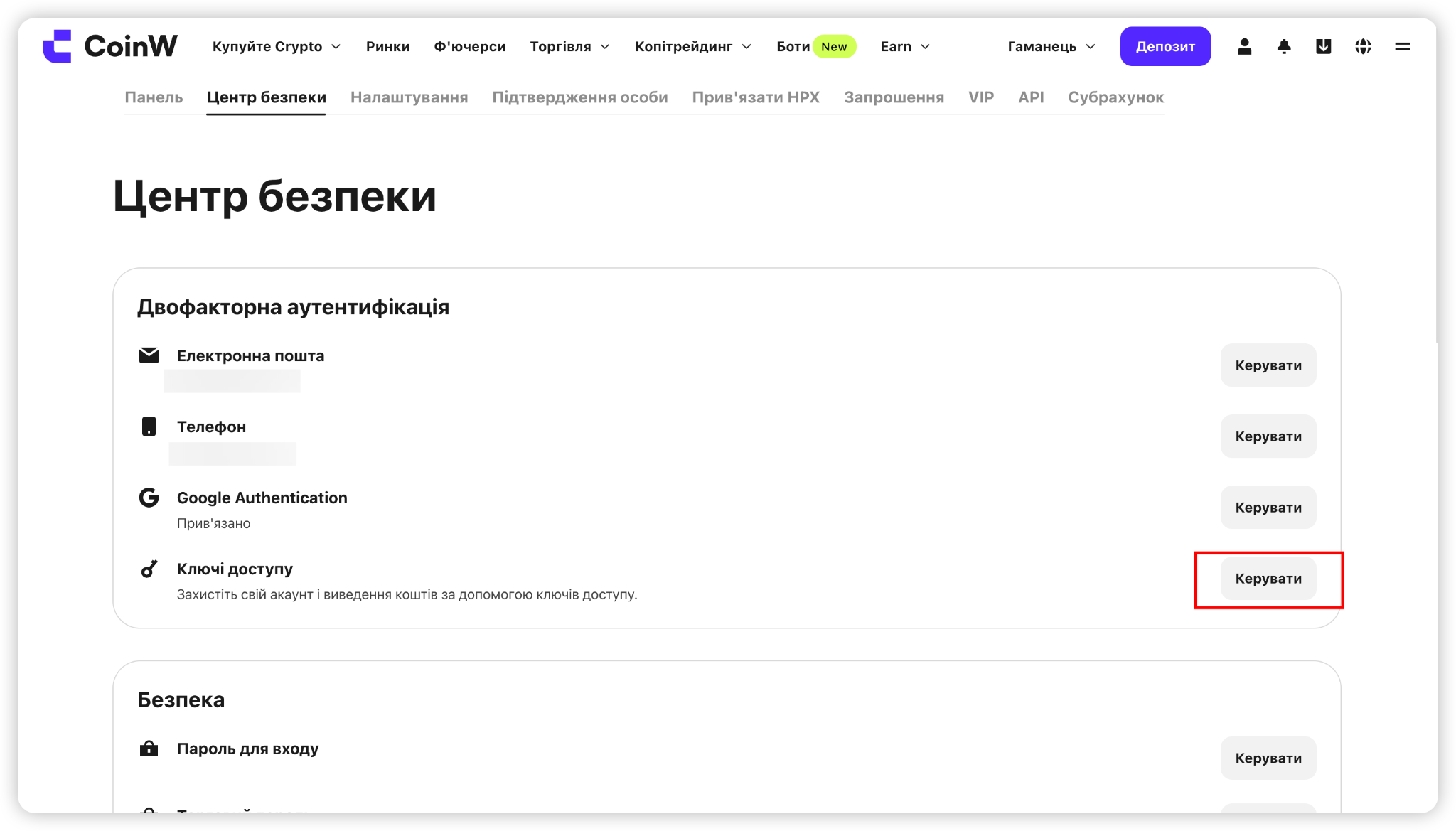
(3) Перейдіть до «Центру безпеки» та натисніть кнопку налаштувань праворуч від пункту «Ключ доступу».
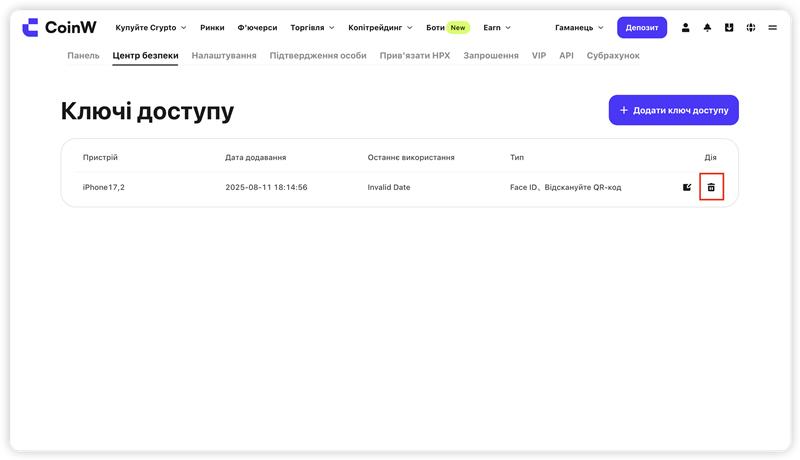
(4) Натисніть значок видалення.
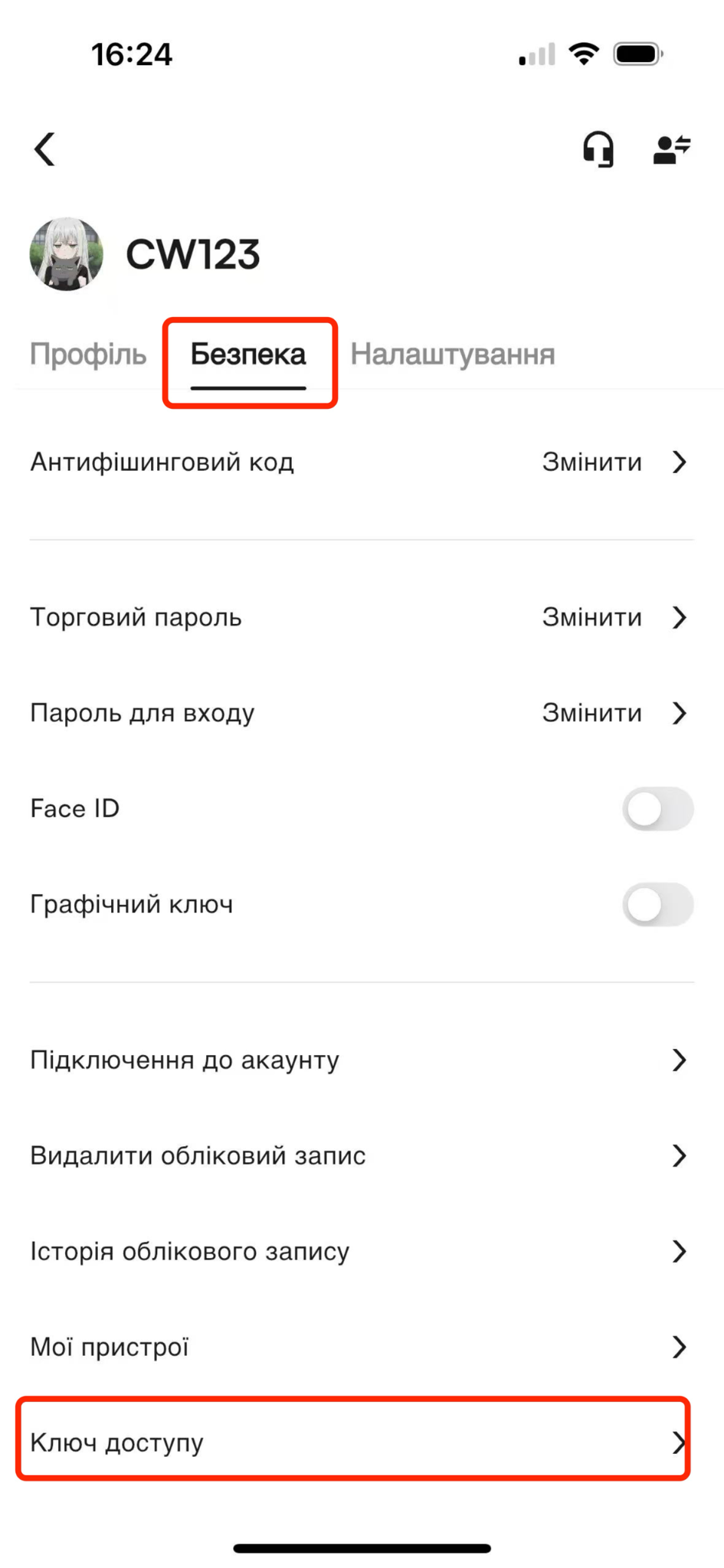
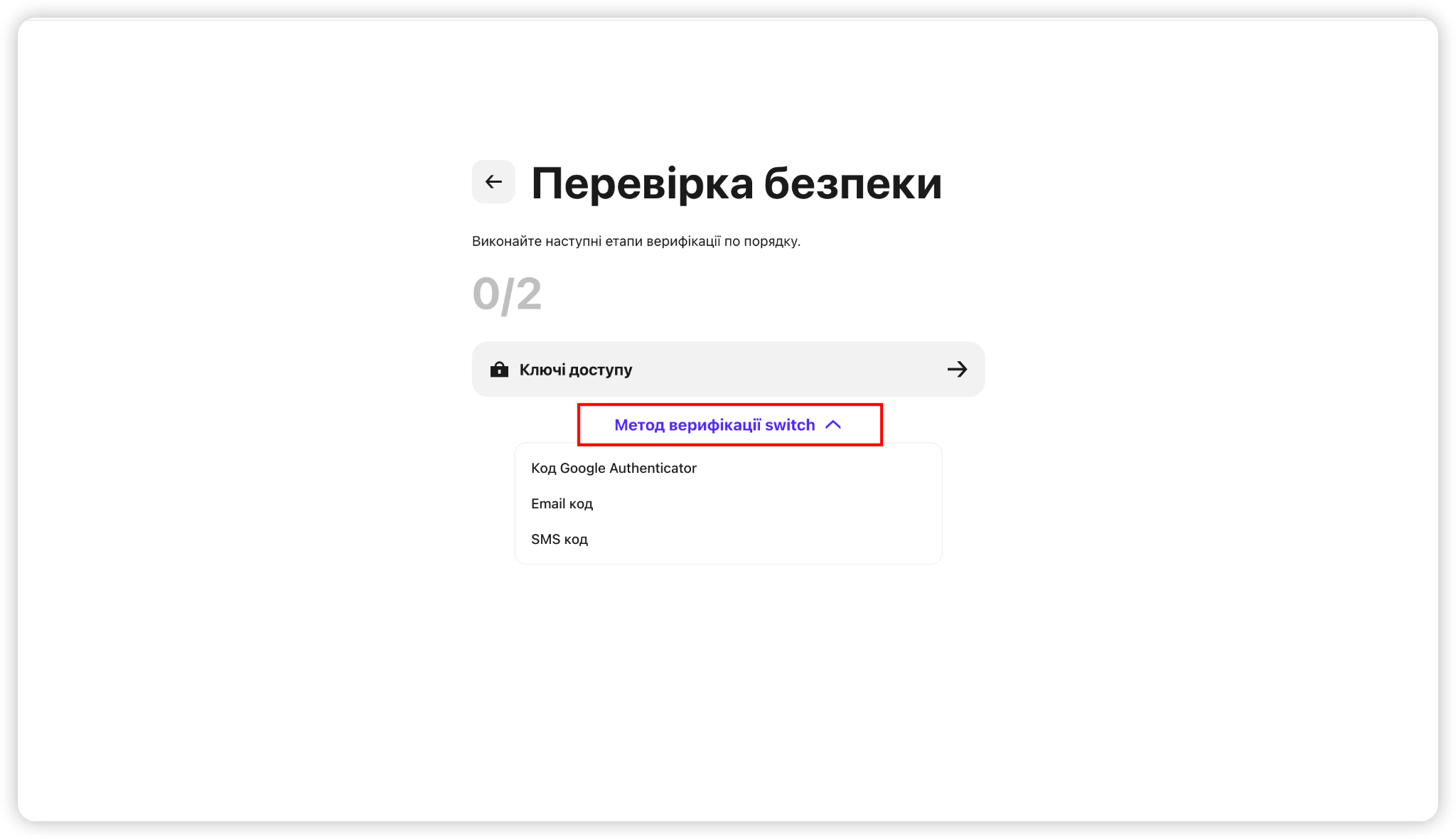
(5) Після переходу на сторінку перевірки безпеки оберіть спосіб підтвердження.
Ви можете скористатися перевіркою ключем доступу — буде потрібно лише відбиток пальця.
Або оберіть інший спосіб — система перевірить номер телефону, електронну пошту та Google Authenticator. Після цього ключ буде відв’язано.
Увага:
(1) CoinW рекомендує прив’язати ключ доступу для підвищення безпеки облікового запису.
(2) Ключ доступу підвищує як безпеку, так і зручність користування обліковим записом.
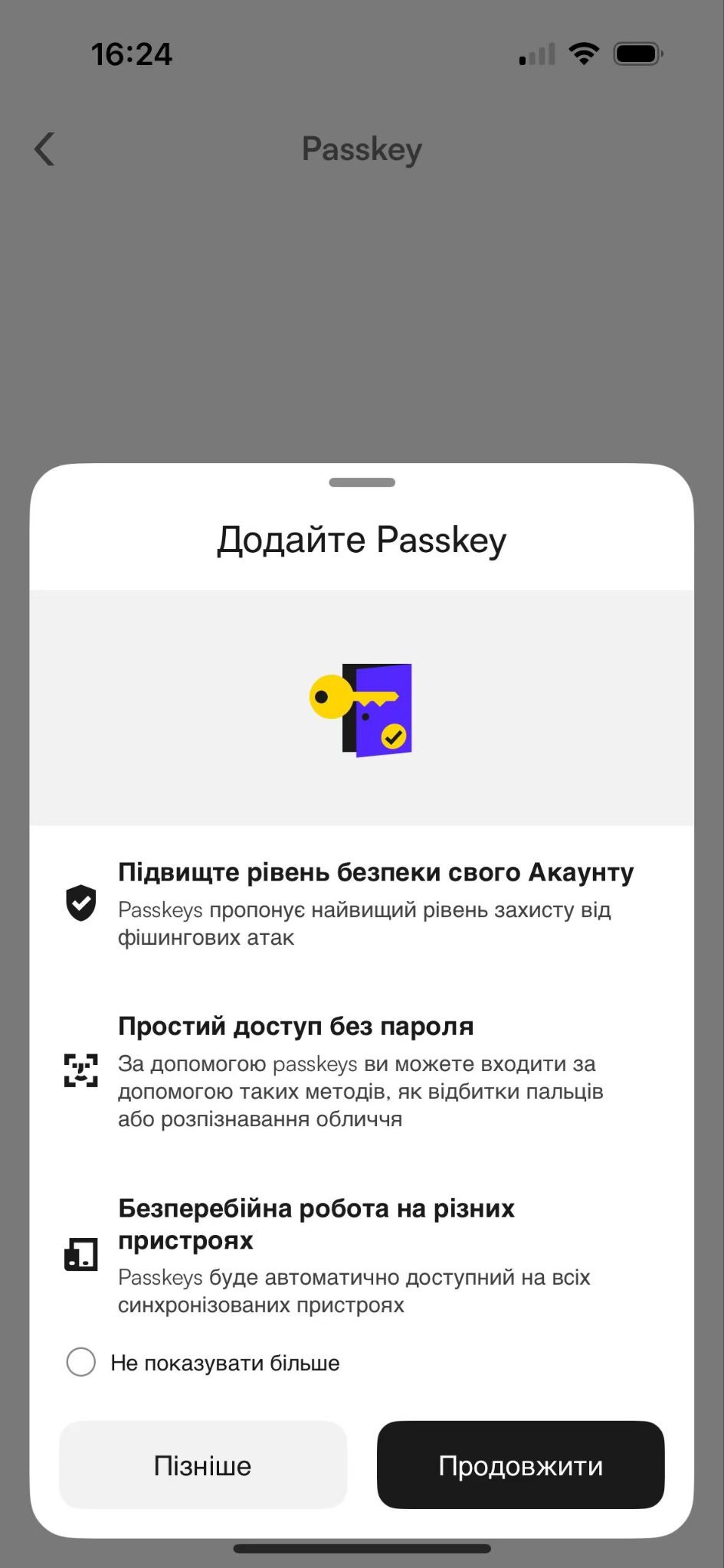
(3) Він забезпечує передовий захист від фішингу та дозволяє входити за допомогою обличчя або відбитка пальця.
(4) Ключ доступу автоматично буде доступний на всіх ваших синхронізованих пристроях.
I. Як прив’язати ключ доступу
Мобільний додаток
(1) Спочатку відкрийте головну сторінку додатка CoinW.
(2) Натисніть значок у верхньому лівому куті, щоб увійти в особистий кабінет.
(3) У особистому кабінеті натисніть розділ «Профіль і налаштування».
(4) Натисніть «Центр безпеки», прокрутіть сторінку донизу та виберіть «Ключ доступу».
(5) У нижній частині сторінки натисніть «Додати новий ключ», потім — «Додати ключ» у правому нижньому куті.
(6) На сторінці, що відкриється, введіть дані безпеки, прив’язані до облікового запису, відповідно до вимог.
Якщо до облікового запису прив’язані електронна пошта, номер телефону та Google Authenticator, потрібно пройти перевірку усіма трьома способами.
(7) Після введення даних система перенаправить на екран біометричної перевірки. Після сканування обличчя або відбитка пальця ключ буде успішно прив’язаний.
версія
(1) Увійдіть на офіційний сайт CoinW.
(2) Натисніть іконку людини у верхньому правому куті та виберіть «Обліковий запис і безпека».
(3) Перейдіть до «Центру безпеки» та натисніть кнопку налаштувань праворуч від пункту «Ключ доступу».
(4) Виберіть «Додати новий ключ» та натисніть «Активувати ключ».
(5) Введіть дані безпеки облікового запису відповідно до інструкцій на сторінці.
Якщо обліковий запис прив’язаний до пошти, телефону та Google Authenticator, необхідна перевірка всіма трьома способами.
(6) Після перевірки виберіть місце для збереження ключа.
Якщо плануєте використовувати ключ як у додатку, так і у вебверсії, рекомендується вибрати iCloud Keychain або смартфон/планшет.
(7) Після вибору місця збереження дотримуйтесь інструкцій на екрані — ключ буде успішно прив’язано.
II. Як відв’язати ключ доступу
Мобільний додаток
(1) Відкрийте головну сторінку додатка CoinW.
(2) Натисніть значок у верхньому лівому куті для входу в особистий кабінет.
(3) У особистому кабінеті перейдіть до розділу «Профіль і налаштування».
(4) Відкрийте «Центр безпеки», прокрутіть вниз і натисніть «Ключ доступу».
(5) Натисніть іконку видалення.
(6) Ви можете пройти перевірку ключем доступу — достатньо сканування обличчя або відбитка пальця.
Або натисніть «Змінити спосіб перевірки» внизу сторінки — система перевірить прив’язаний номер телефону, електронну пошту та Google Authenticator. Після цього ключ буде відв’язано.
версія
(1) Увійдіть на офіційний сайт CoinW.
(2) Натисніть іконку людини у верхньому правому куті та виберіть «Обліковий запис і безпека».
(3) Перейдіть до «Центру безпеки» та натисніть кнопку налаштувань праворуч від пункту «Ключ доступу».
(4) Натисніть значок видалення.
(5) Після переходу на сторінку перевірки безпеки оберіть спосіб підтвердження.
Ви можете скористатися перевіркою ключем доступу — буде потрібно лише відбиток пальця.
Або оберіть інший спосіб — система перевірить номер телефону, електронну пошту та Google Authenticator. Після цього ключ буде відв’язано.
Увага:
(1) CoinW рекомендує прив’язати ключ доступу для підвищення безпеки облікового запису.
(2) Ключ доступу підвищує як безпеку, так і зручність користування обліковим записом.
(3) Він забезпечує передовий захист від фішингу та дозволяє входити за допомогою обличчя або відбитка пальця.
(4) Ключ доступу автоматично буде доступний на всіх ваших синхронізованих пристроях.