Часті питання
【WEB】
I. Завантаження додатку Google Authenticator на мобільний телефон
Орієнтуйтесь на цю іконку:
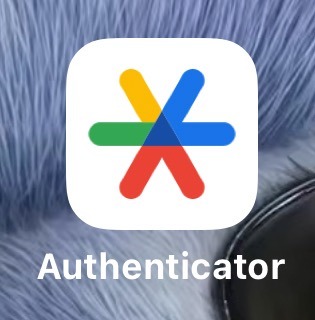
Посилання для завантаження:
Android: Завантажте безпосередньо з Google Play Store
iOS: https://itunes.apple.com/cn/app/google-authenticator/id388497605?mt=8
Або знайдіть його в App Store. Якщо не знаходиться — використайте закордонний Apple ID.
II. Перехід на сторінку прив’язки Google на офіційному сайті
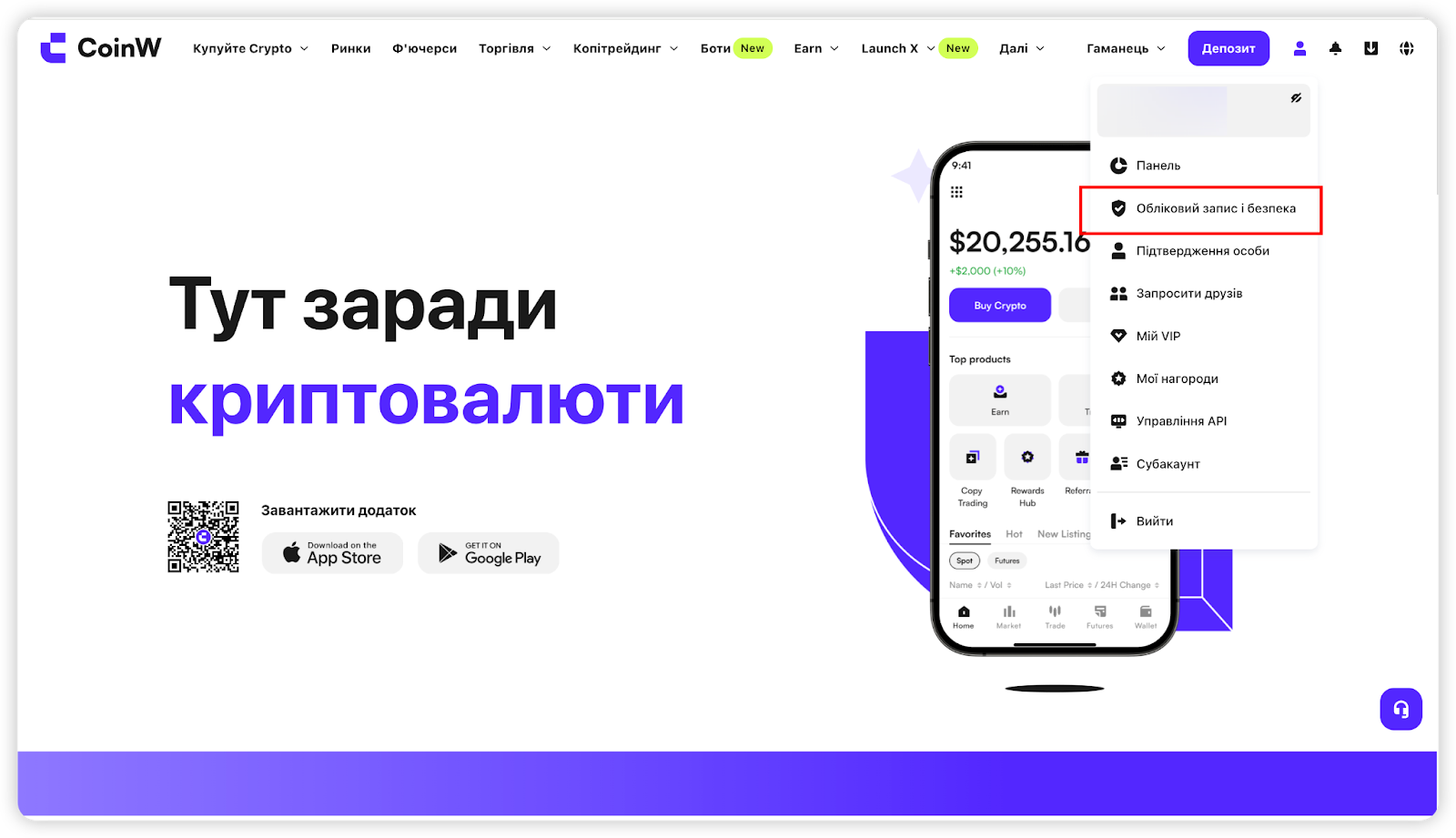
(1) Увійдіть до офіційного сайту CoinW, натисніть на іконку акаунта у правому верхньому куті та оберіть [Акаунт і безпека].
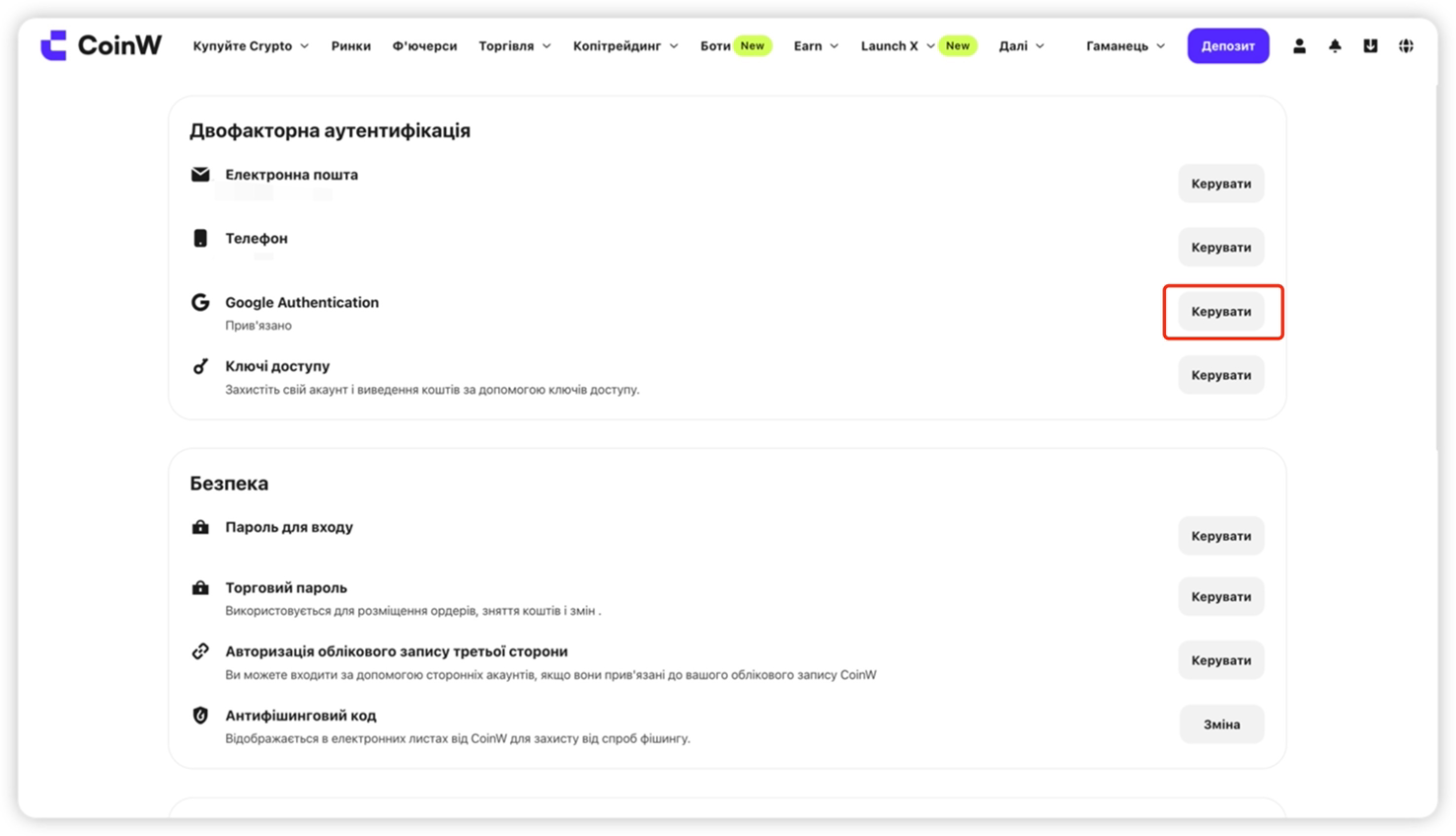
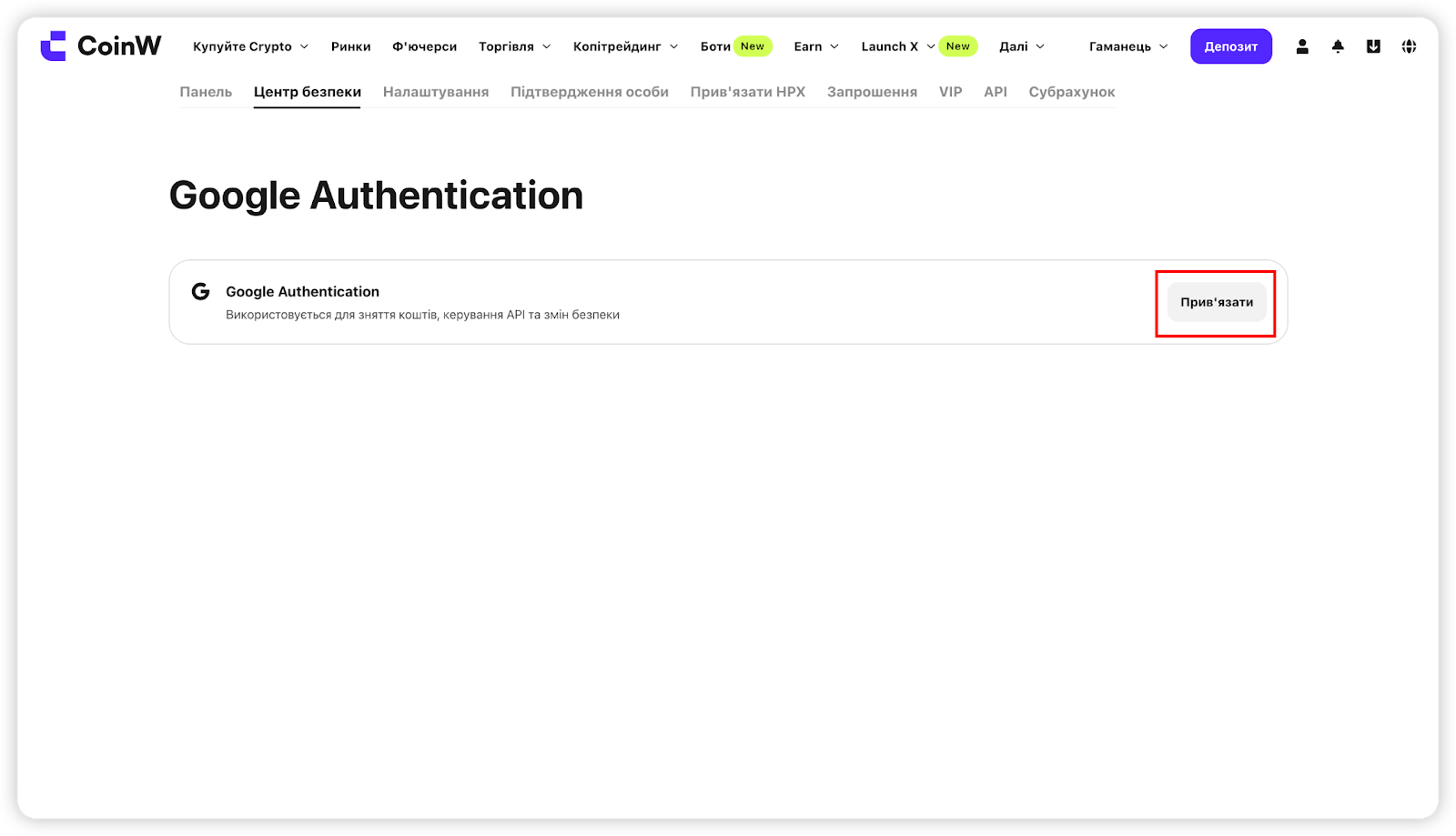
(2) У розділі керування акаунтом знайдіть Google Authenticator, натисніть [Керувати], далі [Налаштувати], щоб перейти до сторінки прив’язки.
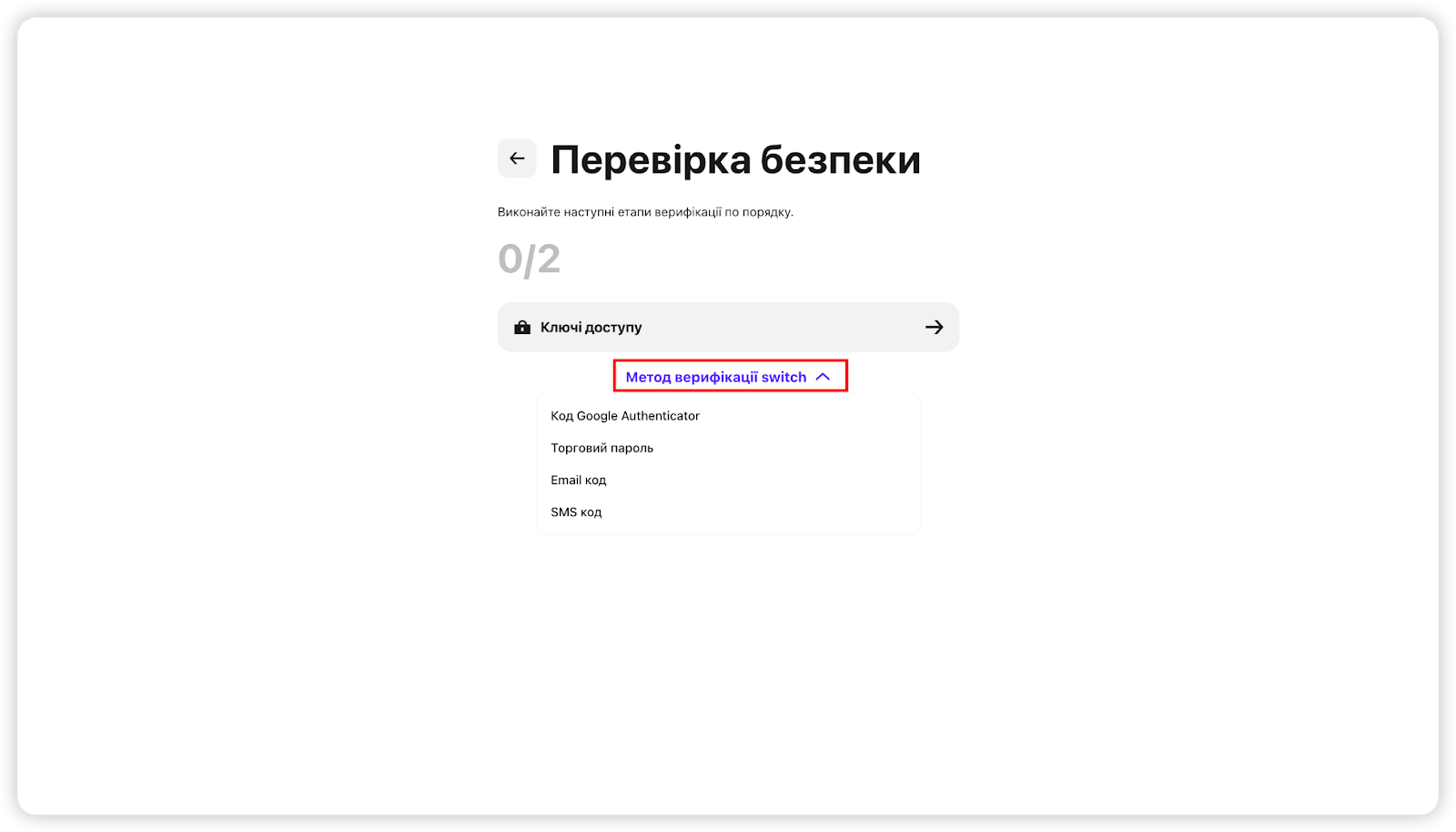
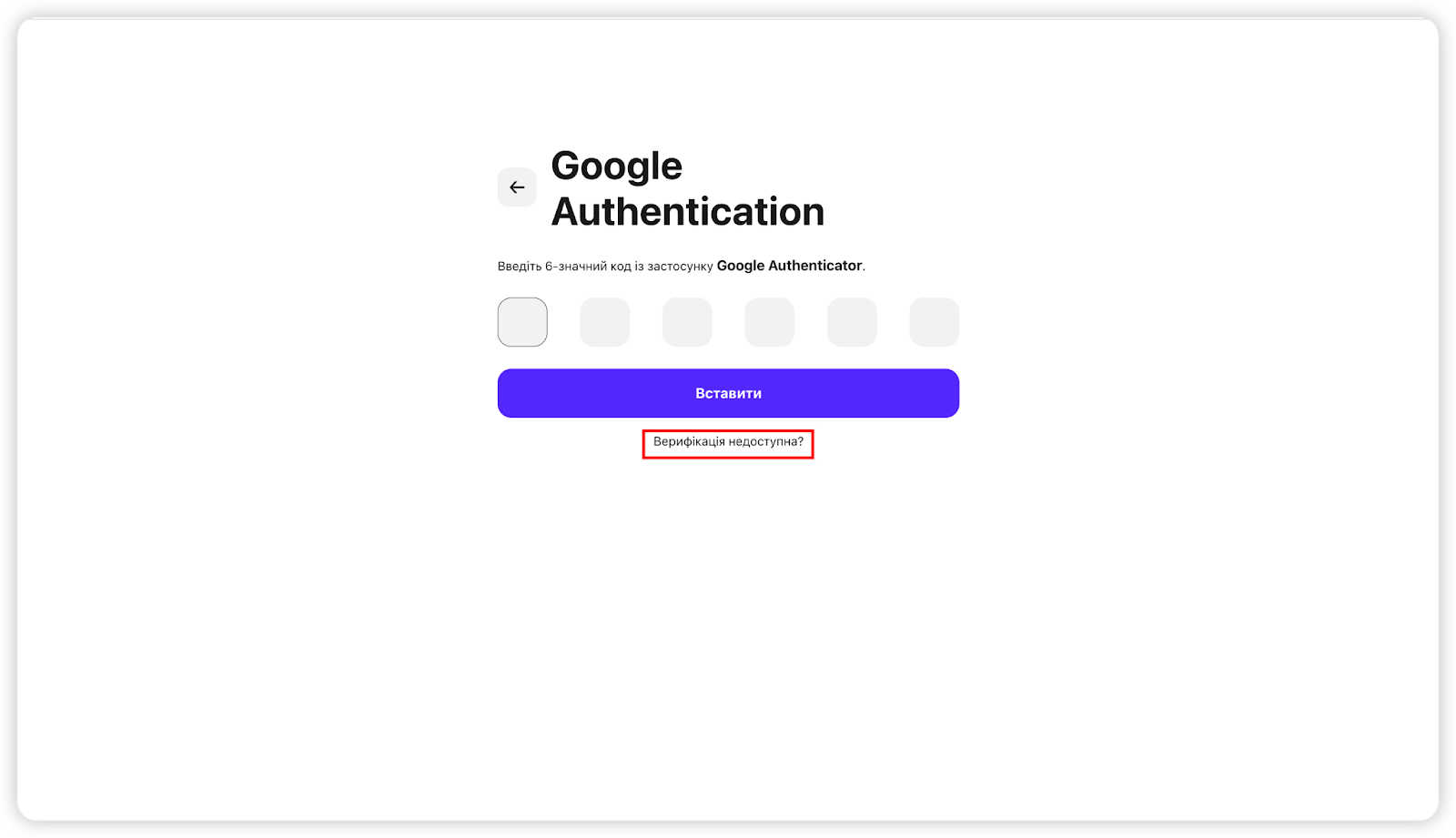
(3) Підтвердіть дві опції безпеки з трьох: ключ доступу, код на телефон, код на email. Якщо якась опція недоступна, натисніть [Опції безпеки недоступні] для скидання.
III. Отримання секретного ключа Google
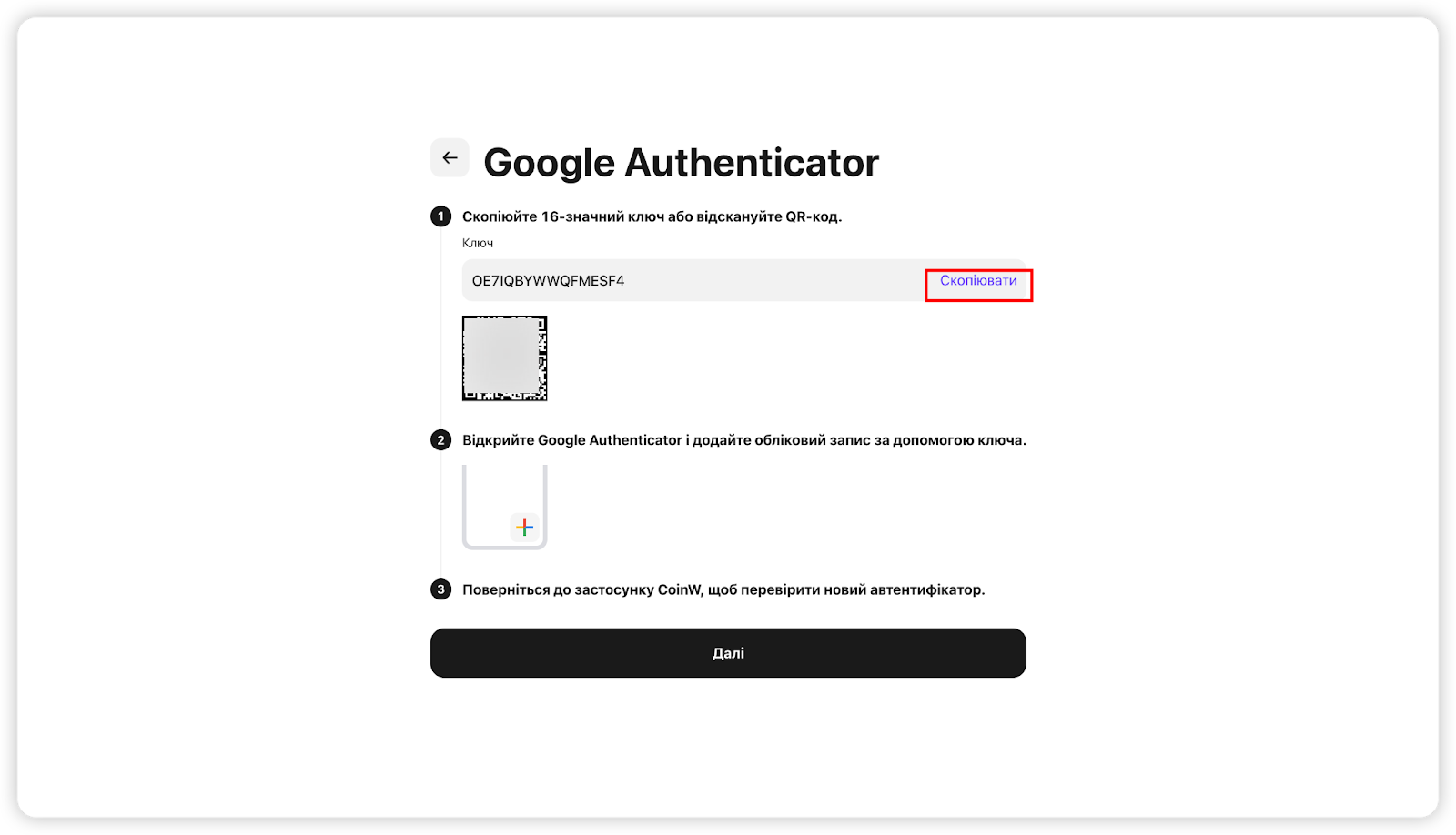
Після успішної перевірки з’явиться інтерфейс прив’язки з ключем. Скопіюйте цей ключ.
Відкрийте додаток Google Authenticator, натисніть кнопку "+" внизу праворуч, виберіть "Сканувати QR" або "Ввести ключ вручну".
Після додавання згенерується випадковий 6-значний код.
Примітка: збережіть цей ключ у нотатках — він знадобиться для повторної прив’язки при зміні пристрою.
IV. Введення коду для завершення прив’язки
Введіть 6-значний код на сторінці CoinW та натисніть “Прив’язати зараз”, щоб завершити.
【APP】
I. Завантаження додатку Google Authenticator
Та ж інструкція, що й у WEB.
II. Прив’язка Google через додаток CoinW
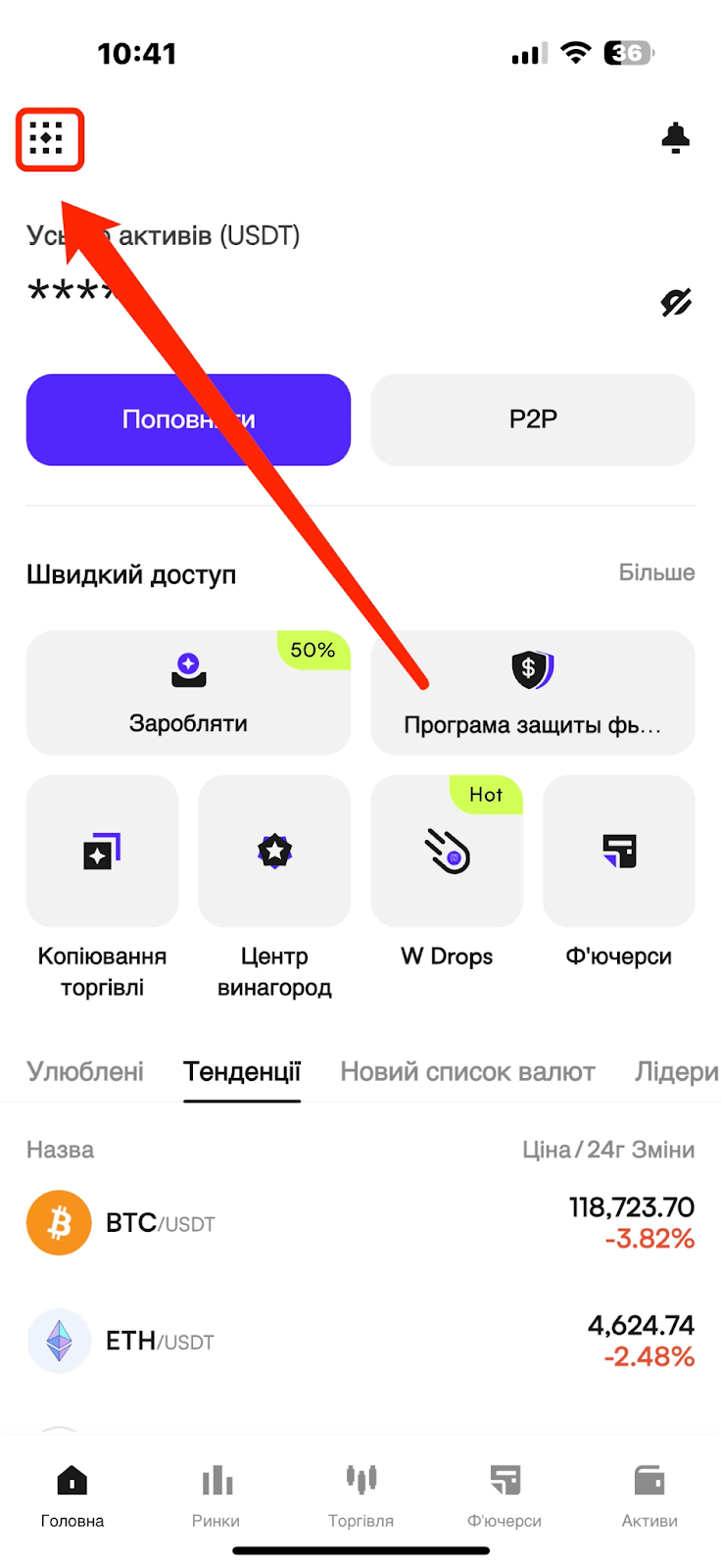
(1) Відкрийте додаток CoinW, натисніть іконку акаунта у верхньому лівому куті, перейдіть у Центр безпеки.
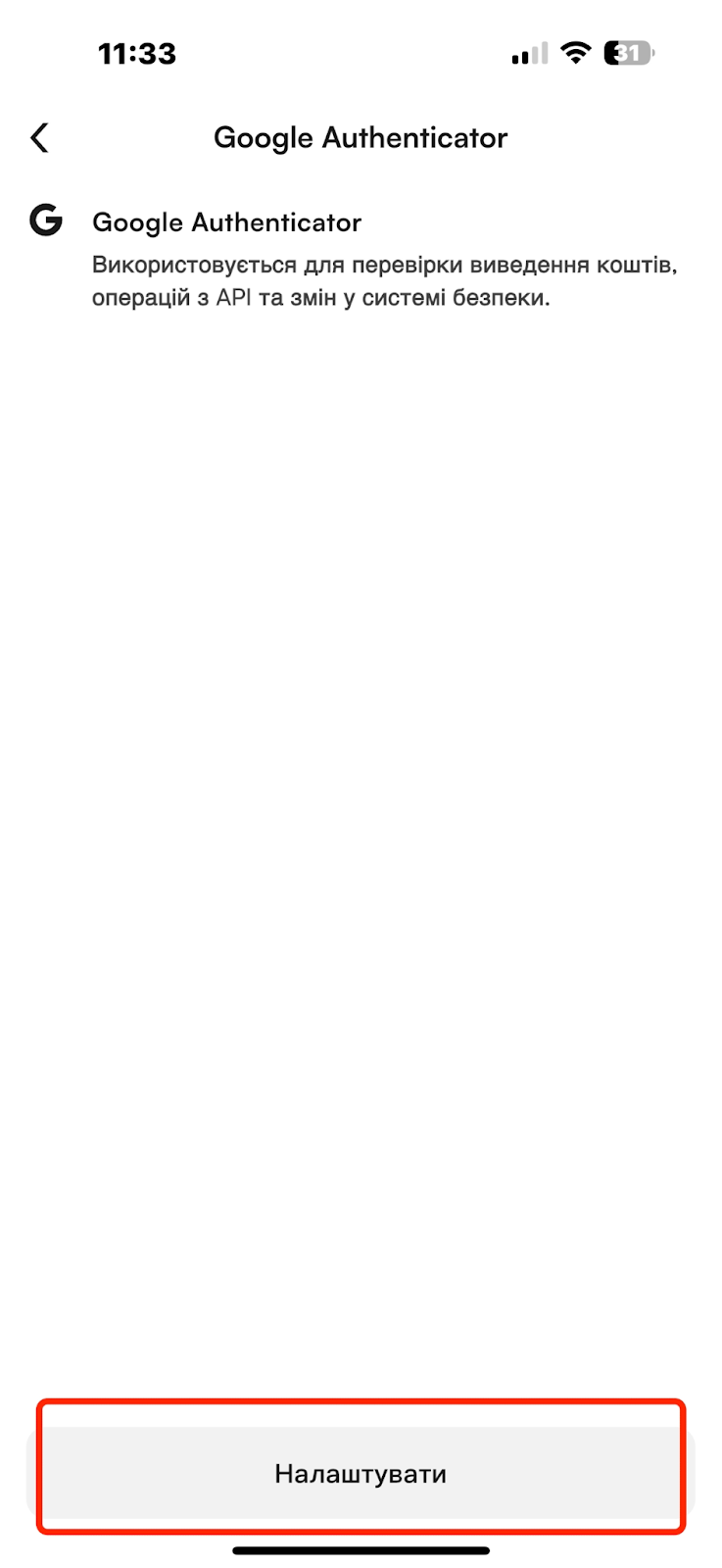
(2) Натисніть [Центр безпеки] – [Google Authenticator] – [Налаштувати].
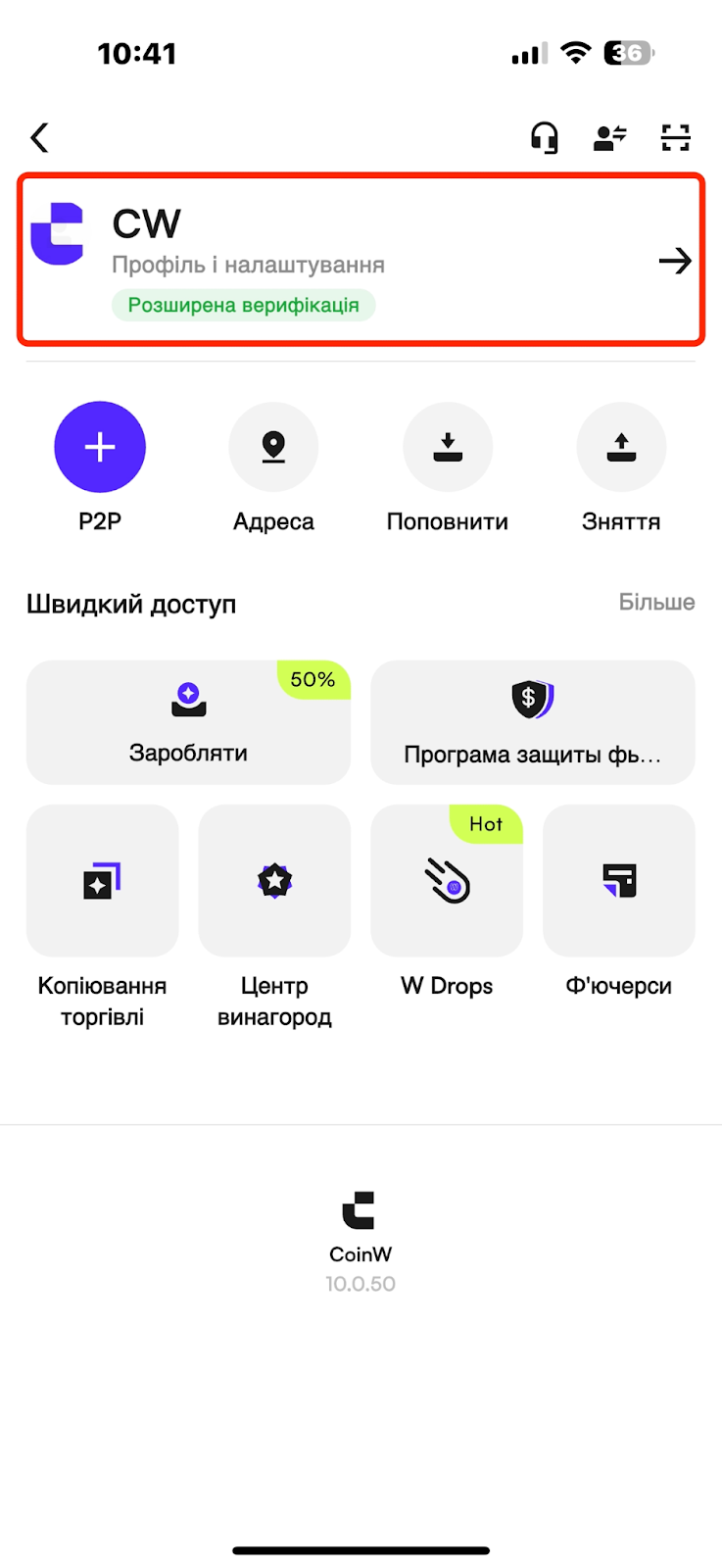
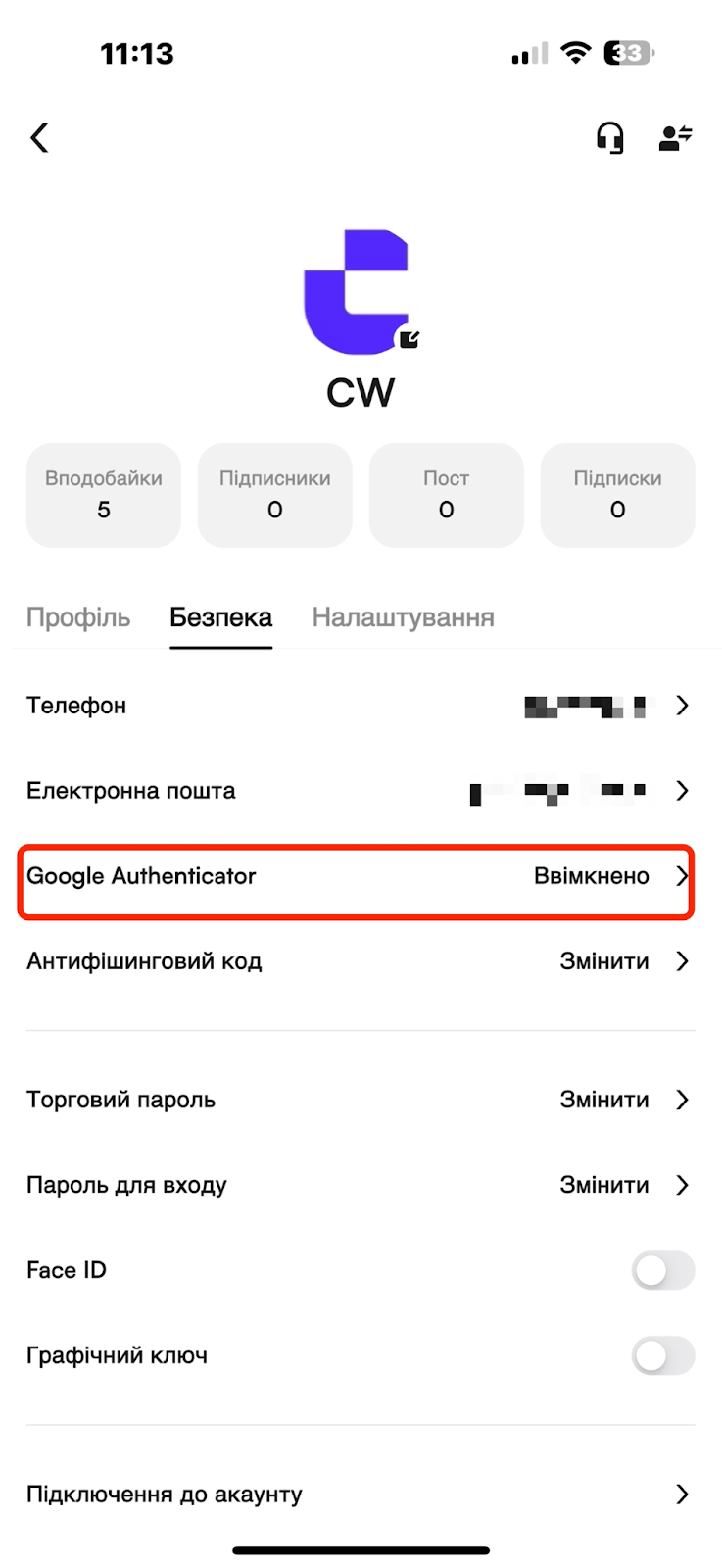
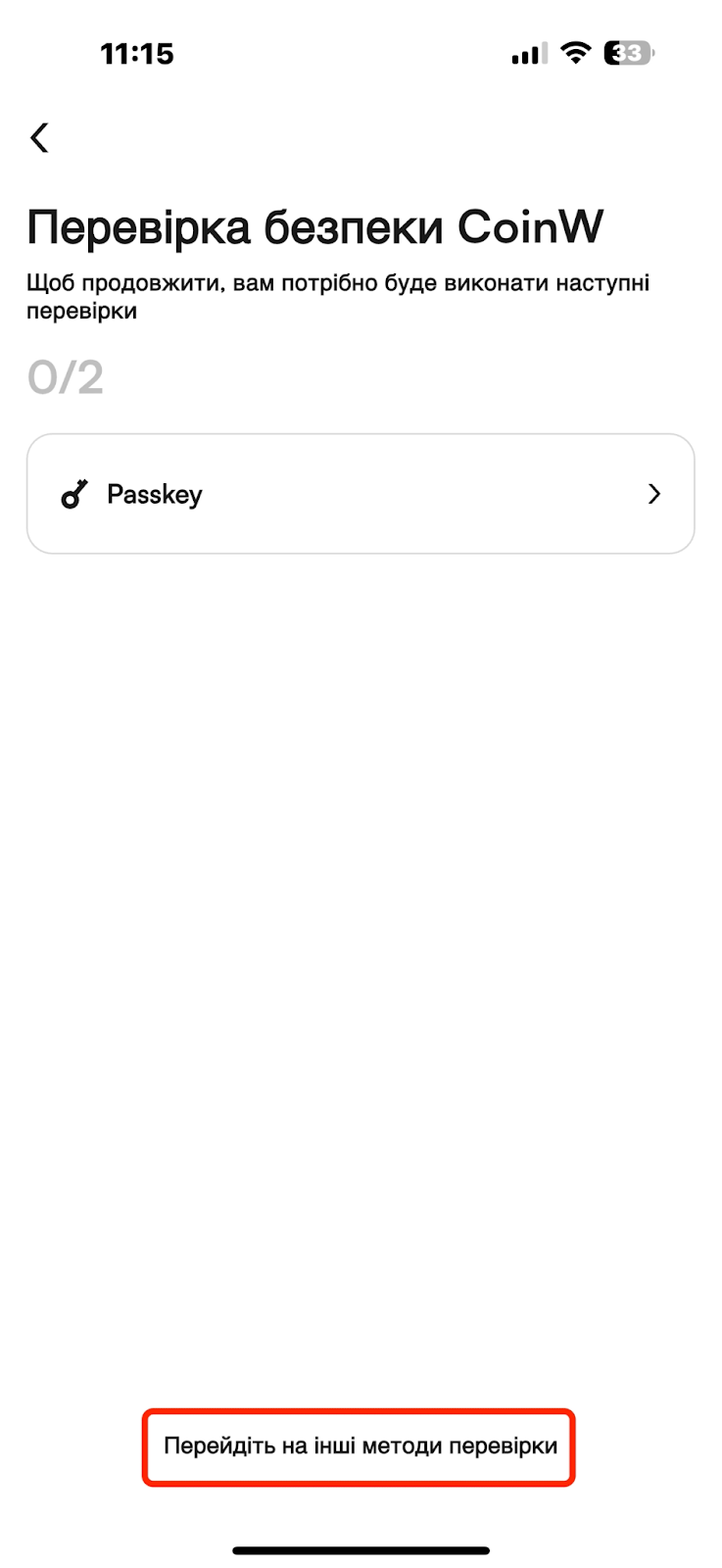
(3) Підтвердіть дві з трьох опцій безпеки. Якщо якась з них недоступна, натисніть [Опції безпеки недоступні] для скидання.
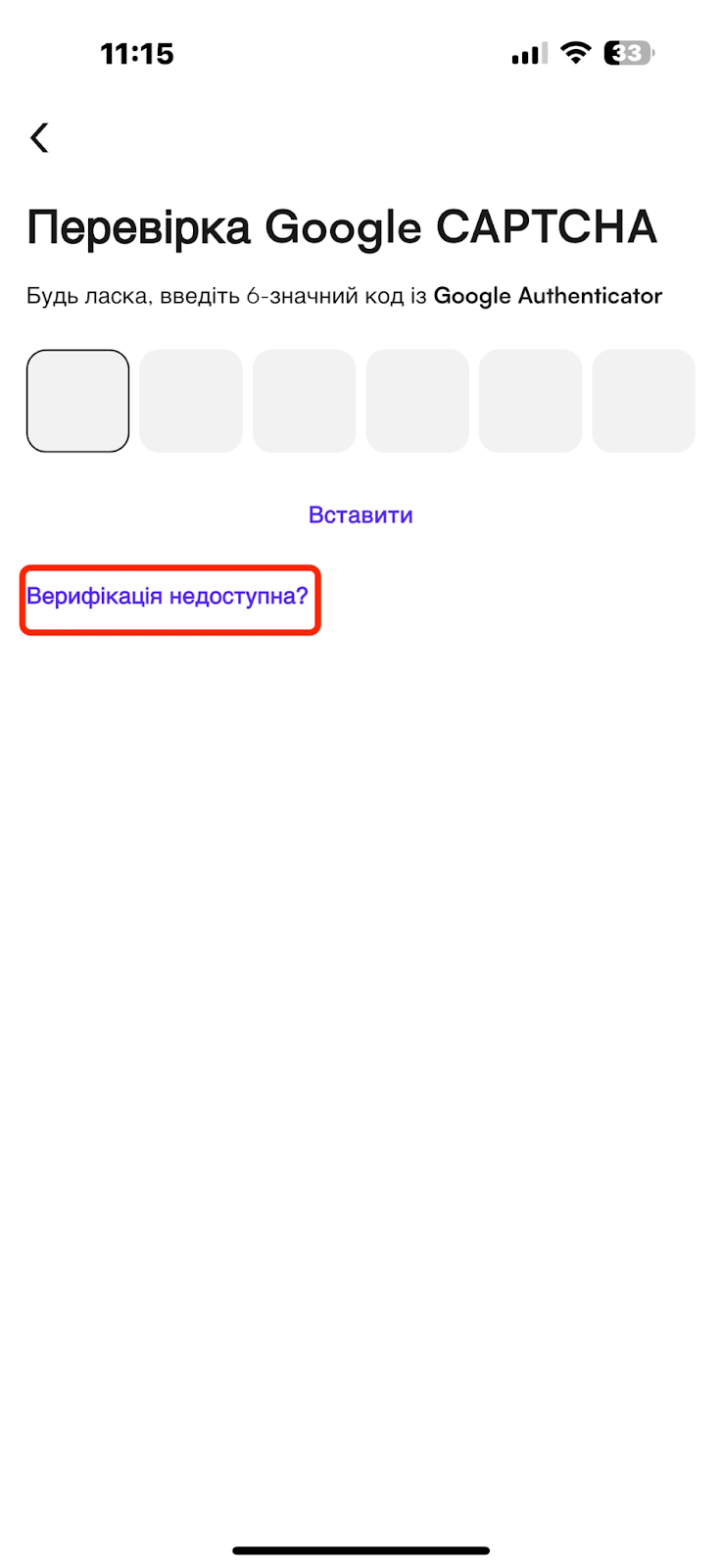
III. Отримання ключа та додавання у додатку
Скопіюйте ключ, додайте у Google Authenticator через QR або вручну.
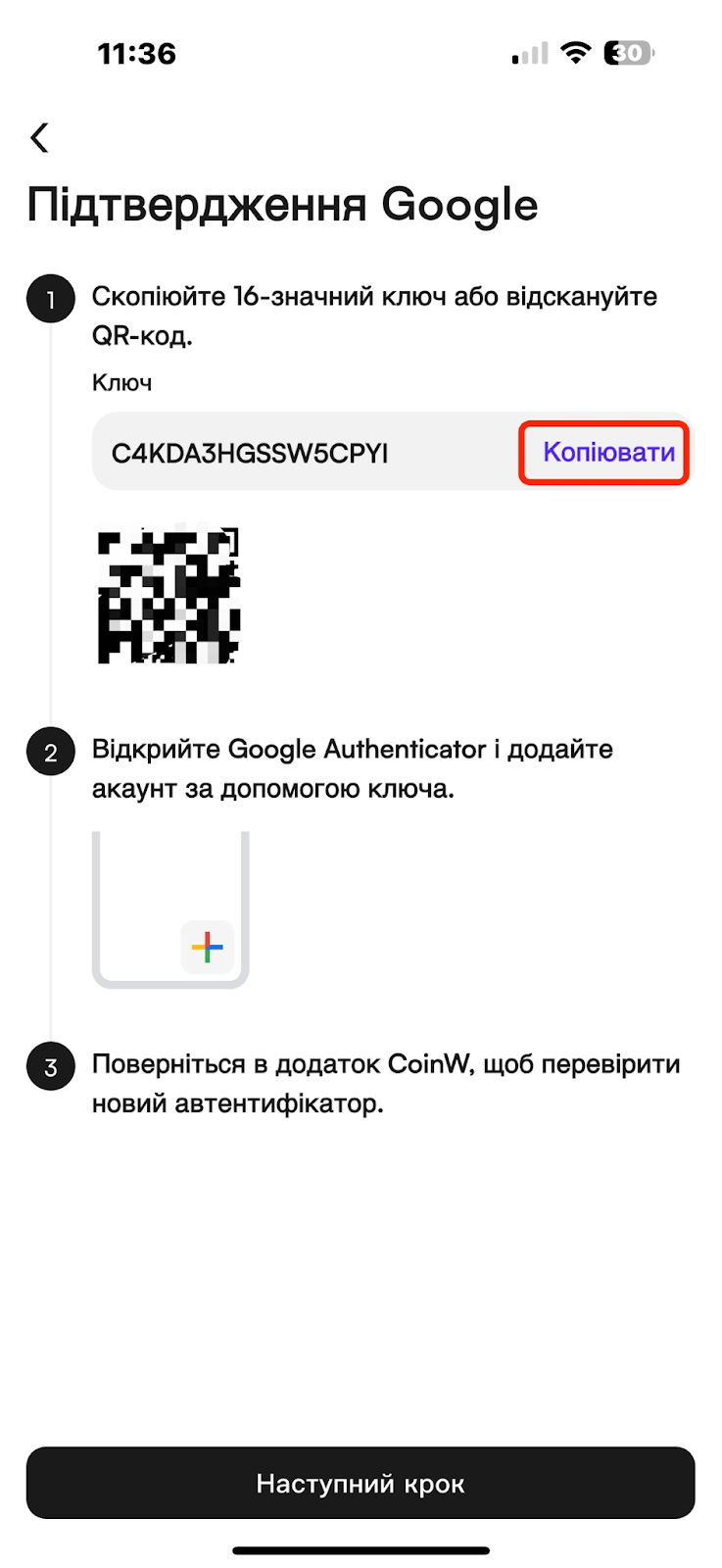
IV. Введення коду та завершення
Введіть код і натисніть “Прив’язати зараз”.
Увага
(1) Переконайтесь, що встановили правильний додаток “Google Authenticator”.
(2) Синхронізуйте час вашого пристрою з сервером CoinW.
(3) Вводьте код вчасно — він має обмежений термін дії.
(4) Не виходьте зі сторінки прив’язки під час процесу — це може змінити ключ.
【WEB】
I. Завантаження додатку Google Authenticator на мобільний телефон
Орієнтуйтесь на цю іконку:
Посилання для завантаження:
Android: Завантажте безпосередньо з Google Play Store
iOS: https://itunes.apple.com/cn/app/google-authenticator/id388497605?mt=8
Або знайдіть його в App Store. Якщо не знаходиться — використайте закордонний Apple ID.
II. Перехід на сторінку прив’язки Google на офіційному сайті
(1) Увійдіть до офіційного сайту CoinW, натисніть на іконку акаунта у правому верхньому куті та оберіть [Акаунт і безпека].
(2) У розділі керування акаунтом знайдіть Google Authenticator, натисніть [Керувати], далі [Налаштувати], щоб перейти до сторінки прив’язки.
(3) Підтвердіть дві опції безпеки з трьох: ключ доступу, код на телефон, код на email. Якщо якась опція недоступна, натисніть [Опції безпеки недоступні] для скидання.
III. Отримання секретного ключа Google
Після успішної перевірки з’явиться інтерфейс прив’язки з ключем. Скопіюйте цей ключ.
Відкрийте додаток Google Authenticator, натисніть кнопку "+" внизу праворуч, виберіть "Сканувати QR" або "Ввести ключ вручну".
Після додавання згенерується випадковий 6-значний код.
Примітка: збережіть цей ключ у нотатках — він знадобиться для повторної прив’язки при зміні пристрою.
IV. Введення коду для завершення прив’язки
Введіть 6-значний код на сторінці CoinW та натисніть “Прив’язати зараз”, щоб завершити.
【APP】
I. Завантаження додатку Google Authenticator
Та ж інструкція, що й у WEB.
II. Прив’язка Google через додаток CoinW
(1) Відкрийте додаток CoinW, натисніть іконку акаунта у верхньому лівому куті, перейдіть у Центр безпеки.
(2) Натисніть [Центр безпеки] – [Google Authenticator] – [Налаштувати].
(3) Підтвердіть дві з трьох опцій безпеки. Якщо якась з них недоступна, натисніть [Опції безпеки недоступні] для скидання.
III. Отримання ключа та додавання у додатку
Скопіюйте ключ, додайте у Google Authenticator через QR або вручну.
IV. Введення коду та завершення
Введіть код і натисніть “Прив’язати зараз”.
Увага
(1) Переконайтесь, що встановили правильний додаток “Google Authenticator”.
(2) Синхронізуйте час вашого пристрою з сервером CoinW.
(3) Вводьте код вчасно — він має обмежений термін дії.
(4) Не виходьте зі сторінки прив’язки під час процесу — це може змінити ключ.