常見問題
【WEB】
一、在手機上下載好 Google 驗證器 APP(Google Authenticator)
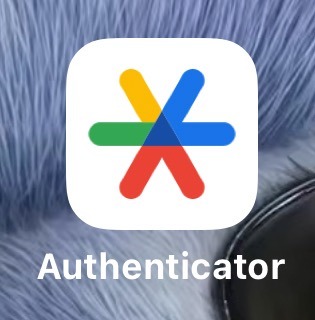
請以此圖示為準:
下載連結:
Android 安卓手機:直接前往應用商店或瀏覽器搜索進行下載,下載時請注意辨識為官方 APP。
iOS 下載:https://itunes.apple.com/cn/app/google-authenticator/id388497605?mt=8
或者前往手機商店 App Store 搜尋進行下載,若搜尋不到可使用海外 ID 下載。
二、進入官網綁定 Google 驗證器的頁面
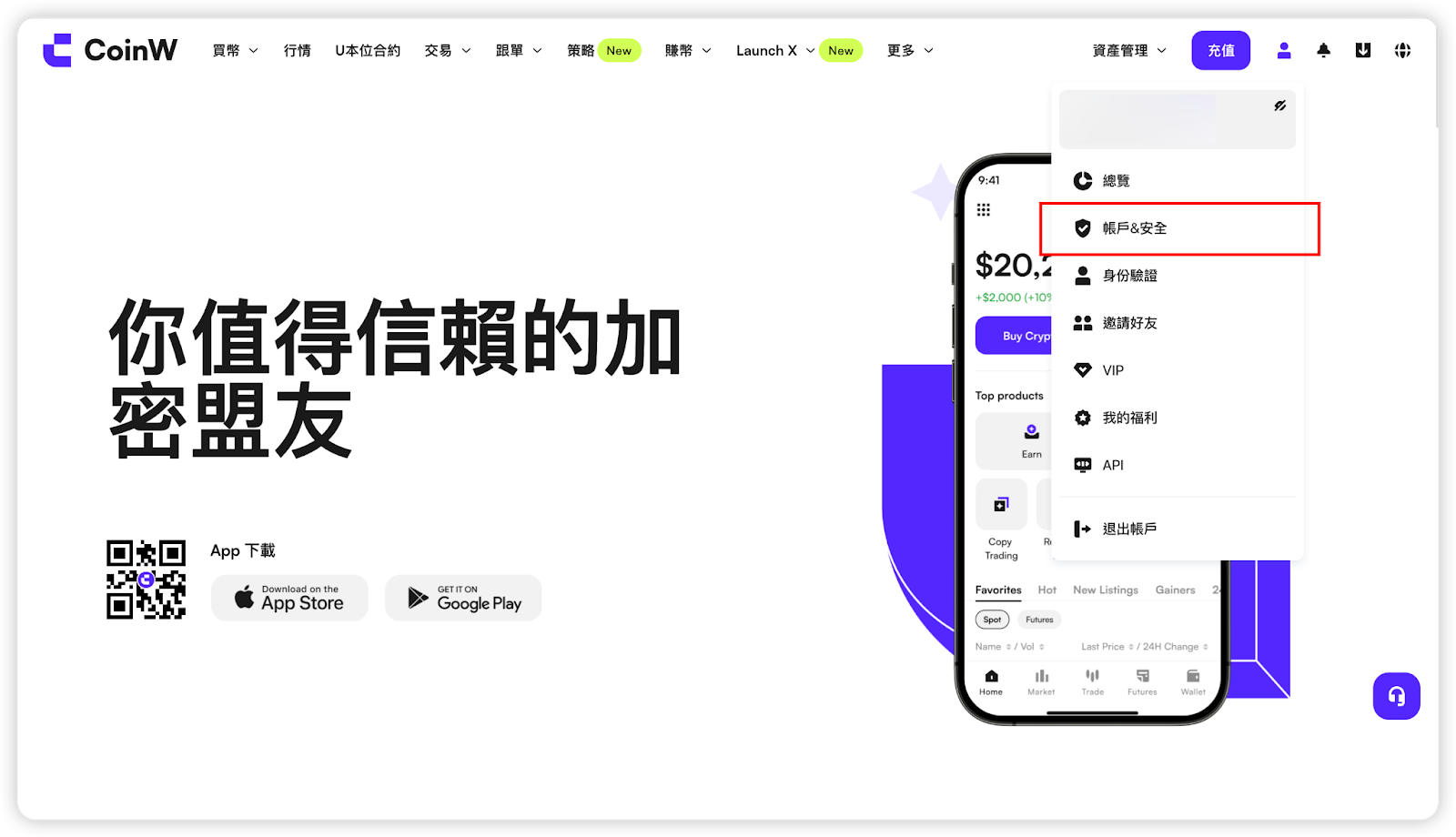
(1) 登入 CoinW 官網,點擊右上角帳戶圖示,點擊【帳戶&安全】,進入安全中心;
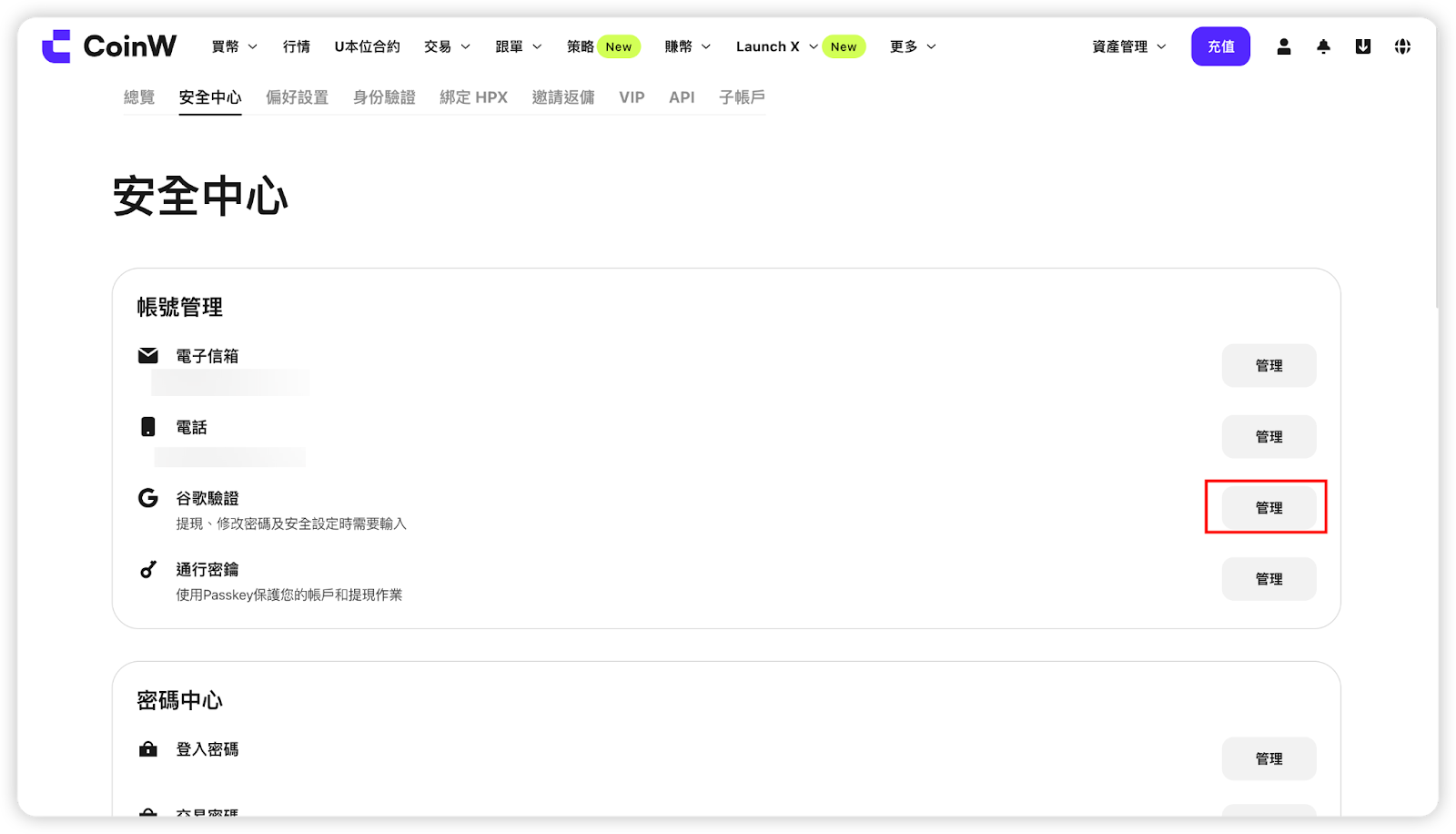
(2) 在帳號管理中,找到 Google 驗證,點擊右方【管理】,再點選【設定】,即可進入綁定頁面;
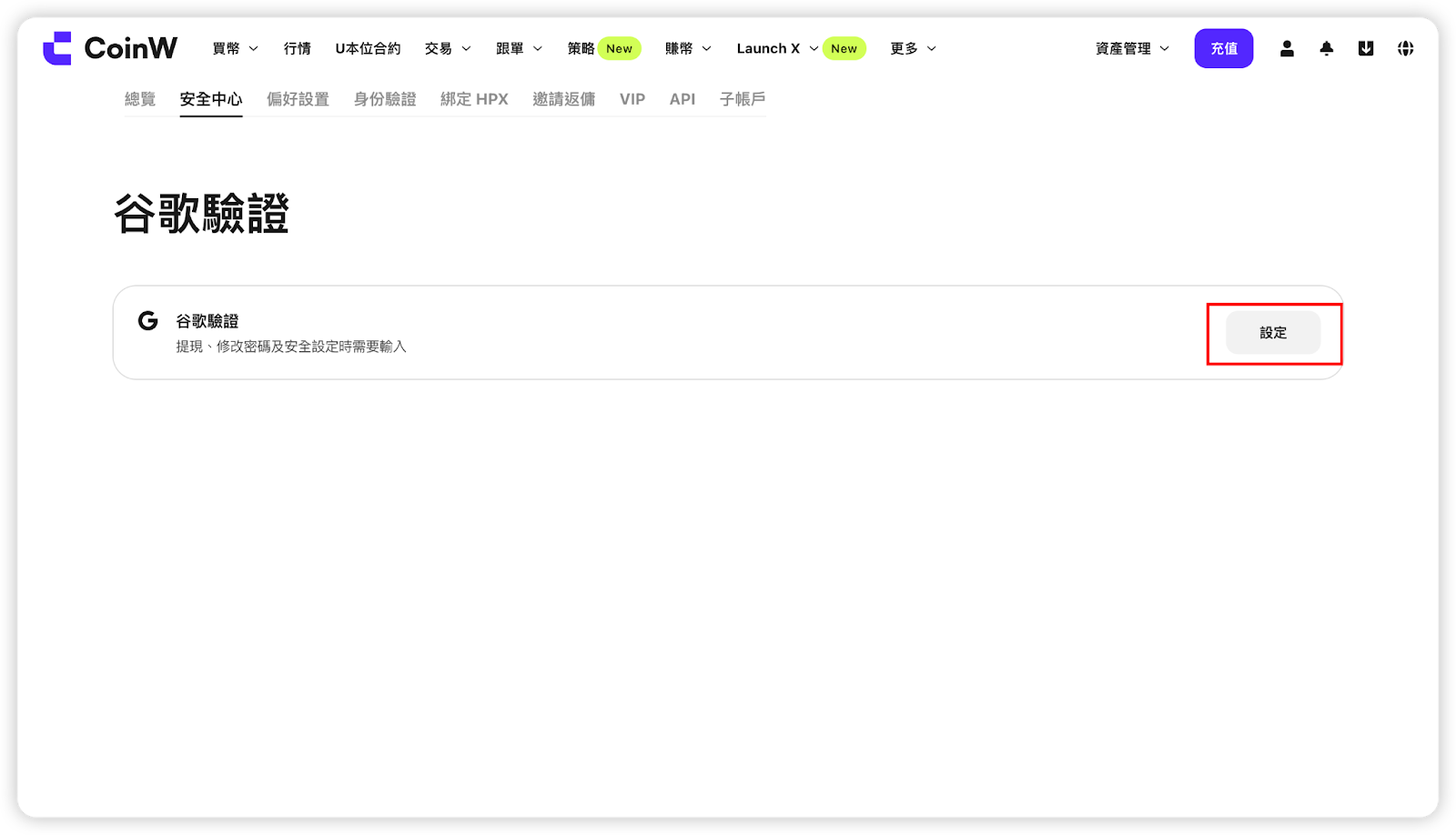
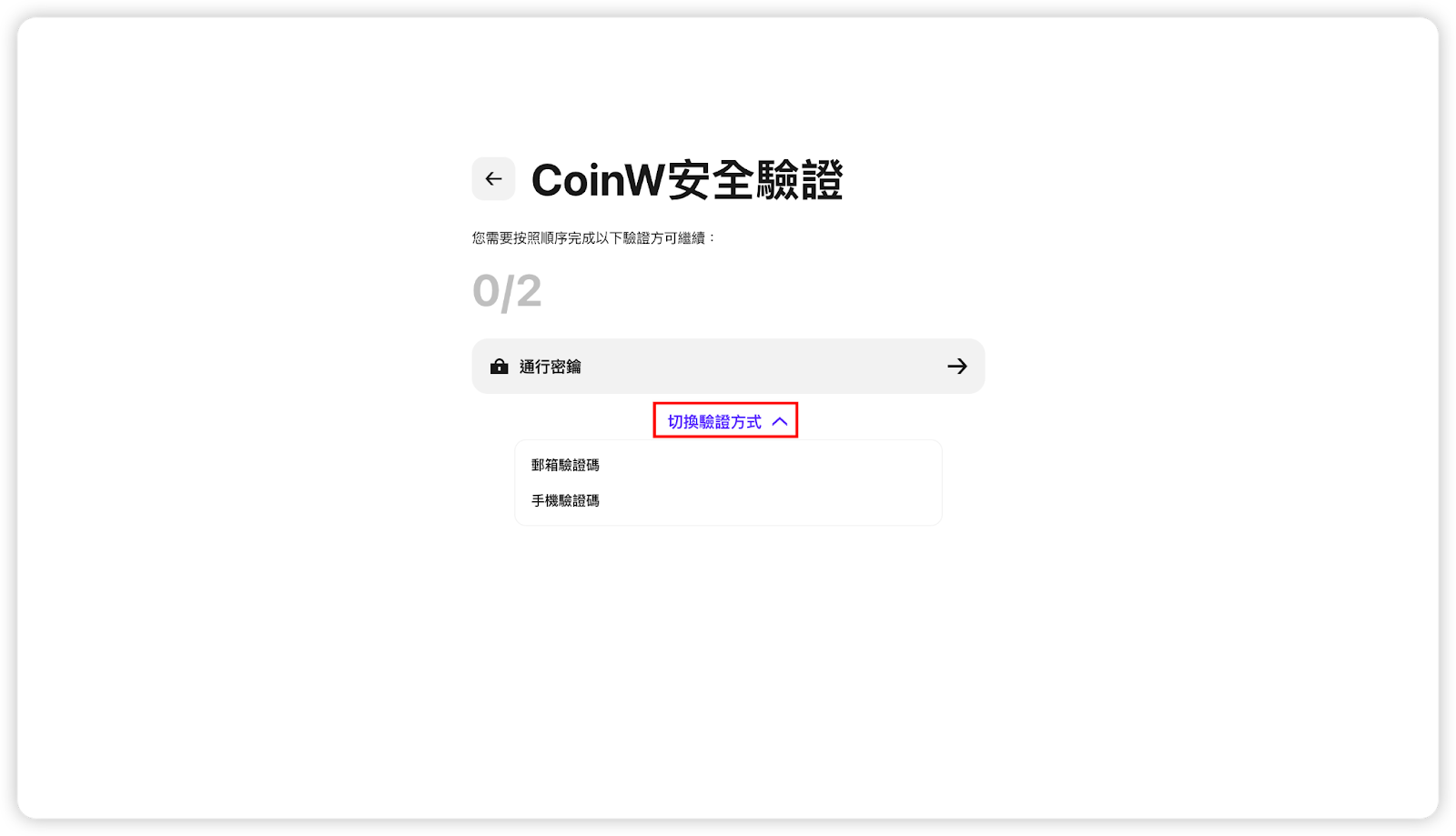
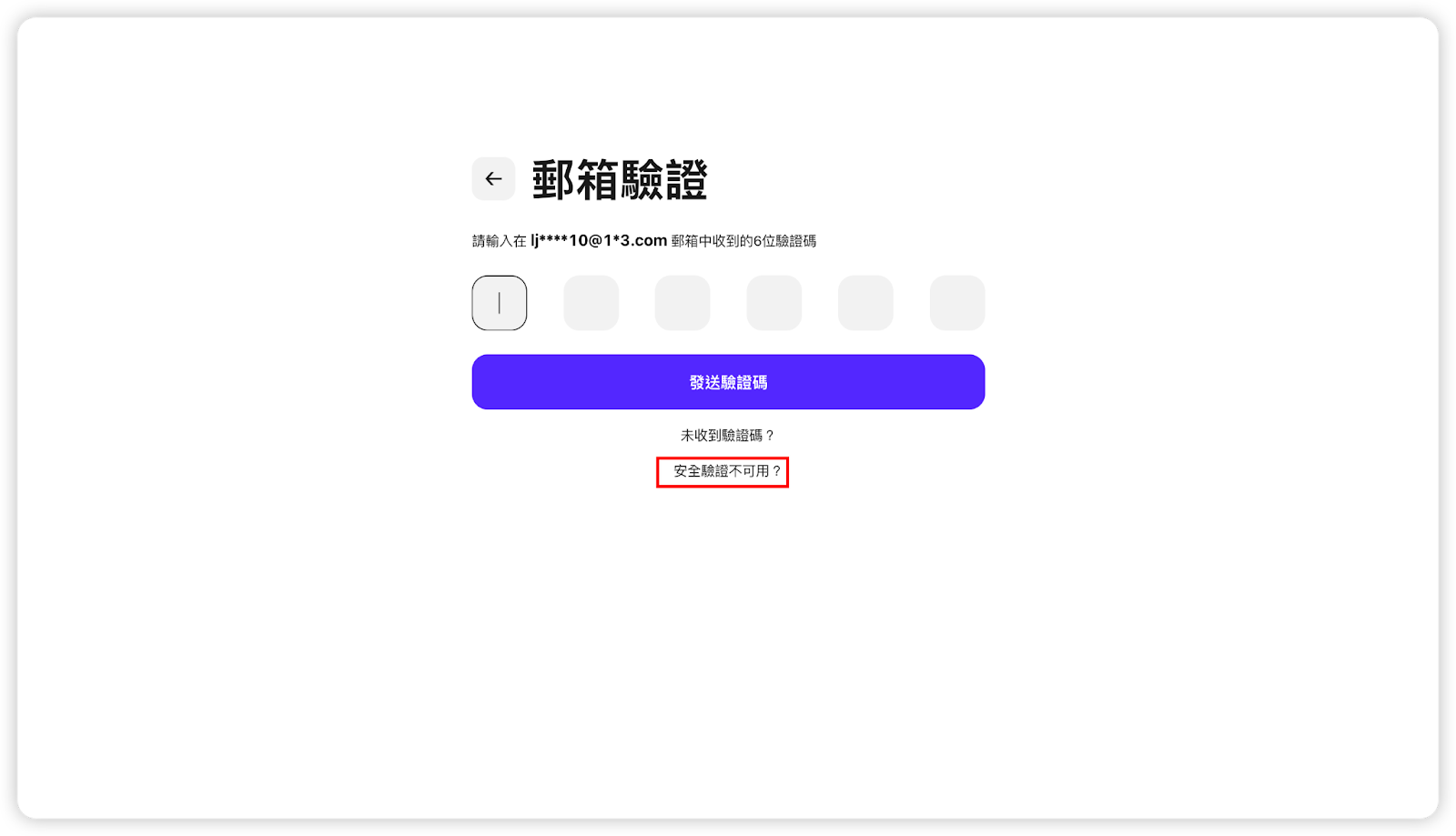
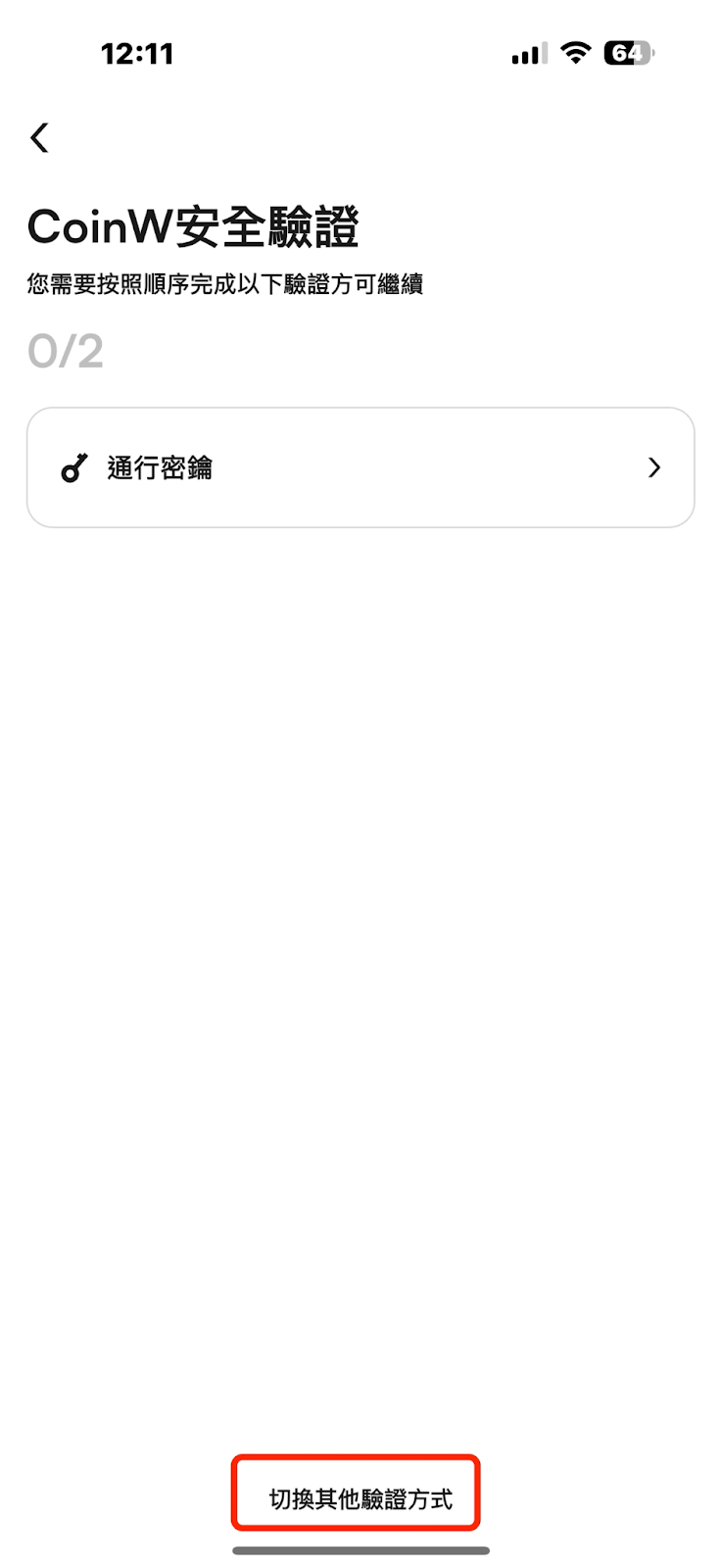
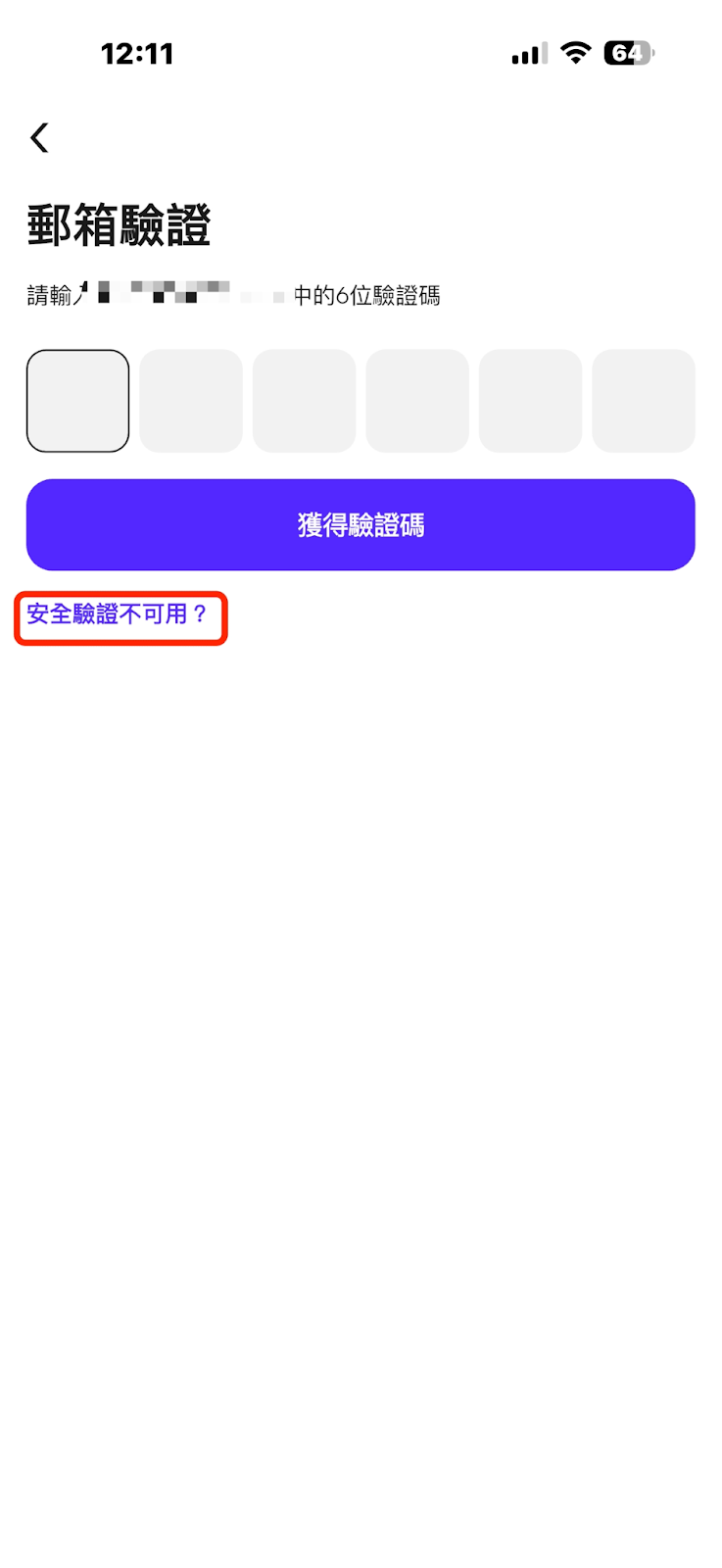
(3) 您需要驗證帳戶的兩項安全選項,包括通行密鑰、手機驗證碼、郵箱驗證碼(三選二)。若其中有項目無法驗證,可點擊下方【安全選項不可用】進行重設。
三、取得 Google 密鑰
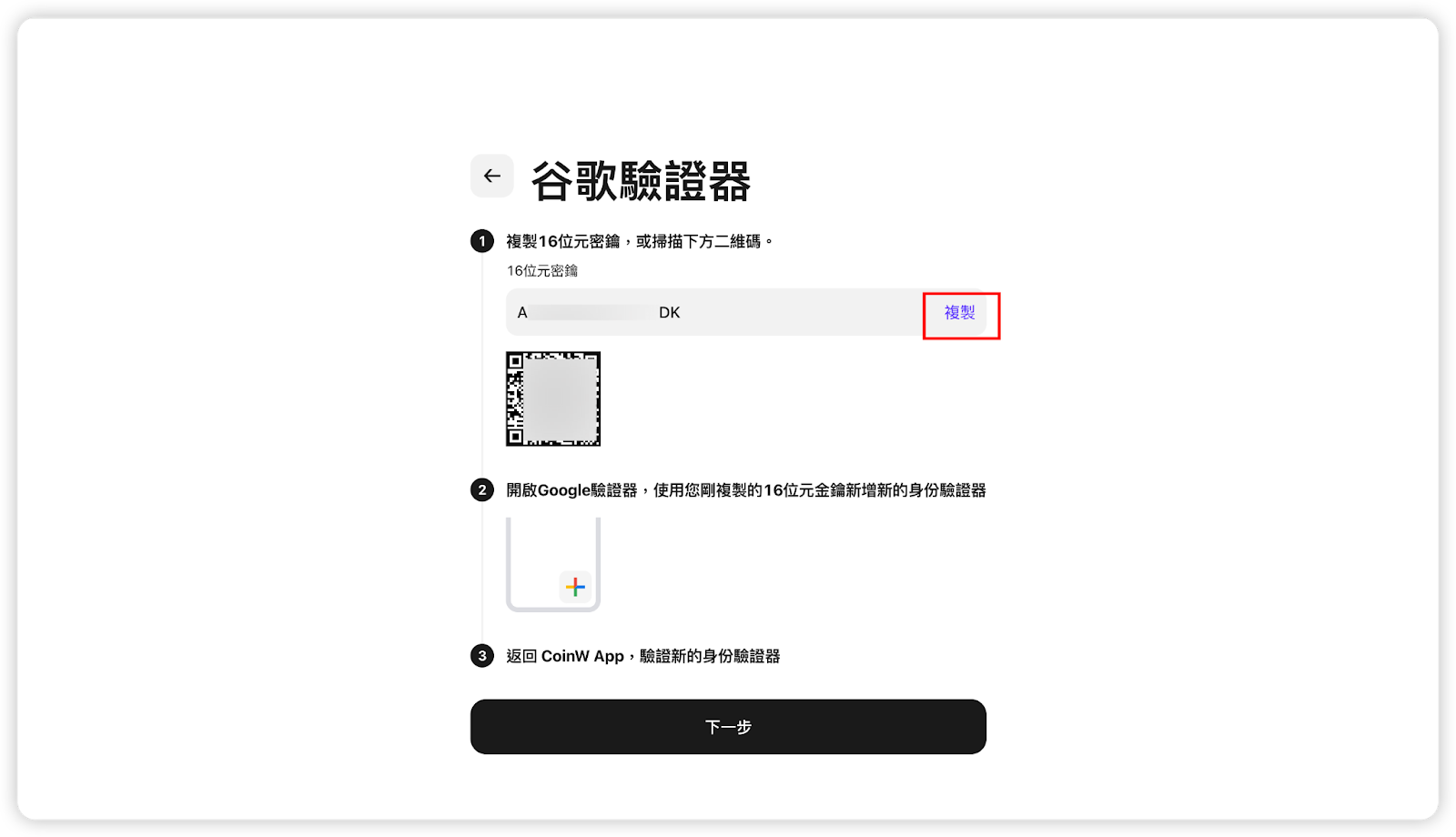
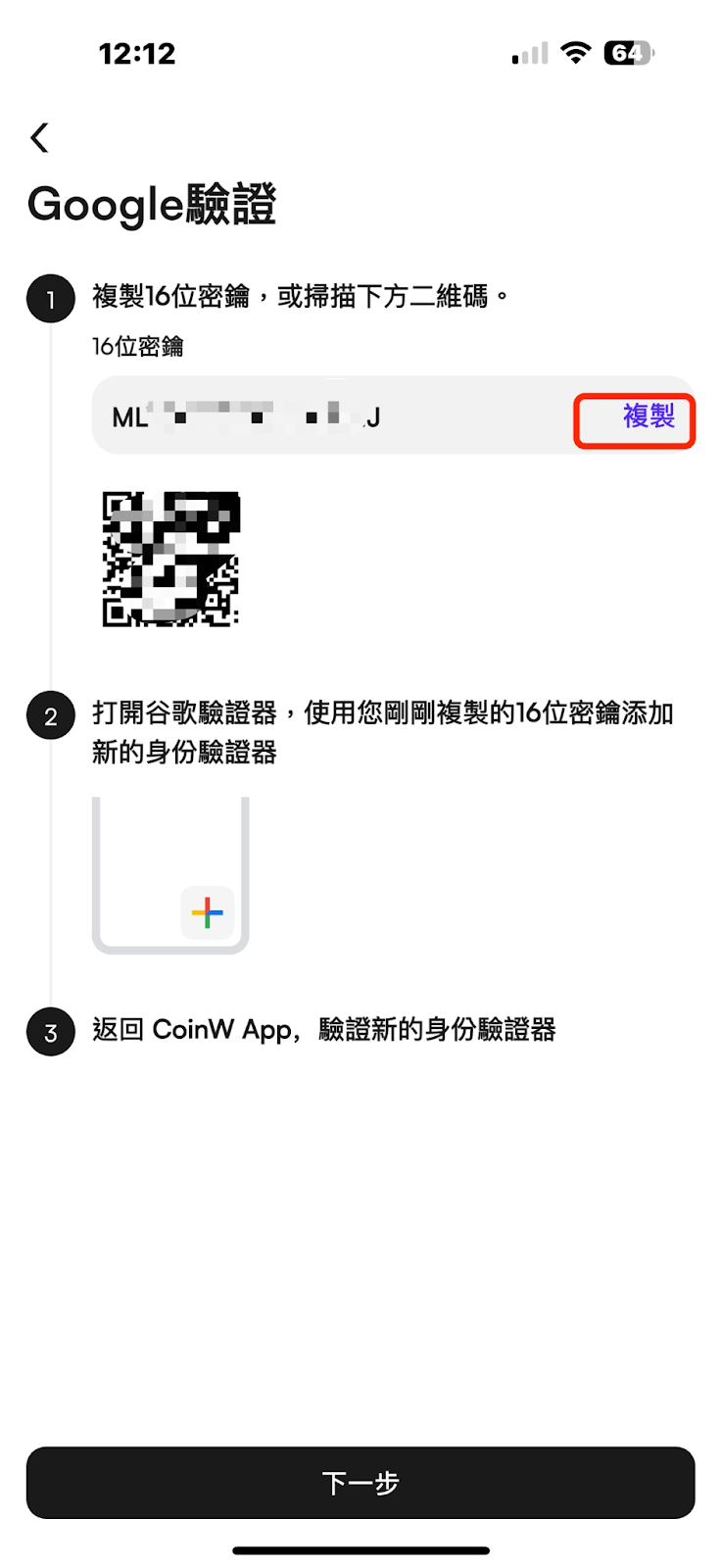
驗證成功後,即可進入綁定介面,會出現一串密鑰,請複製此密鑰。
打開 Google 驗證 APP,點選右下角「+」按鈕,選擇「掃描 QR 碼」或「輸入金鑰」皆可。
添加成功後,系統會生成一組隨機的 6 位數驗證碼。
注意:請將密鑰妥善保存於記事本,以便未來更換手機時重新綁定。
四、填寫 Google 驗證碼完成綁定
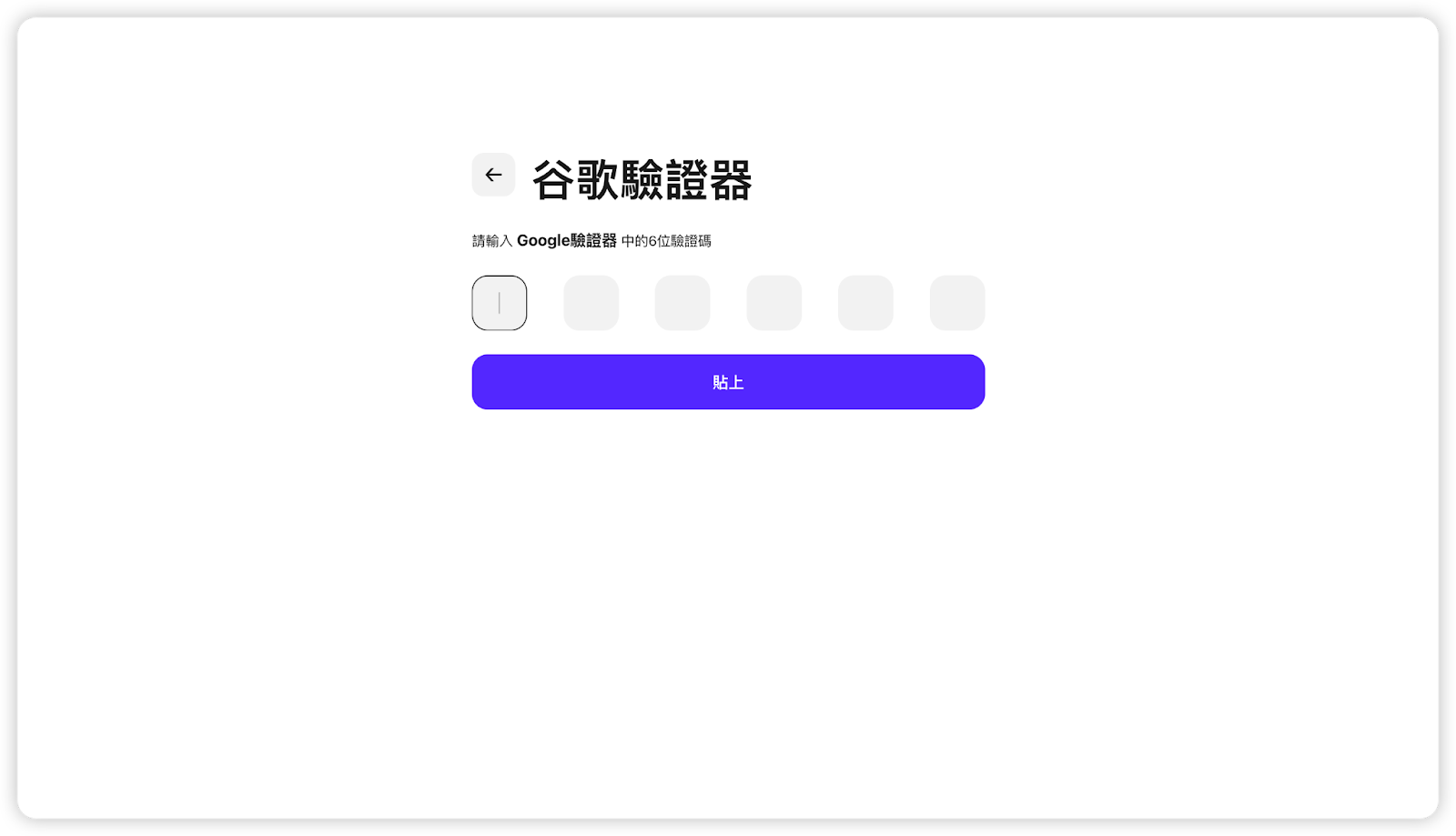
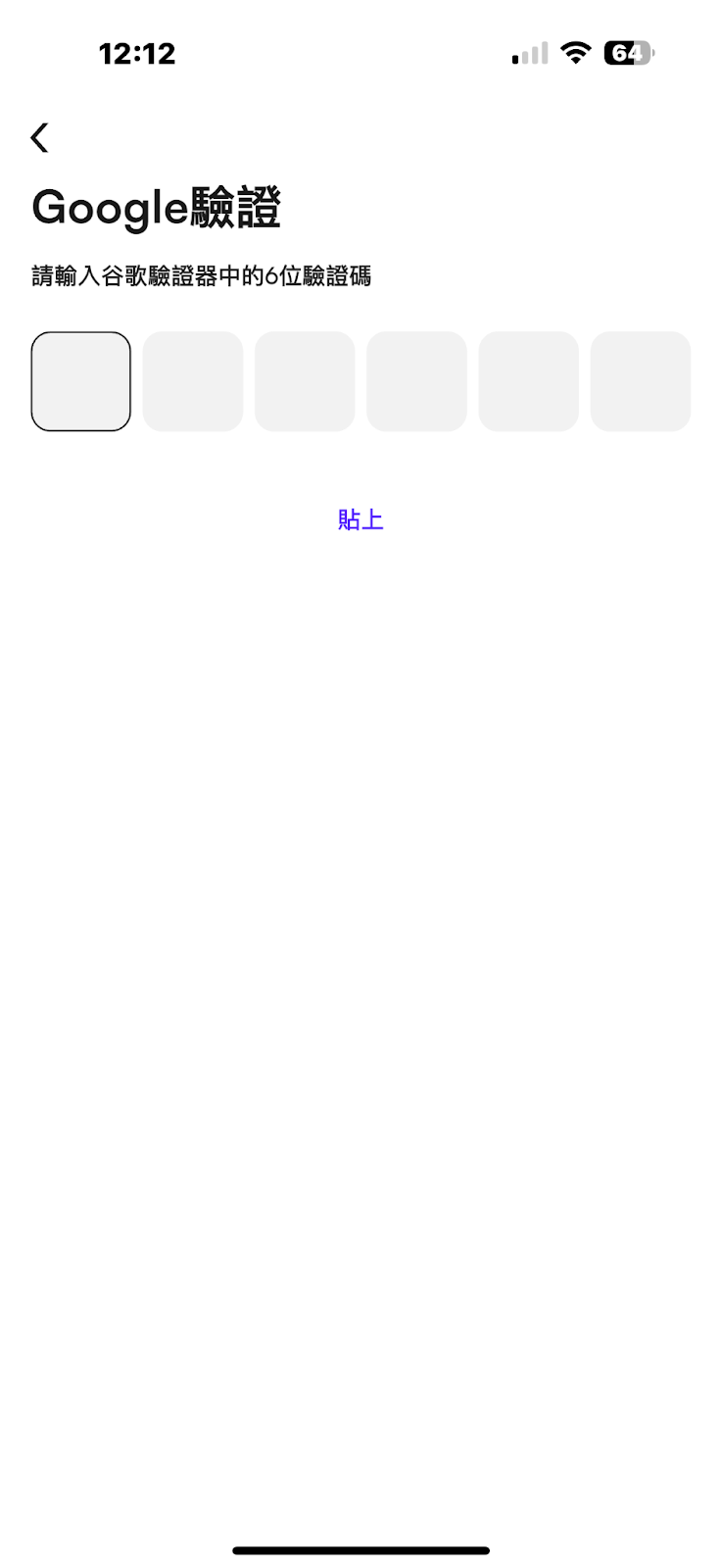
將生成的 6 位驗證碼填寫至 CoinW 的綁定頁面,即可完成綁定。
【APP】
一、下載 Google 驗證器 APP
同上步驟一,請先於手機中下載好 Google 驗證器 APP。
二、進入 APP 綁定 Google 頁面
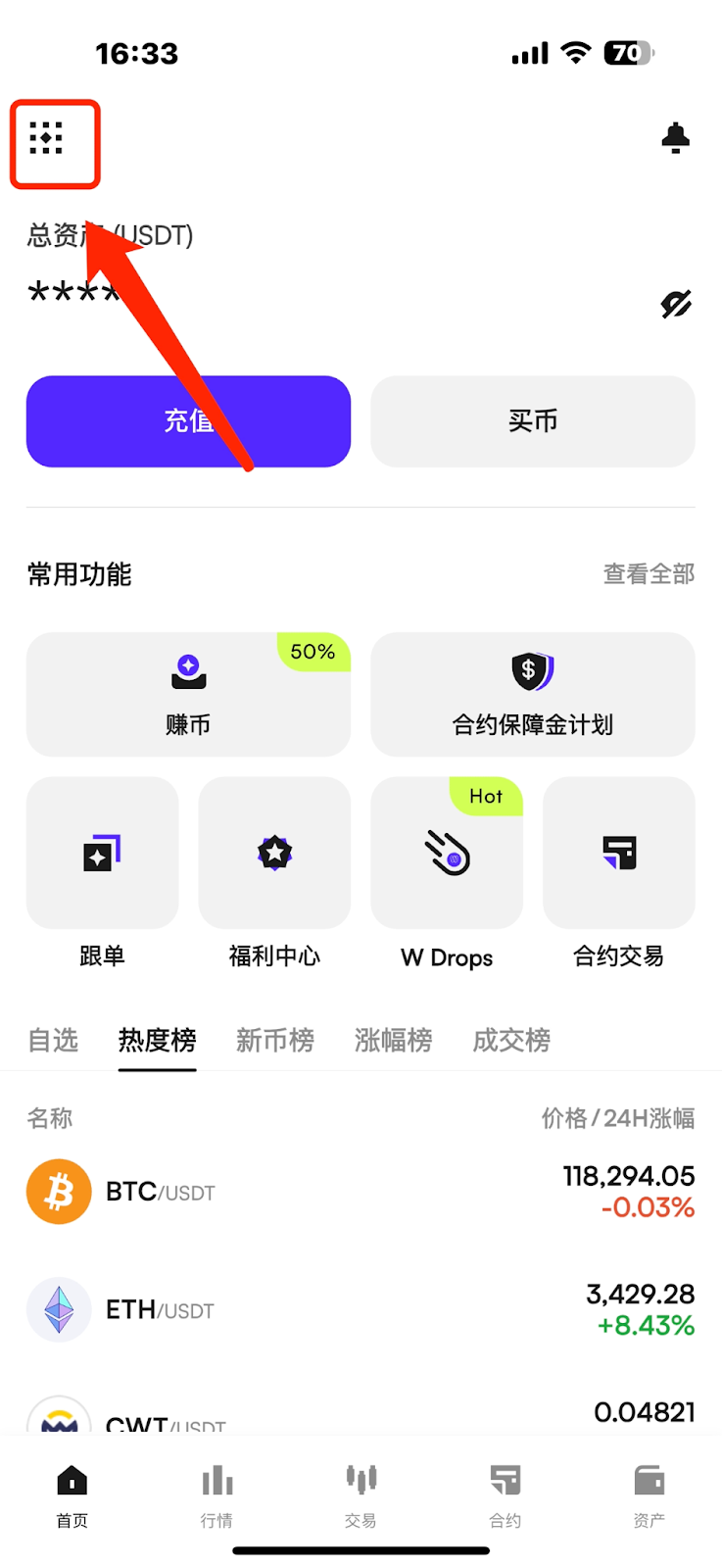
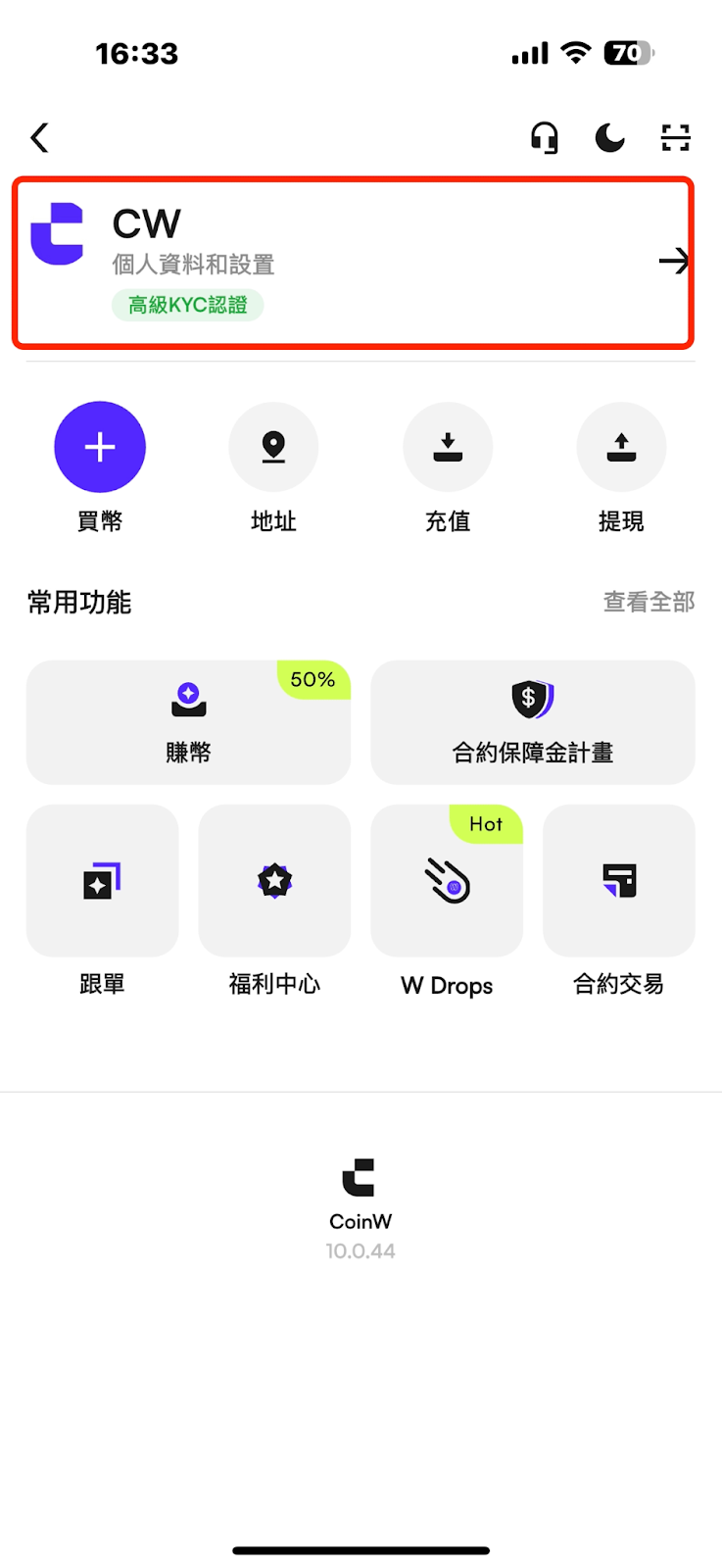
(1) 打開 CoinW APP,進入首頁,點選左上角帳戶圖示,進入安全中心;
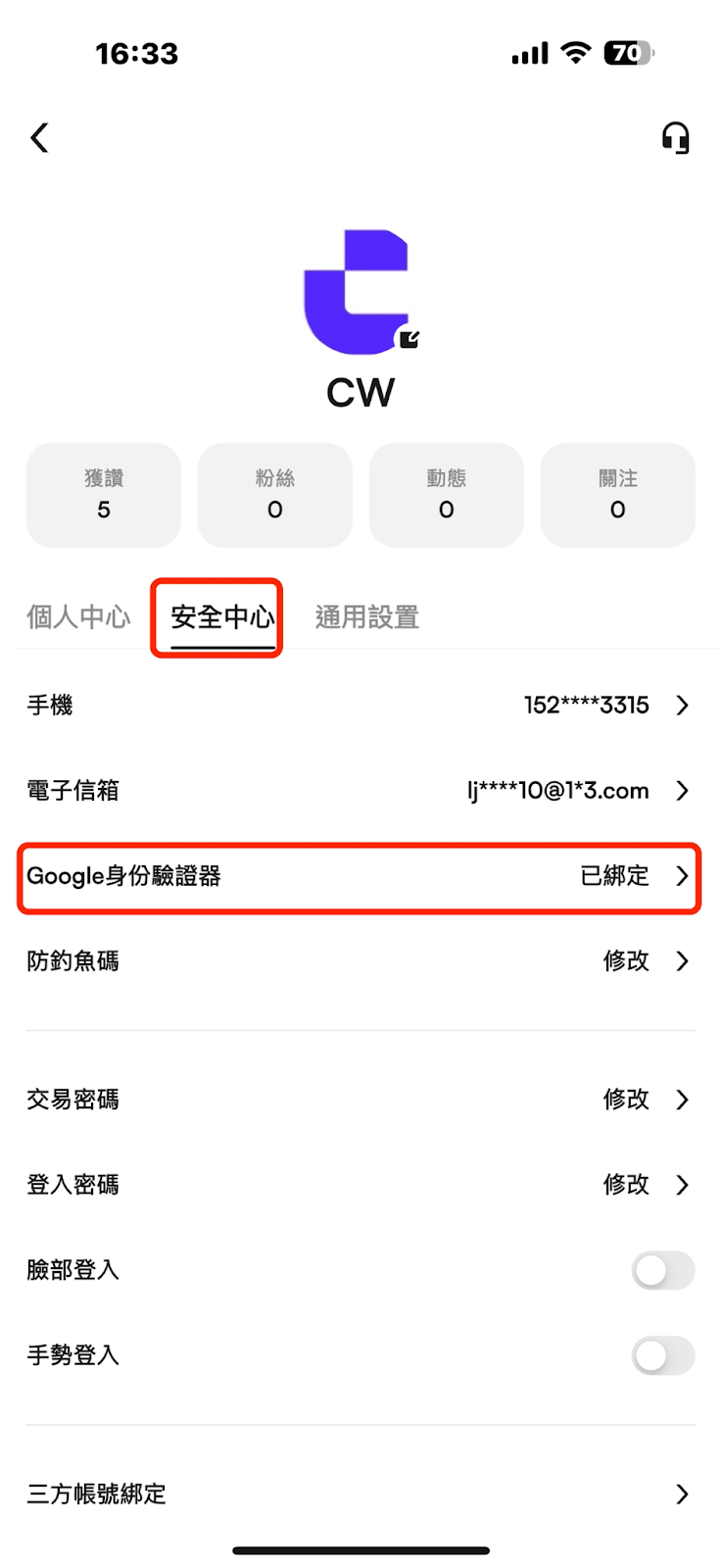
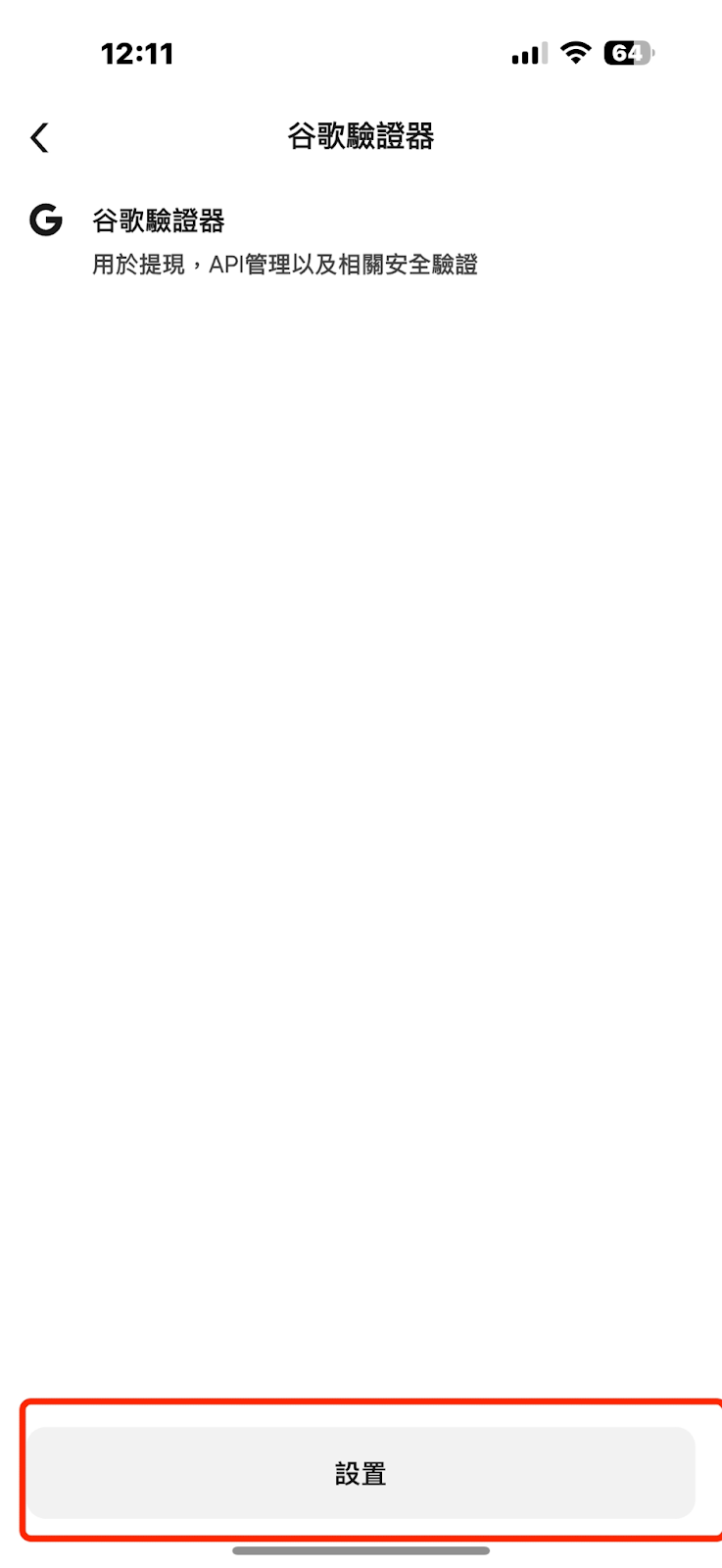
(2) 點選【安全中心】-【Google 驗證】,點選【設定】即可進入綁定頁面;
(3) 驗證通行密鑰、手機驗證碼、郵箱驗證碼(三選二),如無法驗證,可點選【安全選項不可用】進行重設。
三、取得 Google 密鑰
與 WEB 操作相同,複製密鑰至 Google 驗證器 APP 中新增帳戶,選擇掃描 QR 碼或手動輸入。
四、輸入 Google 驗證碼完成綁定
將驗證碼填寫至 CoinW 綁定頁面,點選「立即綁定」即完成綁定。
注意事項
(1) 確保安裝正確的「Google 身份驗證器」,請參照文首圖示與名稱;
(2) 確保手機時間與 CoinW 系統一致;
(3) 確認填入的 Google 驗證碼為正確且在有效期內;
(4) 綁定過程中請勿關閉 CoinW APP,否則密鑰將更新,導致綁定失敗。
【WEB】
一、在手機上下載好 Google 驗證器 APP(Google Authenticator)
請以此圖示為準:
下載連結:
Android 安卓手機:直接前往應用商店或瀏覽器搜索進行下載,下載時請注意辨識為官方 APP。
iOS 下載:https://itunes.apple.com/cn/app/google-authenticator/id388497605?mt=8
或者前往手機商店 App Store 搜尋進行下載,若搜尋不到可使用海外 ID 下載。
二、進入官網綁定 Google 驗證器的頁面
(1) 登入 CoinW 官網,點擊右上角帳戶圖示,點擊【帳戶&安全】,進入安全中心;
(2) 在帳號管理中,找到 Google 驗證,點擊右方【管理】,再點選【設定】,即可進入綁定頁面;
(3) 您需要驗證帳戶的兩項安全選項,包括通行密鑰、手機驗證碼、郵箱驗證碼(三選二)。若其中有項目無法驗證,可點擊下方【安全選項不可用】進行重設。
三、取得 Google 密鑰
驗證成功後,即可進入綁定介面,會出現一串密鑰,請複製此密鑰。
打開 Google 驗證 APP,點選右下角「+」按鈕,選擇「掃描 QR 碼」或「輸入金鑰」皆可。
添加成功後,系統會生成一組隨機的 6 位數驗證碼。
注意:請將密鑰妥善保存於記事本,以便未來更換手機時重新綁定。
四、填寫 Google 驗證碼完成綁定
將生成的 6 位驗證碼填寫至 CoinW 的綁定頁面,即可完成綁定。
【APP】
一、下載 Google 驗證器 APP
同上步驟一,請先於手機中下載好 Google 驗證器 APP。
二、進入 APP 綁定 Google 頁面
(1) 打開 CoinW APP,進入首頁,點選左上角帳戶圖示,進入安全中心;
(2) 點選【安全中心】-【Google 驗證】,點選【設定】即可進入綁定頁面;
(3) 驗證通行密鑰、手機驗證碼、郵箱驗證碼(三選二),如無法驗證,可點選【安全選項不可用】進行重設。
三、取得 Google 密鑰
與 WEB 操作相同,複製密鑰至 Google 驗證器 APP 中新增帳戶,選擇掃描 QR 碼或手動輸入。
四、輸入 Google 驗證碼完成綁定
將驗證碼填寫至 CoinW 綁定頁面,點選「立即綁定」即完成綁定。
注意事項
(1) 確保安裝正確的「Google 身份驗證器」,請參照文首圖示與名稱;
(2) 確保手機時間與 CoinW 系統一致;
(3) 確認填入的 Google 驗證碼為正確且在有效期內;
(4) 綁定過程中請勿關閉 CoinW APP,否則密鑰將更新,導致綁定失敗。