よくある質問
一、TradingViewアラートを使用したシグナル戦略の作成方法
Step 1 :シグナル戦略へアクセス
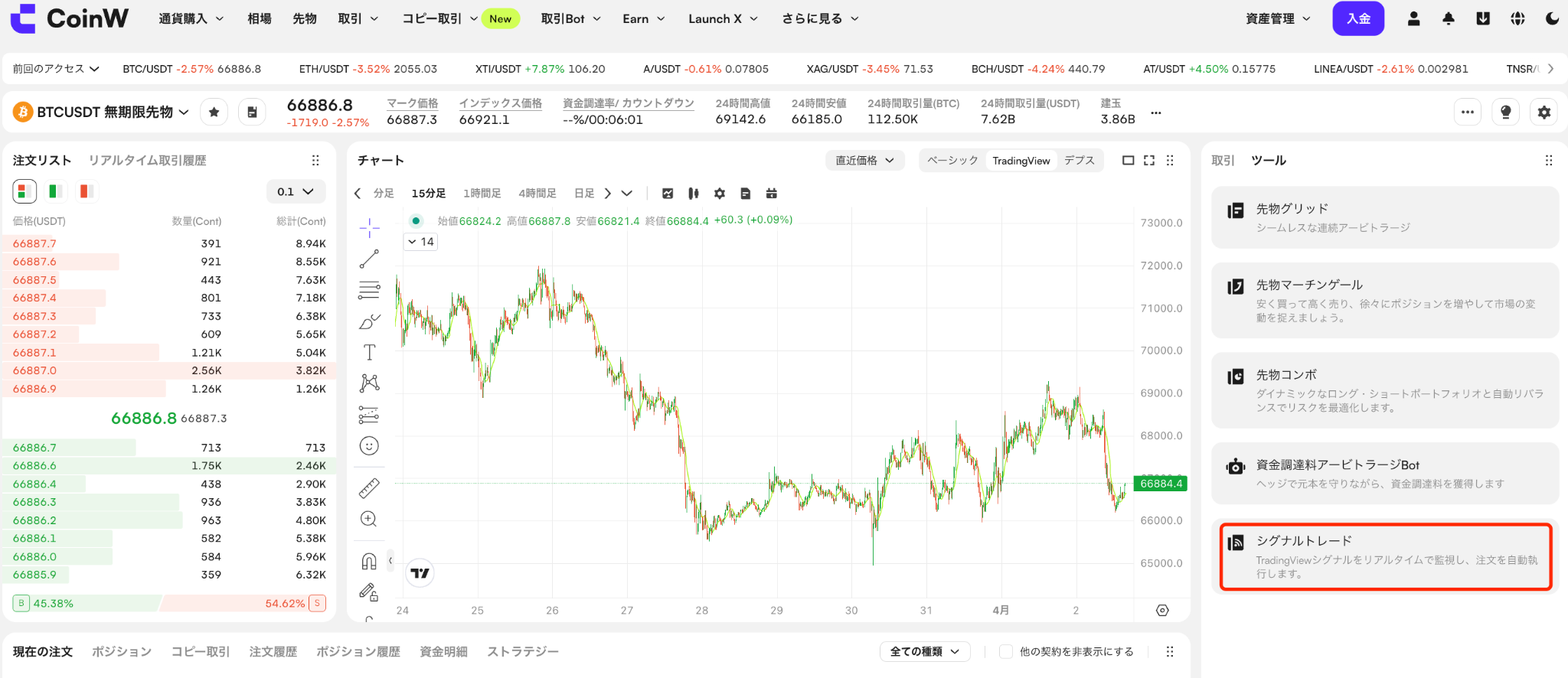
CoinW公式サイトにログインし、【取引Bot】をクリックして取引Botページへ移動します。
USDT建て先物取引ページで取引ペアを選択し、【取引Bot】をクリック後、【シグナル取引】をクリックします。
Step 2 :シグナルの作成
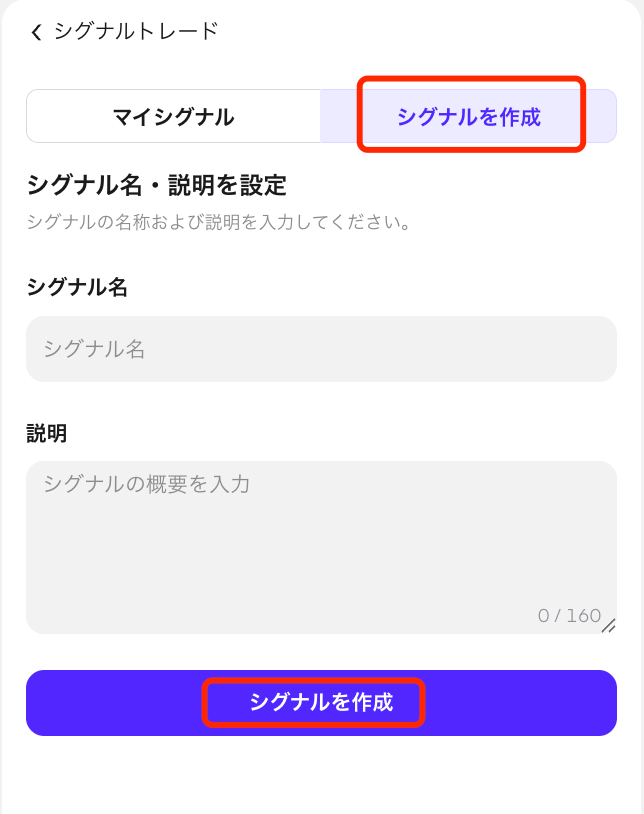
【シグナル作成】をクリックし、シグナル名と概要を入力後、再度【シグナル作成】をクリックして次のステップへ進みます。
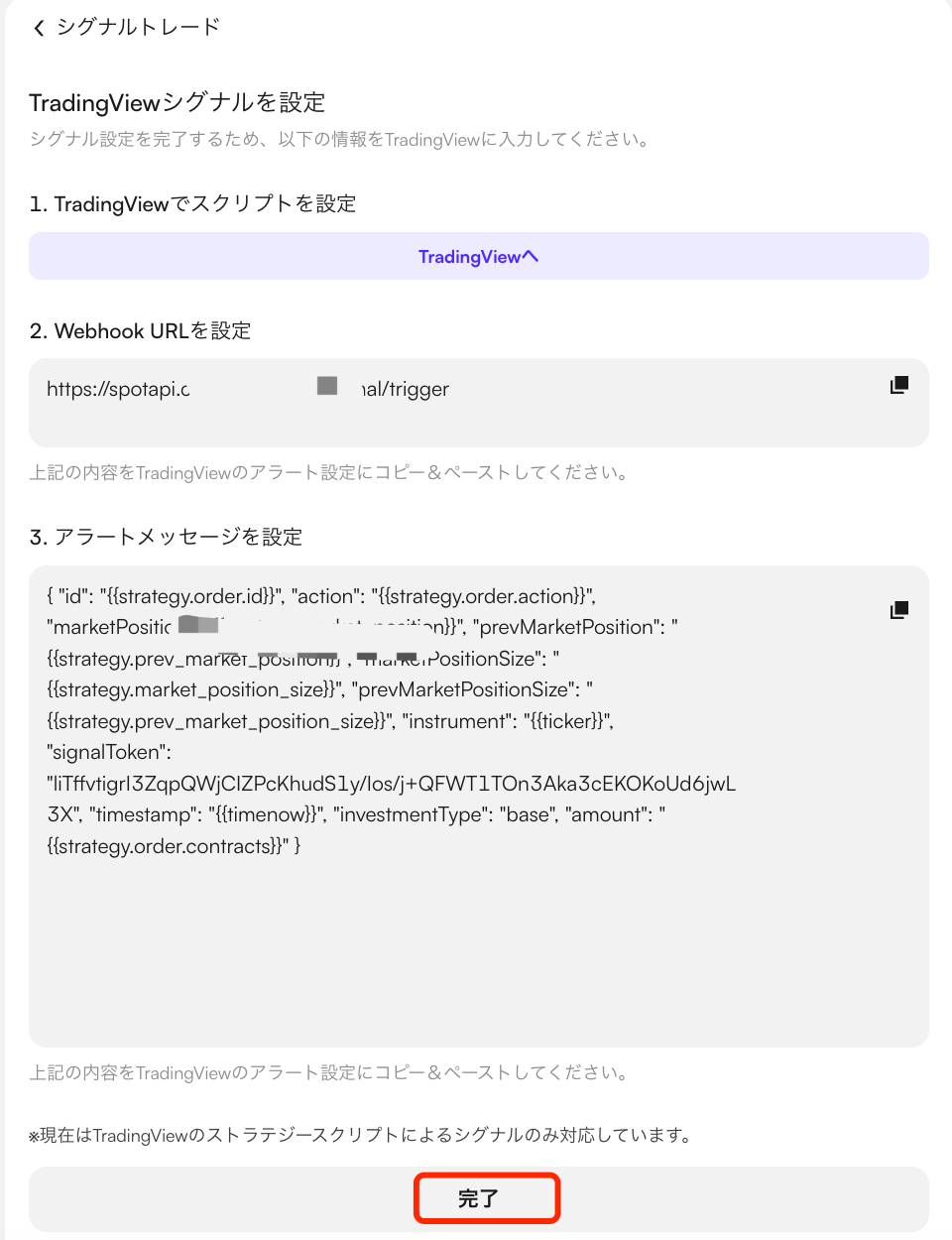
Step 3 :【シグナル作成】後、シグナル配信の設定を行います。Webhookリンクおよびアラートメッセージ(TradingView Strategyタイプ)は自動生成されます。
内容は必ず保存してください。【TradingViewへ移動】をクリックし、後ほどアラート設定に入力します。※本バージョンではストラテジースクリプトのみ対応しており、インジケーターには対応していません。
Step 4 :TradingViewの設定
1、TradingView公式サイトを開き、ログイン後、対象の取引ペアを選択します。
(※選択する取引ペアはUSDT無期限先物です。)
2、【インジケーター】>【テクニカル指標】からストラテジーを選択します。
TradingView上で使用するインジケーターまたはストラテジーを選択し、データソースは必ずCoinWに設定してください。
3、画面右側のアラームアイコン【アラート】をクリックし、【アラートを作成】をクリックします。ポップアップ画面で【メッセージ】を選択し、名称を入力後、CoinWで生成されたアラートメッセージを貼り付けます。
入力するメッセージは、CoinWのWebhookメッセージと完全に一致させてください。
4、【通知】をクリックし、CoinWで生成されたWebhookリンクを【Webhook】欄に貼り付け、保存します。
(ここではBTCUSDT.Pの取引ペアを使用しています。)
5、設定完了後、アラート一覧およびログからトリガー履歴を確認できます。
Step 5:シグナルを利用する
シグナルと先物を選択:
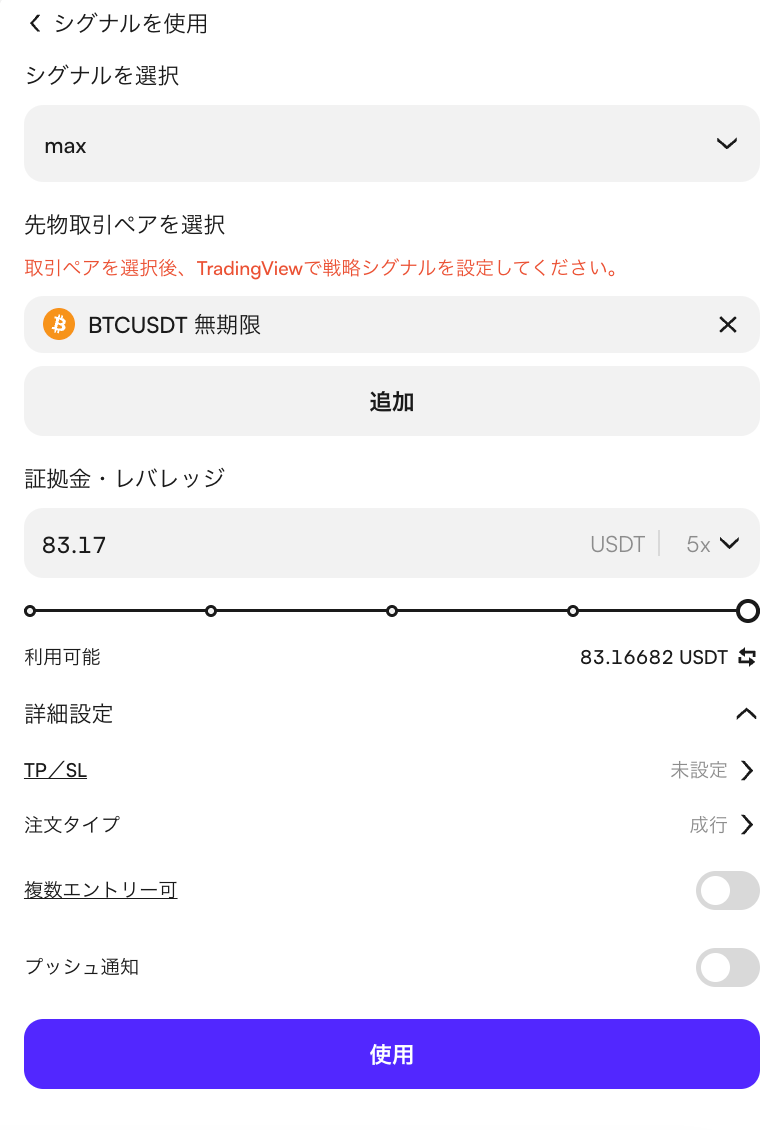
先物取引ページの「取引Bot」内で【シグナル取引】を選択し、【マイシグナル】をタップします。TradingViewで利用したいシグナルを選択し、対応する先物銘柄(例:BTCUSDT無期限)を紐付けてください。
※プラットフォームで選択した銘柄と、TradingView戦略内の銘柄は必ず一致させてください。
詳細設定
利確・損切(ポジションモード):
ロジック:単一注文ではなく、保有ポジション全体に対して設定されます。
目的:利益確定と大きな損失の抑制をサポートします。設定条件に達すると、システムが自動的に決済を行います。
注文タイプ:成行注文 vs 指値注文
成行注文:約定スピードを重視します。シグナル発生後、即時に注文を実行し、取引機会を逃しません。
指値注文 + 乖離率:価格条件を重視する注文方式です。
乖離率の役割:指値注文では「注文が約定しない」ことがよくあります。乖離率(例:0.5%)を設定することで、「理想価格から0.5%以内であれば約定を許容する」という条件になります。これにより、極端な価格追従を避けながら、約定率を向上させることができます。
乖離率0の場合:指定した価格でのみ指値注文を行います。
リアルタイム通知
PUSH通知の主なシーン(優先順)
シーン1:シグナル発生通知 —— 「取引チャンス到来」
説明:
TradingView戦略の条件が満たされ、シグナルが発生した瞬間に、スマートフォンへ即時通知が送信されます。チャートを見ていない場合でも、「戦略が市場機会を検知した」ことをすぐに確認できます。
シグナル取引アラートの詳細仕様については、「TradingView ストラテジーアラート設定ガイド(Pine Script™版)」をご確認ください。
二、FAQ
Q1 Webhookとは何ですか?
Webhookとは、TradingViewのリアルタイムデータをCoinWへ直接送信する仕組みです。TradingViewで設定した条件が満たされると、CoinWで自動的に注文が発動されます。
Q2 本機能を利用するための条件は何ですか?
TradingViewのPro、Pro+、またはPremiumプランを契約している必要があります(上記プランのみWebhookに対応)。
対象の取引ペアがCoinWに上場していることを確認してください。
片方向ポジションモードのみをサポートします。
Q3 どの先物取引で本機能を利用できますか?
本機能はUSDT建て先物のみ対応しています。
Q4 シグナル戦略はいくつ作成できますか?
1ユーザーにつき最大20件まで作成可能です。
Q5 コードを書けない初心者でも使えますか?
はい、問題ありません。JSONコードは表示されますが、すべてシステムが自動生成します。
ユーザーは、プラットフォーム上でシグナルを選択し、生成されたURLとコードをTradingViewのアラート設定画面へコピー&ペーストするだけで利用できます。
Q6 マイナーな銘柄でも利用できますか?
対応しています。現在、対応しているすべての先物銘柄でシグナル取引機能をご利用いただけます。
Q7 「指値乖離率」とは何ですか?どのくらい設定すべきですか?
急激な価格変動によって指値注文が約定しない状況を防ぐための設定です。
例えば0.5%に設定すると、指定価格付近の一定範囲内での約定を許容します。
初心者の方は、小さい値に設定するか、0に設定することをおすすめします。約定率を確保しつつ、過度な価格追従を避けられます。
Q8 シグナルを設定したのに注文が実行されません。原因はどこで確認できますか?
「シグナル履歴」ページをご確認ください。
各シグナルの受信時間、注文成功/失敗状況、失敗理由(例:証拠金不足)などを確認できます。
「シグナル詳細」をタップすると、TradingViewから送信された元の指令内容も確認可能です。
Q9 PUSH通知を有効にした後も、常にスマホを確認する必要がありますか?
必要ありません。
PUSH通知は「イベント発生時のみ通知」される仕組みです。シグナル発生、注文成功、残高不足など重要な状況のみ通知され、通知がない場合はシステムが正常に稼働している状態です。
Q10 シグナルが想定通り動作しない場合、どのように原因を確認できますか?
シグナルが正常に動作しない場合は、以下の手順で確認してください。
ステップ1:TradingViewのアラートログを確認
まずTradingView側のアラートログを確認し、対象アラートが実際に発動しているかをご確認ください。
ステップ2:CoinW側のシグナル履歴を確認
TradingViewでアラートが発動している場合は、CoinWのシグナル履歴をご確認ください。
ページを更新し、アラート発生時間に対応する履歴が存在するか確認してください。
ステップ3.A:TradingViewのアラート設定を確認(シグナル履歴に記録がない場合)
履歴に該当記録が存在しない場合は、TradingView側のアラート設定を確認してください。
以下の項目をご確認ください:
Webhook URL
アラート設定に入力したWebhook URLが正しいか確認してください。
シグナル設定画面で提供されているURLと完全一致している必要があります。signalToken(シグナルコード)
アラートメッセージ内のsignalTokenフィールドが正しく入力されているか確認してください。
シグナル設定画面で表示される推奨signalTokenと一致している必要があります。
一、TradingViewアラートを使用したシグナル戦略の作成方法
Step 1 :シグナル戦略へアクセス
CoinW公式サイトにログインし、【取引Bot】をクリックして取引Botページへ移動します。
USDT建て先物取引ページで取引ペアを選択し、【取引Bot】をクリック後、【シグナル取引】をクリックします。
Step 2 :シグナルの作成
【シグナル作成】をクリックし、シグナル名と概要を入力後、再度【シグナル作成】をクリックして次のステップへ進みます。
Step 3 :【シグナル作成】後、シグナル配信の設定を行います。Webhookリンクおよびアラートメッセージ(TradingView Strategyタイプ)は自動生成されます。
内容は必ず保存してください。【TradingViewへ移動】をクリックし、後ほどアラート設定に入力します。※本バージョンではストラテジースクリプトのみ対応しており、インジケーターには対応していません。
Step 4 :TradingViewの設定
1、TradingView公式サイトを開き、ログイン後、対象の取引ペアを選択します。
(※選択する取引ペアはUSDT無期限先物です。)
2、【インジケーター】>【テクニカル指標】からストラテジーを選択します。
TradingView上で使用するインジケーターまたはストラテジーを選択し、データソースは必ずCoinWに設定してください。
3、画面右側のアラームアイコン【アラート】をクリックし、【アラートを作成】をクリックします。ポップアップ画面で【メッセージ】を選択し、名称を入力後、CoinWで生成されたアラートメッセージを貼り付けます。
入力するメッセージは、CoinWのWebhookメッセージと完全に一致させてください。
4、【通知】をクリックし、CoinWで生成されたWebhookリンクを【Webhook】欄に貼り付け、保存します。
(ここではBTCUSDT.Pの取引ペアを使用しています。)
5、設定完了後、アラート一覧およびログからトリガー履歴を確認できます。
Step 5:シグナルを利用する
シグナルと先物を選択:
先物取引ページの「取引Bot」内で【シグナル取引】を選択し、【マイシグナル】をタップします。TradingViewで利用したいシグナルを選択し、対応する先物銘柄(例:BTCUSDT無期限)を紐付けてください。
※プラットフォームで選択した銘柄と、TradingView戦略内の銘柄は必ず一致させてください。
詳細設定
利確・損切(ポジションモード):
ロジック:単一注文ではなく、保有ポジション全体に対して設定されます。
目的:利益確定と大きな損失の抑制をサポートします。設定条件に達すると、システムが自動的に決済を行います。
注文タイプ:成行注文 vs 指値注文
成行注文:約定スピードを重視します。シグナル発生後、即時に注文を実行し、取引機会を逃しません。
指値注文 + 乖離率:価格条件を重視する注文方式です。
乖離率の役割:指値注文では「注文が約定しない」ことがよくあります。乖離率(例:0.5%)を設定することで、「理想価格から0.5%以内であれば約定を許容する」という条件になります。これにより、極端な価格追従を避けながら、約定率を向上させることができます。
乖離率0の場合:指定した価格でのみ指値注文を行います。
リアルタイム通知
PUSH通知の主なシーン(優先順)
シーン1:シグナル発生通知 —— 「取引チャンス到来」
説明:
TradingView戦略の条件が満たされ、シグナルが発生した瞬間に、スマートフォンへ即時通知が送信されます。チャートを見ていない場合でも、「戦略が市場機会を検知した」ことをすぐに確認できます。
シグナル取引アラートの詳細仕様については、「TradingView ストラテジーアラート設定ガイド(Pine Script™版)」をご確認ください。
二、FAQ
Q1 Webhookとは何ですか?
Webhookとは、TradingViewのリアルタイムデータをCoinWへ直接送信する仕組みです。TradingViewで設定した条件が満たされると、CoinWで自動的に注文が発動されます。
Q2 本機能を利用するための条件は何ですか?
TradingViewのPro、Pro+、またはPremiumプランを契約している必要があります(上記プランのみWebhookに対応)。
対象の取引ペアがCoinWに上場していることを確認してください。
片方向ポジションモードのみをサポートします。
Q3 どの先物取引で本機能を利用できますか?
本機能はUSDT建て先物のみ対応しています。
Q4 シグナル戦略はいくつ作成できますか?
1ユーザーにつき最大20件まで作成可能です。
Q5 コードを書けない初心者でも使えますか?
はい、問題ありません。JSONコードは表示されますが、すべてシステムが自動生成します。
ユーザーは、プラットフォーム上でシグナルを選択し、生成されたURLとコードをTradingViewのアラート設定画面へコピー&ペーストするだけで利用できます。
Q6 マイナーな銘柄でも利用できますか?
対応しています。現在、対応しているすべての先物銘柄でシグナル取引機能をご利用いただけます。
Q7 「指値乖離率」とは何ですか?どのくらい設定すべきですか?
急激な価格変動によって指値注文が約定しない状況を防ぐための設定です。
例えば0.5%に設定すると、指定価格付近の一定範囲内での約定を許容します。
初心者の方は、小さい値に設定するか、0に設定することをおすすめします。約定率を確保しつつ、過度な価格追従を避けられます。
Q8 シグナルを設定したのに注文が実行されません。原因はどこで確認できますか?
「シグナル履歴」ページをご確認ください。
各シグナルの受信時間、注文成功/失敗状況、失敗理由(例:証拠金不足)などを確認できます。
「シグナル詳細」をタップすると、TradingViewから送信された元の指令内容も確認可能です。
Q9 PUSH通知を有効にした後も、常にスマホを確認する必要がありますか?
必要ありません。
PUSH通知は「イベント発生時のみ通知」される仕組みです。シグナル発生、注文成功、残高不足など重要な状況のみ通知され、通知がない場合はシステムが正常に稼働している状態です。
Q10 シグナルが想定通り動作しない場合、どのように原因を確認できますか?
シグナルが正常に動作しない場合は、以下の手順で確認してください。
ステップ1:TradingViewのアラートログを確認
まずTradingView側のアラートログを確認し、対象アラートが実際に発動しているかをご確認ください。
ステップ2:CoinW側のシグナル履歴を確認
TradingViewでアラートが発動している場合は、CoinWのシグナル履歴をご確認ください。
ページを更新し、アラート発生時間に対応する履歴が存在するか確認してください。
ステップ3.A:TradingViewのアラート設定を確認(シグナル履歴に記録がない場合)
履歴に該当記録が存在しない場合は、TradingView側のアラート設定を確認してください。
以下の項目をご確認ください:
Webhook URL
アラート設定に入力したWebhook URLが正しいか確認してください。
シグナル設定画面で提供されているURLと完全一致している必要があります。signalToken(シグナルコード)
アラートメッセージ内のsignalTokenフィールドが正しく入力されているか確認してください。
シグナル設定画面で表示される推奨signalTokenと一致している必要があります。